

แก้ไขไฟล์ในไลบรารีเอกสาร SharePoint ใน Microsoft 365 หรือ SharePoint Server 2019 โดยตรงในเบราว์เซอร์หรือจากแอป ชนิดไฟล์ Microsoft 365 (เช่น Word หรือ Excel) พร้อมให้แก้ไขทั้งในเบราว์เซอร์และในแอป Files ชนิดอื่นๆ อีกมากมายได้รับการสนับสนุนสําหรับการแสดงตัวอย่างในเบราว์เซอร์ สําหรับไฟล์ประเภทอื่นๆ ที่มีแอปอยู่ในอุปกรณ์ของคุณ ให้ดาวน์โหลด แก้ไขในแอป แล้วอัปโหลด
แก้ไขเอกสารในไลบรารีเอกสาร
แก้ไขเอกสารในแอป Microsoft 365 (เช่น Word หรือ Excel) โดยการเลือกลิงก์บนชื่อไฟล์
เปิดไลบรารีเอกสาร แล้วเลือกลิงก์บนไฟล์ที่คุณต้องการแก้ไข
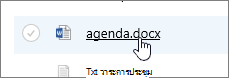
ถ้า ชนิดไฟล์ได้รับการสนับสนุนสําหรับการแสดงตัวอย่าง ชนิดไฟล์จะเปิดขึ้นทางออนไลน์ ถ้าไม่ คุณจะได้รับพร้อมท์การดาวน์โหลด
เมื่อดาวน์โหลดหรือเปิดในแอปออนไลน์แล้ว คุณสามารถแก้ไขและบันทึกไฟล์ได้
เมื่อคุณแก้ไขออนไลน์ใน Microsoft 365 ไฟล์ของคุณจะถูกบันทึกโดยอัตโนมัติ ถ้าคุณแก้ไขไฟล์แบบออฟไลน์ คุณจะต้องอัปโหลดไฟล์กลับไปยังไลบรารี
เปิดไฟล์เพื่อแก้ไขในไลบรารีเอกสาร
ตัวเลือกอื่นสําหรับการแก้ไขจากไลบรารีเอกสาร คือการคลิกจุดไข่ปลา แสดงการกระทํา ...เปิด> นอกจากนี้ คุณอาจมีตัวเลือกในการคลิก แสดงตัวอย่าง
ไฟล์บางชนิดอาจอนุญาตให้เลือกแอปสําหรับการแก้ไข เช่น Word สําหรับเว็บหรือ Word (แอปบนเดสก์ท็อปของคุณ)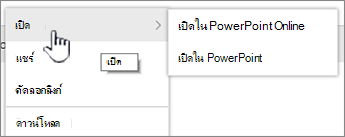
แก้ไขไฟล์ในแอปออนไลน์หรือออฟไลน์
เมื่อคุณใช้แอป Microsoft 365 เสร็จแล้ว ให้ตรวจสอบให้แน่ใจว่าสถานะไม่ได้ระบุว่า "กําลังบันทึก" แล้วปิดแท็บหรือหน้าต่าง ถ้าคุณใช้แอป Microsoft 365 แบบออฟไลน์ ให้บันทึกไฟล์แล้วปิดแอป
เมื่อคุณเปิดไฟล์และเลือกแอปออฟไลน์จากเมนู ไฟล์ของคุณจะถูกบันทึกกลับไปยังไลบรารีทุกครั้งที่คุณบันทึกในแอป ถ้าคุณแก้ไขไฟล์ที่คุณต้องดาวน์โหลดเอกสาร เช่น ระบายสี คุณจําเป็นต้องอัปโหลดไฟล์ที่บันทึกไว้
เมื่อคุณอัปโหลดไฟล์ที่มีชื่อเดียวกันกับไฟล์ที่มีอยู่ในไลบรารี คุณจะได้รับข้อความสถานะ "ไม่ได้อัปโหลด 1 รายการ" ในเขตข้อมูลสถานะ
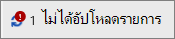
คลิกเขตข้อมูลสถานะสําหรับตัวเลือกในการแทนที่ไฟล์ต้นฉบับ
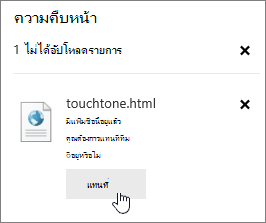 ถ้าเปิดใช้งานการกําหนดเวอร์ชันใน SharePoint และคุณแทนที่ไฟล์ คุณไม่ได้เขียนทับต้นฉบับ แต่เป็นการสร้างเวอร์ชันอื่น สําหรับข้อมูลเพิ่มเติมเกี่ยวกับการกําหนดเวอร์ชัน ให้ดู การประวัติเวอร์ชันสําหรับไฟล์ในไลบรารีเอกสาร SharePoint
การเช็คอินหรือเช็คเอาท์แฟ้มในไลบรารีเอกสาร
ถ้าไลบรารีเอกสารไม่ได้บังคับให้มีการเช็คเอาท์ก่อนการแก้ไข คุณสามารถแก้ไขไฟล์โดยไม่ต้องเช็คเอาท์ได้ ถ้าคุณต้องการการแก้ไขเฉพาะ หรือไลบรารีเอกสารต้องการให้เช็คเอาท์ก่อน คุณสามารถเช็คเอาท์ไฟล์ก่อนเปิดและแก้ไขได้ สําหรับข้อมูลเพิ่มเติมเกี่ยวกับการเช็คอินหรือเช็คเอาท์ไฟล์ ให้ดู เช็คเอาท์หรือเช็คอินไฟล์ในไลบรารีเอกสาร