

เอกสารและโฟลเดอร์ที่คุณเก็บไว้ใน OneDrive สําหรับที่ทํางานหรือโรงเรียนจะเป็นแบบส่วนตัวจนกว่าคุณจะตัดสินใจแชร์ ในทํานองเดียวกัน ในไลบรารีไซต์ คุณอาจต้องการแชร์เอกสารหรือโฟลเดอร์ที่เจาะจงกับบุคคลที่ไม่สามารถเข้าถึงไซต์ เมื่อคุณแชร์เอกสารและโฟลเดอร์ คุณสามารถตัดสินใจว่าจะให้ผู้อื่นแก้ไขเอกสารและโฟลเดอร์เหล่านั้นได้หรือสามารถดูได้เท่านั้น
แชร์เอกสารหรือโฟลเดอร์
- ไปที่ OneDrive สําหรับที่ทํางานหรือโรงเรียน หรือไลบรารีของไซต์ที่มีเอกสารหรือโฟลเดอร์ที่คุณต้องการแชร์
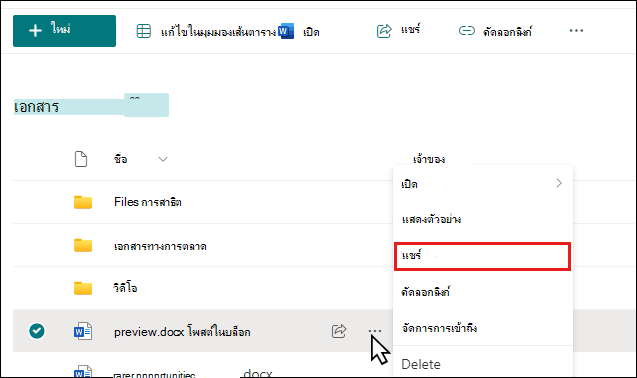
- เลือกจุดไข่ปลา (...) ถัดจากเอกสารหรือโฟลเดอร์เพื่อเปิดคําบรรยายเอกสาร แล้วเลือก แชร์
- ในกล่องโต้ตอบ แชร์ ให้พิมพ์ชื่อหรือที่อยู่อีเมลของบุคคลที่คุณต้องการแชร์เอกสารหรือโฟลเดอร์ด้วย
- เลือกการตั้งค่าสิทธิ์สําหรับทุกคนที่เอกสารหรือโฟลเดอร์ถูกแชร์ด้วย
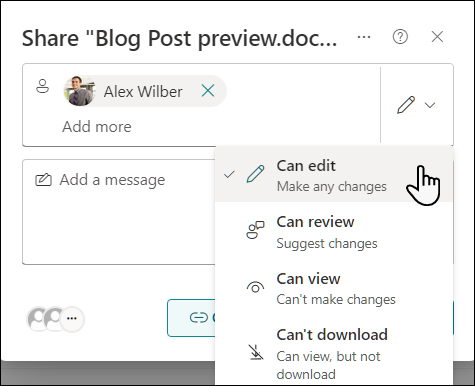
- ถ้าคุณต้องการ คุณสามารถพิมพ์ข้อความซึ่งจะถูกรวมไว้ในอีเมลที่จะส่งไปยังผู้ได้รับเชิญทุกคนได้ อีเมลมีลิงก์ไปยังเอกสารที่แชร์
- เมื่อพร้อม ให้เลือกส่ง ระบบจะส่งการแจ้งเตือนไปยังผู้รับทุกคนเพื่อแจ้งให้พวกเขาทราบว่าเอกสารหรือโฟลเดอร์กําลังแชร์ พร้อมกับข้อความใดๆ ที่คุณได้รวมไว้
คำถามที่ถามบ่อย
- How do I สร้างลิงก์ไปยังเอกสารหรือโฟลเดอร์ที่สามารถแชร์ได้หรือไม่
- ฉันจะแชร์เอกสารหรือโฟลเดอร์กับทุกคนในองค์กรของฉันได้อย่างไร
- บุคคลอื่นจะค้นหาเอกสารหรือโฟลเดอร์ที่ฉันแชร์กับทุกคนได้อย่างไร
- ฉันจะดูว่าใครที่ฉันแชร์เอกสารหรือโฟลเดอร์ด้วยได้อย่างไร
- ฉันจะหยุดการแชร์เอกสารหรือโฟลเดอร์ได้อย่างไร
How do I สร้างลิงก์ที่แชร์ได้ไปยังเอกสารหรือโฟลเดอร์ได้อย่างไร
ใน OneDrive สําหรับที่ทํางานหรือโรงเรียน คุณสามารถสร้างลิงก์ที่สามารถแชร์ได้ซึ่งสามารถมอบให้กับผู้อื่นได้:
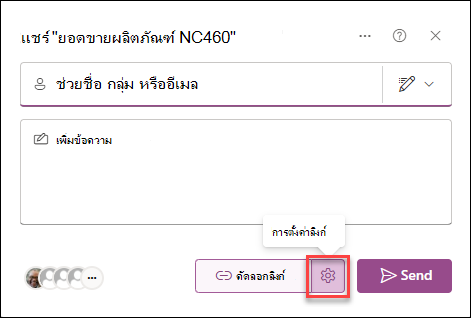
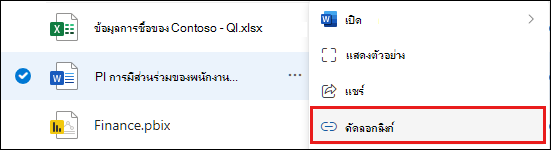
หลังจากเปิดกล่องโต้ตอบแชร์และตั้งค่าสิทธิ์ (ดูการแชร์เอกสารหรือโฟลเดอร์) ให้เลือกคัดลอกลิงก์ การตั้งค่าเริ่มต้นจะอนุญาตให้ทุกคนภายในองค์กรของคุณสามารถเข้าถึงเอกสารหรือโฟลเดอร์ที่มีสิทธิ์ที่คุณตั้งไว้

เมื่อต้องการเข้าถึงการตั้งค่าลิงก์ ให้เลือกไอคอนการตั้งค่าทางด้านขวาของคัดลอกลิงก์

ในการตั้งค่าลิงก์ คุณสามารถเลือกบุคคลที่จะใช้งานลิงก์ เปลี่ยนระดับสิทธิ์ และตั้งค่าวันที่ให้ลิงก์ของคุณหมดอายุได้
ฉันจะแชร์เอกสารกับทุกคนในองค์กรของฉันได้อย่างไร
ใน OneDrive สําหรับที่ทํางานหรือโรงเรียน มีสองวิธีในการแชร์เอกสารกับทุกคน:
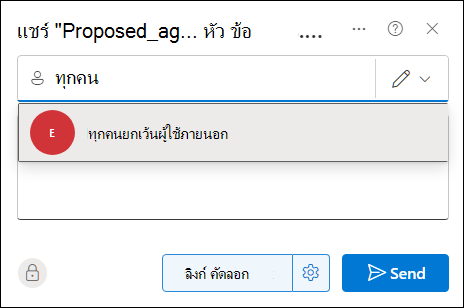
- ใช้กล่องโต้ตอบ แชร์ ทําตามขั้นตอนเดียวกันกับที่อธิบายไว้ข้างต้นสําหรับการ แชร์เอกสารหรือโฟลเดอร์ แต่พิมพ์ ทุกคน ลงในเขตข้อมูลชื่อ
- สร้างโฟลเดอร์ "แชร์กับทุกคน" (หรือโฟลเดอร์ที่มีชื่อคล้ายกัน) และวางเอกสารในโฟลเดอร์นั้นขณะที่คุณสร้างเอกสาร เมื่อต้องการสร้างโฟลเดอร์ ให้คลิก + โฟลเดอร์>ใหม่ คุณสามารถแชร์โฟลเดอร์กับบุคคลอื่นได้หลังจากที่คุณสร้างโฟลเดอร์แล้ว
กล่องโต้ตอบ แชร์ จะช่วยให้คุณเลือก "ทุกคนยกเว้นผู้ใช้ภายนอก" ได้ ถ้าองค์กรของคุณอนุญาตให้ใช้การแชร์ภายนอก การแชร์กับ "ทุกคน" จะรวมถึงผู้ใช้ภายนอกซึ่งเป็นบุคคลที่อยู่ภายนอกองค์กรของคุณ ซึ่งคุณหรือบุคคลอื่นในองค์กรเคยเชิญให้พวกเขาแชร์เอกสารในฐานะผู้เยี่ยมชม
ถ้าคุณมีโฟลเดอร์ แชร์กับทุกคน ที่ได้จัดเตรียมไว้สําหรับคุณ ทุกคนจะได้รับสิทธิ์ในการแก้ไขเอกสารที่อยู่ในโฟลเดอร์ แชร์กับทุกคน เว้นแต่คุณจะเปลี่ยนการตั้งค่าสิทธิ์ หรือเว้นแต่ OneDrive สําหรับที่ทํางานหรือโรงเรียนของคุณถูกสร้างขึ้นก่อนเดือนมิถุนายน 2014 ถ้า OneDrive สําหรับที่ทํางานหรือโรงเรียนของคุณถูกสร้างขึ้นก่อนหน้านั้น โฟลเดอร์ แชร์กับทุกคน จะเริ่มต้นด้วยสิทธิ์ดูเท่านั้น คุณสามารถเปลี่ยนการตั้งค่าสิทธิ์ได้ทุกเมื่อโดยทําตามคําแนะนําสําหรับการแชร์โฟลเดอร์ที่อธิบายไว้ก่อนหน้านี้ในบทความนี้
บุคคลอื่นจะค้นหาเอกสารที่ฉันแชร์กับทุกคนได้อย่างไร
เอกสารที่คุณแชร์กับทุกคนจะไม่ปรากฏในมุมมอง แชร์กับฉัน ของพวกเขาใน OneDrive สําหรับที่ทํางานหรือโรงเรียน ทำไมถึงเป็นแบบนั้น พิจารณาว่ามีการแชร์เอกสารนับร้อยหรือนับพันรายการให้กับทุกคน ทั้งนี้ขึ้นอยู่กับขนาดองค์กรของคุณ นอกจากนี้ คุณอาจไม่ต้องการส่งอีเมลคําเชิญการแชร์ไปให้ทุกคนในองค์กรของคุณด้วย
อย่างไรก็ตาม บุคคลอื่นๆ สามารถค้นหาเอกสารเหล่านั้นได้ด้วยวิธีการดังต่อไปนี้
การติดตามลิงก์ในอีเมลที่คุณส่งให้พวกเขาโดยตรง
คุณสามารถสร้างหรือเรียกใช้ URL เว็บของเอกสารโดยการเลือกจุดไข่ปลา (...) ทางด้านขวาของเอกสาร จากนั้นเลือกคัดลอกลิงก์
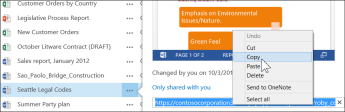
คัดลอกและวาง URL ลงในอีเมลที่ระบุถึงบุคคลที่คุณต้องการแจ้งให้ทราบใช้กล่อง ค้นหาที่อยู่ ด้านบนของหน้า
ในตัวอย่างนี้ Adele Vance จะค้นหาคําสําคัญ "การตลาดระหว่างประเทศ" เพื่อค้นหาเอกสารที่เกี่ยวข้องที่แชร์กับเธอในองค์กรของเธอ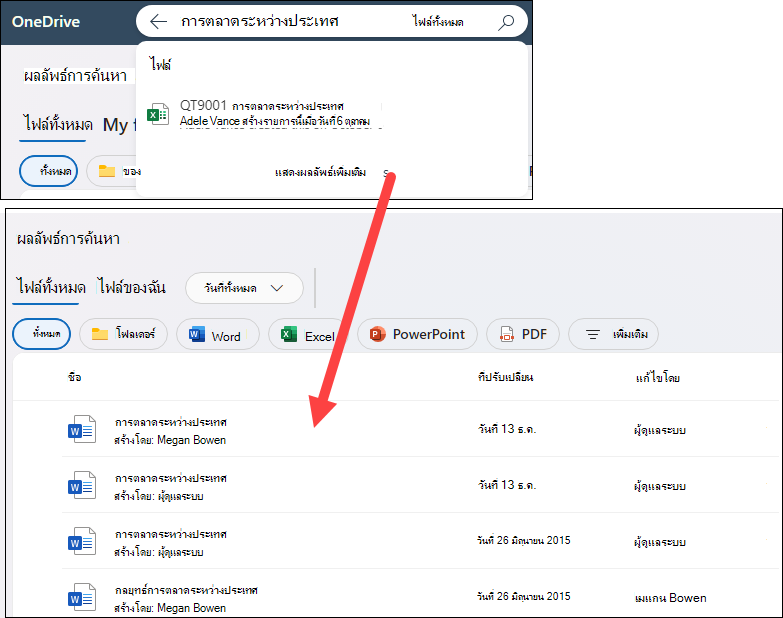
ฉันจะดูว่าใครที่ฉันแชร์เอกสารด้วยได้อย่างไร
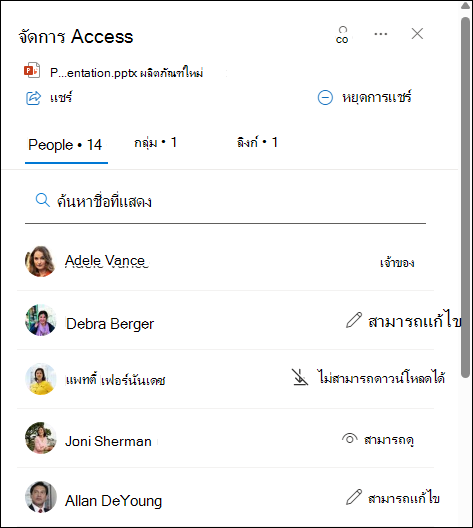
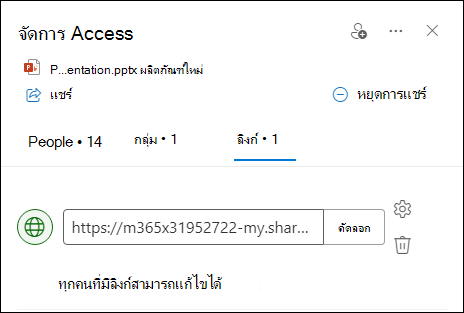
เลือกจุดไข่ปลา (...) ถัดจากเอกสารที่คุณสนใจ แล้วเลือกจัดการการเข้าถึง
ชื่อของบุคคลที่คุณแชร์เอกสารด้วย จํานวนบุคคลที่มีสิทธิ์เข้าถึง และสิทธิ์ของพวกเขาจะแสดงอยู่ในรายการ คุณสามารถเลื่อนรายการเพื่อดูชื่อทั้งหมด หรือใช้เขตข้อมูลการค้นหาเพื่อค้นหาบุคคลที่เฉพาะเจาะจงได้
เคล็ดลับ
ถ้าในไลบรารีที่คุณกําลังทํางานมีคอลัมน์การ แชร์ คุณสามารถเลือกข้อความเพื่อเปิดกล่องโต้ตอบ จัดการการเข้าถึง ได้
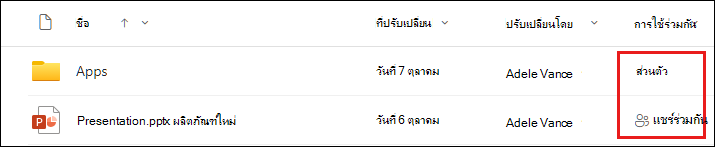
กลุ่มที่คุณกําลังแชร์ด้วยจะปรากฏใต้แท็บกลุ่ม เลือกแท็บ กลุ่ม ทางด้านบนของรายการเพื่อดูกลุ่มทั้งหมดในองค์กรของคุณที่มีสิทธิ์เข้าถึงเอกสารประกอบและสิทธิ์ของกลุ่ม
ถ้ามีการสร้างลิงก์ที่แชร์ได้สําหรับเอกสาร ลิงก์เหล่านั้นจะปรากฏภายใต้แท็บลิงก์ เลือก แท็บ ลิงก์ ทางด้านบนของรายการเพื่อดูลิงก์ทั้งหมดที่สร้างขึ้นสําหรับเอกสาร บุคคลที่มีสิทธิ์เข้าถึง และระดับสิทธิ์
ฉันจะหยุดการแชร์เอกสารหรือโฟลเดอร์ได้อย่างไร
เมื่อต้องการทำให้เอกสารหรือโฟลเดอร์เป็นแบบส่วนตัวอีกครั้ง คุณสามารถหยุดการแชร์ได้
เมื่อต้องการหยุดการแชร์กับบุคคลหรือกลุ่ม ให้ทําดังนี้
เข้าถึงกล่องโต้ตอบจัดการการเข้าถึง (ดูวิธีการเข้าถึงที่ How do I see who I're share a document with)
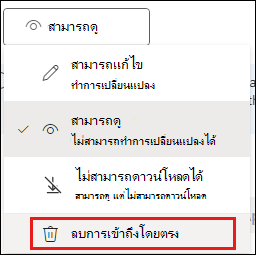
ในกล่องโต้ตอบจัดการ การเข้าถึง ให้เลือกสิทธิ์สําหรับบุคคลที่คุณต้องการหยุดการแชร์ด้วย
เลือก เอาการเข้าถึงโดยตรงออกจาก รายการสิทธิ์
เมื่อต้องการปิดใช้งานลิงก์การแชร์ ให้ทําดังนี้
เข้าถึงกล่องโต้ตอบจัดการการเข้าถึง (ดูวิธีการเข้าถึงที่ How do I see who I're share a document with)
ในกล่องโต้ตอบ จัดการการเข้าถึง ให้เลือกแท็บลิงก์
เลือกไอคอน นําลิงก์ออก เพื่อลบลิงก์
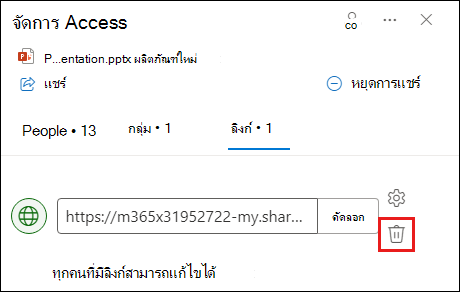
เลือก เอาออก เมื่อระบบขอให้ยืนยัน
เมื่อต้องการหยุดการแชร์ทั้งหมด ให้ทําดังนี้
เข้าถึงกล่องโต้ตอบจัดการการเข้าถึง (ดูวิธีการเข้าถึงที่ How do I see who I're share a document with)
ในกล่องโต้ตอบจัดการการเข้าถึง ให้เลือกหยุดการแชร์
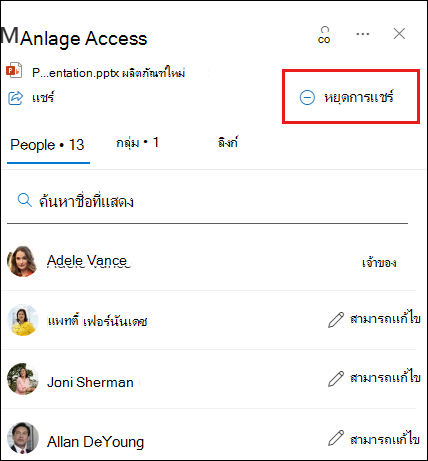
เลือก หยุดการแชร์ เมื่อระบบขอให้ยืนยัน
หมายเหตุ
การเลือก หยุดการแชร์ จะลบการแชร์ทั้งหมดในเอกสารหรือไฟล์ที่เลือก รวมถึงบุคคล กลุ่ม และจะปิดใช้งานลิงก์การแชร์ใดๆ ที่สร้างขึ้น