

ไฟล์ที่คุณจัดเก็บบนไซต์ SharePoint มักจะพร้อมใช้งานสําหรับทุกคนที่มีสิทธิ์เข้าถึงไซต์ แต่คุณอาจต้องการแชร์บางไฟล์หรือโฟลเดอร์กับบุคคลที่ไม่มีการเข้าถึงไซต์ เมื่อคุณแชร์ไฟล์และโฟลเดอร์ คุณสามารถตัดสินใจว่าจะให้ผู้อื่นสามารถแก้ไขไฟล์และโฟลเดอร์เหล่านั้นได้หรือสามารถดูได้เท่านั้น คุณสามารถ ดูว่าไฟล์ SharePoint แชร์กับใครบ้าง และ หยุดการแชร์ไฟล์หรือโฟลเดอร์ SharePoint หรือเปลี่ยนแปลงสิทธิ์ได้ตลอดเวลา
หมายเหตุ
- หากต้องการแชร์ไฟล์และโฟลเดอร์ OneDrive ให้ดูการ แชร์ไฟล์และโฟลเดอร์ OneDrive
- คุณยังสามารถแชร์ทั้งไซต์ได้ด้วย
- ประสบการณ์การแชร์ของคุณอาจดูแตกต่างไปจากขั้นตอนและภาพหน้าจอด้านล่างเล็กน้อย แต่ข้อมูลจะยังคงช่วยคุณในการแชร์ไฟล์และโฟลเดอร์ได้
- การแชร์ไฟล์หรือโฟลเดอร์จากประสบการณ์การใช้งานสมัยใหม่จะตัดการสืบทอดที่ระดับรายการ/ไลบรารี
เลือกไฟล์หรือโฟลเดอร์เพื่อแชร์
บนไซต์ SharePoint ของคุณ ให้ไปที่ไลบรารีที่คุณต้องการแชร์ไฟล์
เลือกไฟล์หรือโฟลเดอร์ที่คุณต้องการแชร์โดยการเลือกไอคอนวงกลม
หมายเหตุ
การแชร์หลายรายการพร้อมกันจะไม่พร้อมใช้งาน แต่คุณสามารถเพิ่มสิ่งที่คุณต้องการแชร์ไปยังโฟลเดอร์ แล้วแชร์โฟลเดอร์แทนได้
- ถ้าคุณใช้มุมมองรายการ ให้เลือกวงกลมทางด้านซ้ายของรายการ
- ถ้าคุณกําลังใช้มุมมองไทล์ ให้เลือกวงกลมที่มุมขวาบนของรายการ
เลือก
 ที่ ด้านบนของหน้า
หมายเหตุ
- ถ้ามีการแชร์ไฟล์หรือโฟลเดอร์ที่เลือกกับบุคคลอื่นอยู่แล้ว จะมีรายการแชร์กับที่ด้านล่าง แต่ละรูปคือรูปถ่ายโปรไฟล์ของบุคคลหรือชื่อย่อของกลุ่มที่แชร์ไฟล์ด้วย ถ้าคุณต้องการแก้ไขระดับการเข้าถึงสําหรับแต่ละบุคคลหรือกลุ่ม ให้เลือกชื่อย่อของรูปถ่ายหรือกลุ่มเพื่อเปิดจัดการการเข้าถึง
- ถ้าไฟล์หรือโฟลเดอร์ที่เลือกไม่ได้แชร์กับบุคคลอื่นในขณะนี้ จะไม่มีรายการแชร์กับ
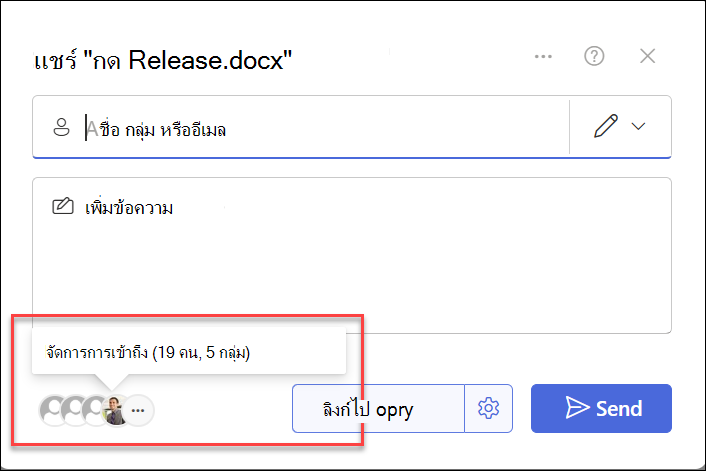
ถัดไป คุณเลือกที่จะแชร์กับบุคคลที่ระบุหรือแชร์โดยใช้ "คัดลอกลิงก์"
แชร์กับบุคคลที่เจาะจง
เลือกตัวเลือกนี้ถ้าคุณต้องการส่งคำเชิญทางอีเมลถึงบุคคลหรือกลุ่ม และติดตามบุคคลที่คุณเชิญ ซึ่งยังจะช่วยให้คุณนำสิทธิ์เฉพาะบุคคลหรือกลุ่มออกในภายหลังได้ ถ้าคุณต้องการ
คุณสามารถแชร์กับบุคคลที่ระบุได้โดยการระบุ:
(ก) ผู้รับของคุณ
(ข) สิทธิ์ที่เกี่ยวข้องกับไฟล์หรือโฟลเดอร์

- เพิ่มผู้รับ: ในเขตข้อมูล ชื่อ กลุ่ม หรืออีเมล ให้เริ่มพิมพ์ที่อยู่อีเมลหรือชื่อที่ติดต่อของผู้รับที่คุณต้องการแชร์ไฟล์หรือโฟลเดอร์ด้วย เมื่อคุณเริ่มป้อนข้อมูลลงในกล่อง คุณสามารถเลือกที่ติดต่อจากรายการที่ปรากฎขึ้น
- ระบุสิทธิ์: ใช้ไอคอนรูปดินสอทางด้านขวาของเขตข้อมูลชื่อ กลุ่ม หรืออีเมลเพื่อระบุสิทธิ์: สามารถแก้ไข สามารถดู หรือไม่สามารถดาวน์โหลดได้ จากนั้นทําตามขั้นตอนเดียวกันด้านล่างเพื่อแชร์กับบุคคลที่เฉพาะเจาะจงที่คุณระบุ สําหรับเอกสาร Word คุณสามารถใช้ตัวเลือก สามารถตรวจทาน เพื่ออนุญาตให้ผู้อื่นเพิ่มข้อคิดเห็นและคําแนะนํา แต่ป้องกันไม่ให้พวกเขาทําการแก้ไขได้
- ใส่ข้อความด้านล่างเขตข้อมูลชื่อ กลุ่ม หรืออีเมล ถ้าคุณต้องการ
- เลือก ส่ง
หมายเหตุ
โปรดคำนึงถึงลิขสิทธิ์และใช้ความระมัดระวังในการแชร์สิ่งต่างๆ แบบออนไลน์ การคัดลอกหรือการแชร์เนื้อหาโดยไม่ได้รับอนุญาตถือเป็นการละเมิดข้อตกลงการใช้บริการของ Microsoft
แชร์โดยใช้ "คัดลอกลิงก์"
เลือกตัวเลือกนี้เพื่อแชร์รายการกับผู้คนมากมายที่คุณอาจไม่รู้จักเป็นการส่วนตัว ตัวอย่างเช่น คุณสามารถใช้ลิงก์เหล่านี้เพื่อโพสต์ไปยัง Facebook, Twitter หรือ LinkedIn หรือแชร์ในอีเมลหรือข้อความได้ ใครก็ตามที่ได้รับลิงก์ดังกล่าวสามารถดูหรือแก้ไขรายการได้ ขึ้นอยู่กับสิทธิ์ที่คุณตั้งไว้ ผู้ใช้ที่มีลิงก์ไม่สามารถอัปโหลดรายการใหม่ได้ โปรดอย่าลืมว่า ลิงก์สามารถส่วต่อได้และไม่จำเป็นต้องมีการลงชื่อเข้าใช้
ถัดจากคัดลอก ลิงก์ ให้เลือกเฟืองการตั้งค่าลิงก์เพื่อเปิดการตั้งค่าลิงก์
หมายเหตุ
คุณอาจมีการตั้งค่าเริ่มต้นที่แตกต่างกัน ทั้งนี้ขึ้นอยู่กับการตั้งค่าที่ตั้งค่าโดยผู้ดูแลระบบของคุณ ตัวอย่างเช่น ปุ่มนี้อาจระบุว่า People in <Your Organization> can edit
เมื่อต้องการเปลี่ยนสิทธิ์ของลิงก์ ให้เลือกตัวเลือกที่คุณต้องการให้สิทธิ์การเข้าถึงลิงก์:

หมายเหตุ
ถ้าตัวเลือกการแชร์เป็นสีเทา ผู้ดูแลระบบขององค์กรของคุณอาจจำกัดไว้ ตัวอย่างเช่น พวกเขาอาจเลือกที่จะเอาตัวเลือก ทุกคน ออก เพื่อป้องกันไม่ให้ลิงก์ที่ใช้งานได้ถูกส่งต่อไปยังบุคคลอื่นภายนอกองค์กรของคุณ
ทุกคนให้ การเข้าถึงกับทุกคนที่ได้รับลิงก์นี้ ไม่ว่าคุณจะส่งโดยตรงหรือมีคนส่งต่อลิงก์ ซึ่งอาจรวมถึงบุคคลภายนอกองค์กรของคุณ เราขอแนะนําให้หลีกเลี่ยงตัวเลือกนี้ เว้นแต่จําเป็นจริงๆ
People in <Your Organization> ที่มีลิงก์จะทําให้ทุกคนในองค์กรของคุณที่มีลิงก์สามารถเข้าถึงไฟล์ ไม่ว่าพวกเขาจะได้รับโดยตรงจากคุณหรือส่งต่อจากบุคคลอื่น
ผู้ที่มีสิทธิ์การเข้าถึงที่มีอยู่ สามารถใช้งานได้โดยผู้ที่มีสิทธิ์การเข้าถึงเอกสารหรือโฟลเดอร์อยู่แล้ว ซึ่งจะไม่เปลี่ยนแปลงสิทธิ์ใดๆ และจะไม่แชร์ลิงก์ ใช้ตัวเลือกนี้ หากคุณต้องการส่งลิงค์ไปยังบุคคลที่มีสิทธิ์เข้าถึงอยู่แล้วเท่านั้น
People ที่คุณเลือกจะให้การเข้าถึงเฉพาะบุคคลที่คุณระบุ แม้ว่าบุคคลอื่นอาจมีสิทธิ์เข้าถึงแล้ว ถ้าบุคคลส่งต่อคำเชิญการแชร์ เฉพาะบุคคลที่มีสิทธิ์เข้าถึงรายการจะสามารถใช้ลิงก์ได้
หมายเหตุ
เมื่อต้องการติดตามการเข้าถึงและรับรองความปลอดภัย คุณสามารถแชร์กับบุคคลในองค์กรของคุณหรือมีบัญชี Microsoft เท่านั้น
ภายใต้ การตั้งค่าเพิ่มเติม คุณสามารถตั้งค่าตัวเลือกต่อไปนี้ได้:
สามารถแก้ไขช่วยให้ ผู้ที่ลงชื่อเข้าใช้ด้วยบัญชี Microsoft แก้ไขไฟล์หรือโฟลเดอร์ที่พวกเขาสามารถเข้าถึงได้ ถ้าคุณแชร์โฟลเดอร์ บุคคลที่มีสิทธิ์แก้ไขสามารถคัดลอก ย้าย แก้ไข เปลี่ยนชื่อ แชร์ และลบสิ่งใดๆ ในโฟลเดอร์ที่พวกเขาสามารถเข้าถึงได้
หมายเหตุ
- สามารถแก้ไข จะเปิดใช้งานอยู่ตามค่าเริ่มต้น
- บางลิงก์มีตัวเลือกที่จํากัด และเป็นลิงก์แบบไม่ระบุชื่อเท่านั้น
สามารถรีวิวได้ จํากัดผู้คนในการแสดงความคิดเห็นและให้คําแนะนําในไฟล์
หมายเหตุ
- เฉพาะเอกสาร Word เท่านั้นที่มีตัวเลือกสิทธิ์นี้
- ถ้ามีบุคคลอื่นมีสิทธิ์ในการแก้ไขสําหรับเอกสารอยู่แล้ว การเลือก สามารถตรวจทาน จะไม่ได้ป้องกันไม่ให้พวกเขาทําการแก้ไข สำหรับบุคคลดังกล่าว เอกสารจะเปิดในโหมดแก้ไข
สามารถดู หมายความว่าผู้ใช้สามารถดู คัดลอก หรือดาวน์โหลดรายการของคุณโดยไม่ต้องลงชื่อเข้าใช้ นอกจากนี้พวกเขายังสามารถส่งต่อลิงก์ให้กับบุคคลอื่นได้อีกด้วย แต่พวกเขาไม่สามารถทําการเปลี่ยนแปลงในเวอร์ชันบน SharePoint ของคุณได้
ไม่สามารถดาวน์โหลดได้ จะป้องกันไม่ให้ผู้อื่นดาวน์โหลดไฟล์หรือโฟลเดอร์ที่พวกเขาสามารถเข้าถึงได้
ตั้งค่าวันหมดอายุ ช่วยให้คุณตั้งค่าวันที่เพื่อให้ลิงก์หมดอายุได้ หลังจากวันที่ที่คุณตั้งค่า ลิงก์จะไม่สามารถใช้งานได้อีกต่อไป และคุณจะต้องสร้างลิงก์ใหม่สำหรับผู้ใช้ที่จำเป็นต้องเข้าถึงไฟล์หรือโฟลเดอร์ของคุณ ตั้งค่าวันหมดอายุอยู่ในลิงก์แบบไม่ระบุชื่อเท่านั้น
หมายเหตุ
การตั้งค่าวันหมดอายุจะพร้อมใช้งานก็ต่อเมื่อเป็นลิงก์ทุกคนเท่านั้น
ตั้งค่ารหัสผ่านจะช่วยให้คุณตั้งรหัสผ่านในการเข้าถึงไฟล์ได้ เมื่อผู้ใช้คลิกลิงก์ ระบบจะแสดงพร้อมท์แจ้งให้ใส่รหัสผ่านก่อนที่ผู้ใช้จะสามารถเข้าถึงไฟล์ได้ คุณจะต้องระบุรหัสผ่านนี้แยกต่างหากกับคนที่คุณต้องการแชร์ไฟล์ด้วย ตั้งค่าวันที่รหัสผ่านไว้ในลิงก์แบบไม่ระบุชื่อเท่านั้น
หมายเหตุ
การตั้งค่าวันที่ในรหัสผ่านจะใช้ได้ก็ต่อเมื่อเป็นลิงก์ทุกคนเท่านั้น
เมื่อคุณตั้งค่าการตั้งค่าลิงก์และสิทธิ์ของคุณทั้งหมดแล้ว ให้เลือกนำไปใช้
เลือก คัดลอกลิงก์
วางลิงก์และส่งในอีเมล ข้อความ หรือโพสต์
ฉันมีคําถามอื่น
ไม่พบคําตอบของคุณที่นี่ใช่หรือไม่ ลองโพสต์คําถามของคุณใน Microsoft Community