
มีหลายวิธีในการกําหนดการเข้าถึงรายการเองเพื่อแชร์อย่างปลอดภัย ปลอดภัย และเฉพาะกับบุคคลที่คุณต้องการแชร์ด้วยเท่านั้น สองวิธีหลักในการแชร์รายการคือ การส่งอีเมลคําเชิญหรือคัดลอกลิงก์ไปยังรายการ
ในบทความนี้:
เริ่มต้นใช้งานการแชร์
มีสองวิธีในการแชร์รายการจากไลบรารี SharePoint หรือ OneDrive ของคุณ:
ในมุมมองรายการ ให้โฮเวอร์เหนือแถวรายการหรือเลือกกล่องกาเครื่องหมายที่อยู่ถัดจากรายการ จากนั้นเลือก
 แชร์ขนาดเล็ก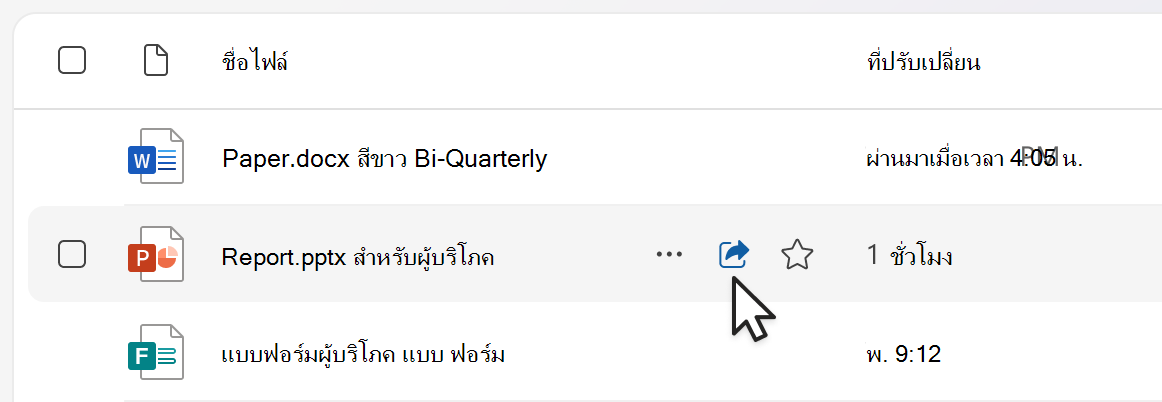
ในมุมมองรายการหรือไทล์ ให้เลือกแถวรายการหรือไทล์ จากนั้น เลือก
แชร์ขนาดเล็ก จากแถบคําสั่งด้านบนมุมมองไฟล์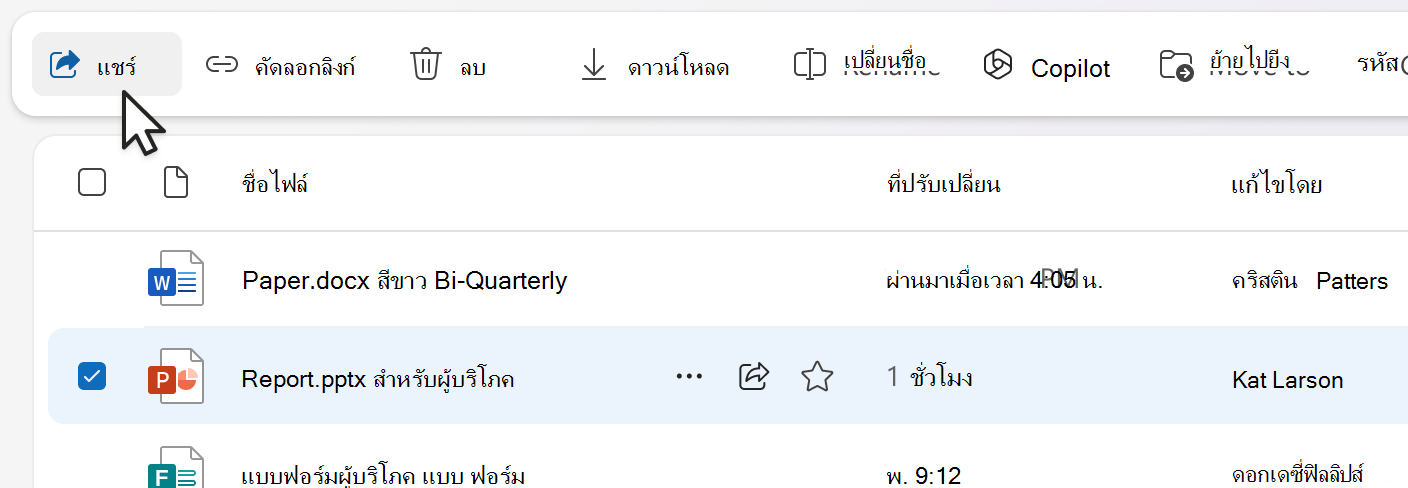
หมายเหตุ
ตัวเลือกนี้ไม่มีอยู่ในมุมมองแรกของ OneDrive
เมื่อต้องการแชร์ไฟล์ Microsoft 365 จากแอป เช่น ไฟล์ PowerPoint, Word หรือ Excel:
- ที่มุมขวาบน ให้เลือก
- เลือก แชร์ อีกครั้ง

หมายเหตุ
การเลือกและการแชร์หลายรายการพร้อมกันจะไม่พร้อมใช้งานใน SharePoint หรือ OneDrive สําหรับที่ทํางานหรือโรงเรียน แต่ให้เพิ่มรายการไปยังโฟลเดอร์และแชร์โฟลเดอร์แทน
เมื่อคุณเลือก แชร์ขนาดเล็ก คุณสามารถเพิ่มอีเมลของบุคคลเพื่อส่งคําเชิญไปยังรายการ หรือคุณสามารถคัดลอกลิงก์ไปยังรายการและวางลิงก์ที่ใดก็ได้ที่คุณต้องการส่ง (เช่น ในข้อความหรืออีเมล Teams)
หมายเหตุ
- ถ้าคุณยังไม่ได้แชร์รายการ จะมี
 ไอคอนล็อกขนาดเล็กที่มุมล่างซ้ายเพื่อแสดงว่าเป็นไฟล์ส่วนตัว
 - ถ้ารายการถูกแชร์ไว้แล้ว รูปภาพโปรไฟล์หรือชื่อย่อของบุคคลและกลุ่มที่แชร์ด้วยจะปรากฏที่มุมล่างซ้าย คุณสามารถเลือกไอคอนใดไอคอนหนึ่งเพื่อเปิด จัดการการเข้าถึง ซึ่งคุณสามารถตรวจสอบและจัดการบุคคลที่มีสิทธิ์การเข้าถึงที่มีอยู่ได้
- ถ้าคุณคัดลอกลิงก์ไปยังรายการที่ยังไม่ได้แชร์ ไอคอนล็อกจะถูกแทนที่ด้วยรูปภาพโปรไฟล์ของคุณ แม้ว่าลิงก์จะยังไม่ถูกเปิดโดยบุคคลใดก็ตาม
- เรียนรู้เพิ่มเติมเกี่ยวกับจัดการการเข้าถึง
การเลือกสิทธิ์
เลือก ไอคอนสิทธิ์ ที่อยู่ถัดจากเพิ่ม ชื่อ กลุ่ม หรือพื้นที่อีเมลเพื่อ เปิดรายการดรอปดาวน์ของตัวเลือกสําหรับระดับสิทธิ์ สิทธิ์ที่คุณเลือกจะนําไปใช้กับทั้งคําเชิญที่คุณสามารถส่งได้โดยการเลือกเชิญและลิงก์ที่คุณสามารถคัดลอกโดยการเลือกคัดลอกลิงก์
สามารถแก้ไข ช่วยให้บุคคลทําการเปลี่ยนแปลงไปยังรายการ นอกจากนี้พวกเขายังจะได้รับอนุญาตให้ใช้รายการร่วมกับผู้อื่นได้อีกด้วย
หมายเหตุ
ถ้าคุณแชร์โฟลเดอร์ บุคคลที่มีสิทธิ์แก้ไขสามารถคัดลอก ย้าย แก้ไข เปลี่ยนชื่อ แชร์ และลบรายการใดๆ ในโฟลเดอร์ที่พวกเขาสามารถเข้าถึงได้
สามารถดู อนุญาตให้ผู้อื่นดูรายการได้เท่านั้น People จะไม่สามารถแก้ไขได้
สามารถ รีวิว ช่วยให้บุคคลดูข้อมูล แสดงความคิดเห็น และให้คําแนะนํา แต่ไม่สามารถแก้ไขรายการได้
หมายเหตุ
- ตัวเลือกนี้จะพร้อมใช้งานสําหรับเอกสาร Word เท่านั้น
- ถ้ามีบุคคลอื่นมีสิทธิ์ในการแก้ไขสําหรับเอกสารอยู่แล้ว การเลือก สามารถตรวจทาน จะไม่ได้ป้องกันไม่ให้พวกเขาทําการแก้ไข และไฟล์จะยังคงเปิดอยู่ในโหมดแก้ไข คุณสามารถเปลี่ยนสิทธิ์ใน จัดการการเข้าถึง
- ผู้ใช้ที่มีสิทธิ์ในการรีวิวอาจสามารถทําการแก้ไขที่ไม่ได้ติดตามหรือเปลี่ยนแปลงเอกสารโดยใช้ไคลเอ็นต์ที่มีการปรับเปลี่ยน ประวัติเวอร์ชันสามารถใช้เพื่อตรวจสอบการเปลี่ยนแปลงได้
ไม่สามารถดาวน์โหลดได้ ช่วยให้ผู้อื่นดูรายการ แต่ไม่สามารถดาวน์โหลดลงในอุปกรณ์ของพวกเขาได้
หมายเหตุ
- ตัวเลือกนี้จะพร้อมใช้งานสําหรับ OneDrive สําหรับที่ทํางานหรือโรงเรียนเท่านั้น
- People ยังคงสามารถดาวน์โหลดรายการได้ ถ้าพวกเขามีสิทธิ์ในการแก้ไขรายการ คุณสามารถดูและจัดการสิทธิ์และลิงก์ใน จัดการการเข้าถึง
- ผู้ดูแลระบบสามารถควบคุมประเภท ไฟล์ที่สามารถมีการตั้งค่า "บล็อกการดาวน์โหลด" ได้
ส่งอีเมลคําเชิญไปยังรายการ
การเชิญบุคคลเป็นวิธีง่ายๆ ในการให้สิทธิ์การเข้าถึงรายการให้เฉพาะบุคคลที่คุณเลือกเท่านั้น
- เพิ่มบุคคลในพื้นที่ เพิ่มชื่อ กลุ่ม หรืออีเมล
- ตรวจทานหรืออัปเดตสิทธิ์ที่คุณต้องการมอบโดยการเลือกไอคอนสิทธิ์
- อีกทางหนึ่งคือ เพิ่มบันทึกย่อในกล่องข้อความ
- เลือกเชิญ
- บุคคลที่คุณเพิ่มจะได้รับอีเมลอัตโนมัติจากคุณที่เชิญให้พวกเขาเข้าถึงไฟล์
หมายเหตุ
- เฉพาะบุคคลที่คุณเพิ่มหรือบุคคลที่มีสิทธิ์การเข้าถึงที่มีอยู่เท่านั้นที่จะสามารถเข้าถึงคําเชิญนี้ได้
- เมื่อพวกเขาได้รับเชิญ คุณสามารถอัปเดตหรือลบการเข้าถึงแต่ละรายการได้อย่างง่ายดายใน จัดการการเข้าถึง
- การเชิญบุคคลจะเหมือนกับประสบการณ์การใช้งานก่อนหน้านี้ที่เรียกว่าการให้สิทธิ์การเข้าถึง
คัดลอกลิงก์ไปยังรายการ
ลิงก์เป็นอีกวิธีหนึ่งในการแชร์รายการกับผู้ชมที่คุณเลือก
ตรวจทานหรืออัปเดตสิทธิ์ที่คุณต้องการมอบโดยการเลือกไอคอนสิทธิ์
ตรวจทานหรืออัปเดตการตั้งค่าลิงก์โดยเลือก
 ไอคอนการตั้งค่าลิงก์ขนาดเล็กที่อยู่ถัดจากคัดลอกลิงก์ หลังจากทําการเปลี่ยนแปลงแล้ว ให้เลือกนําไปใช้
เคล็ดลับ
เมื่อต้องการดูชนิดลิงก์อย่างรวดเร็วก่อนที่จะคัดลอกลิงก์ ให้โฮเวอร์เหนือคัดลอกลิงก์
เลือก คัดลอกลิงก์
วางลิงก์ที่ใดก็ได้ที่คุณต้องการส่ง (ตัวอย่างเช่น ในข้อความหรืออีเมลของ Teams)
การตั้งค่าลิงก์
มีตัวเลือกลิงก์ต่างๆ ให้เลือก
หมายเหตุ
ถ้าตัวเลือกบางอย่างไม่พร้อมใช้งาน ผู้ดูแลระบบสําหรับองค์กรของคุณหรือไซต์ SharePoint อาจจํากัดไว้ ตัวอย่างเช่น พวกเขาอาจเลือกที่จะเอาตัวเลือก ทุกคน ออกเพื่อป้องกันการส่งต่อลิงก์ภายนอกองค์กรของคุณ
ทุกคนให้ การเข้าถึงกับทุกคนที่รับลิงก์ ไม่ว่าพวกเขาจะได้รับโดยตรงจากคุณหรือส่งต่อจากบุคคลอื่น ซึ่งอาจรวมถึงบุคคลภายนอกองค์กรของคุณด้วย
People ในองค์กรของคุณที่มีลิงก์จะให้การเข้าถึงกับทุกคนที่มีบัญชีจากองค์กรของคุณและลิงก์ ไม่ว่าพวกเขาจะได้รับโดยตรงจากคุณหรือส่งต่อจากบุคคลอื่น พวกเขาต้องลงชื่อเข้าใช้บัญชีที่ทํางานหรือโรงเรียน เช่น ""someone@contoso.com
People with existing access ให้การเข้าถึงแก่บุคคลที่มีสิทธิ์การเข้าถึงเอกสารหรือโฟลเดอร์อยู่แล้ว ลิงก์จะใช้งานได้เฉพาะสําหรับบุคคลดังกล่าวเท่านั้น ซึ่งจะไม่เปลี่ยนแปลงสิทธิ์ใดๆ ซึ่งจะเป็นประโยชน์เมื่อส่งลิงก์อีกครั้งให้กับบุคคลที่มีสิทธิ์เข้าถึงอยู่แล้ว
หมายเหตุ
ถ้ารายการถูกแชร์ไว้แล้ว รูปภาพโปรไฟล์หรือชื่อย่อของบุคคลและกลุ่มที่แชร์ด้วยจะปรากฏที่นี่ คุณสามารถเลือกไอคอนใดไอคอนหนึ่งเพื่อเปิด จัดการการเข้าถึง ซึ่งคุณสามารถตรวจทานและจัดการบุคคลที่มีสิทธิ์การเข้าถึงที่มีอยู่ได้
People ที่คุณเลือกจะให้การเข้าถึงเฉพาะบุคคลที่คุณระบุด้วยชื่อ กลุ่ม หรืออีเมลเท่านั้น ถ้ามีคนส่งต่อลิงก์ เฉพาะบุคคลที่มีสิทธิ์เข้าถึงรายการจะสามารถใช้ลิงก์ได้
หมายเหตุ
ถ้าคุณเลือกตัวเลือกนี้ ให้เลือกนําไปใช้ แล้วเพิ่มชื่อลงในเพิ่มชื่อ กลุ่ม หรือพื้นที่อีเมล จากนั้นเลือก คัดลอกลิงก์
อาจมีการตั้งค่าเพิ่มเติมที่พร้อมใช้งาน ทั้งนี้ขึ้นอยู่กับประเภทลิงก์ที่เลือก
- ตั้งค่าวันหมดอายุ ช่วยให้คุณตั้งค่าวันที่เพื่อให้ลิงก์หมดอายุได้ หลังจากวันที่ที่คุณตั้งค่า ลิงก์จะใช้งานไม่ได้และคุณจะต้องสร้างลิงก์ใหม่หรือแชร์กับผู้อื่นอีกครั้งเพื่อให้พวกเขาสามารถเข้าถึงไฟล์ต่อไปได้
- ตั้งค่ารหัสผ่านจะช่วยให้คุณตั้งรหัสผ่านในการเข้าถึงไฟล์ได้ เมื่อผู้ใช้คลิกลิงก์ ระบบจะแสดงพร้อมท์แจ้งให้ใส่รหัสผ่านก่อนที่ผู้ใช้จะสามารถเข้าถึงไฟล์ได้ คุณจะต้องระบุรหัสผ่านนี้แยกต่างหากกับคนที่คุณต้องการแชร์ไฟล์ด้วย
หลังจากที่คุณเลือกการตั้งค่าแล้ว ให้เลือก นําไปใช้ เพื่ออัปเดตลิงก์
คัดลอกลิงก์อย่างรวดเร็ว
มีทางลัดสองทางสําหรับการคัดลอกลิงก์ไปยังรายการจากไลบรารี SharePoint หรือ OneDrive ของคุณ:
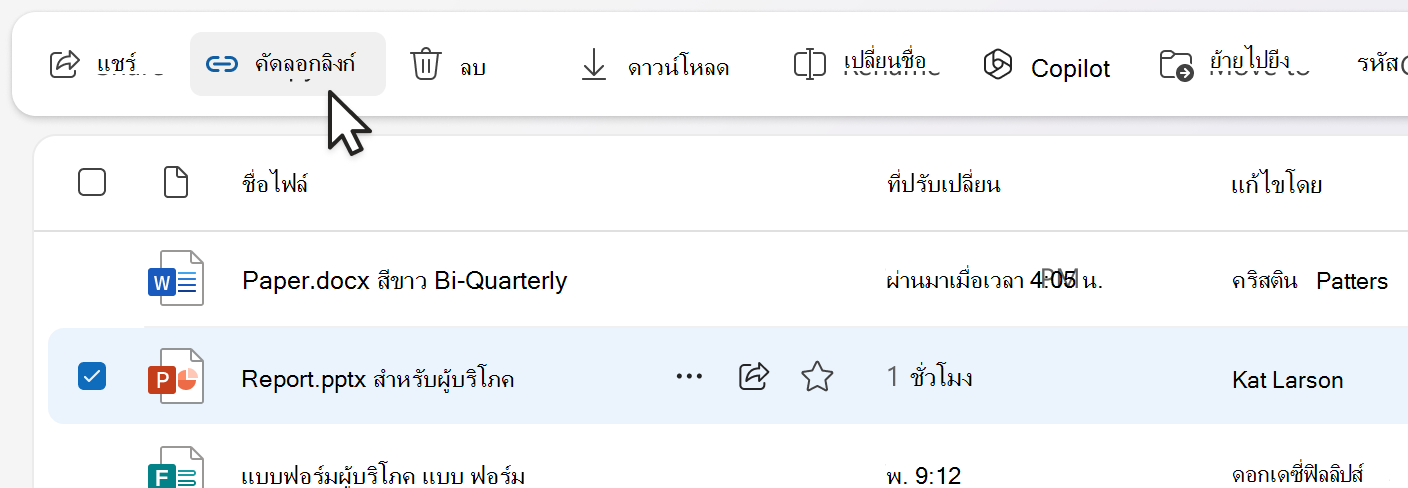
ในมุมมองรายการหรือไทล์ ให้ทําดังนี้
- เลือกรายการ แถว หรือไทล์
- เลือก คัดลอกลิงก์ จากแถบคําสั่งด้านบนมุมมองไฟล์
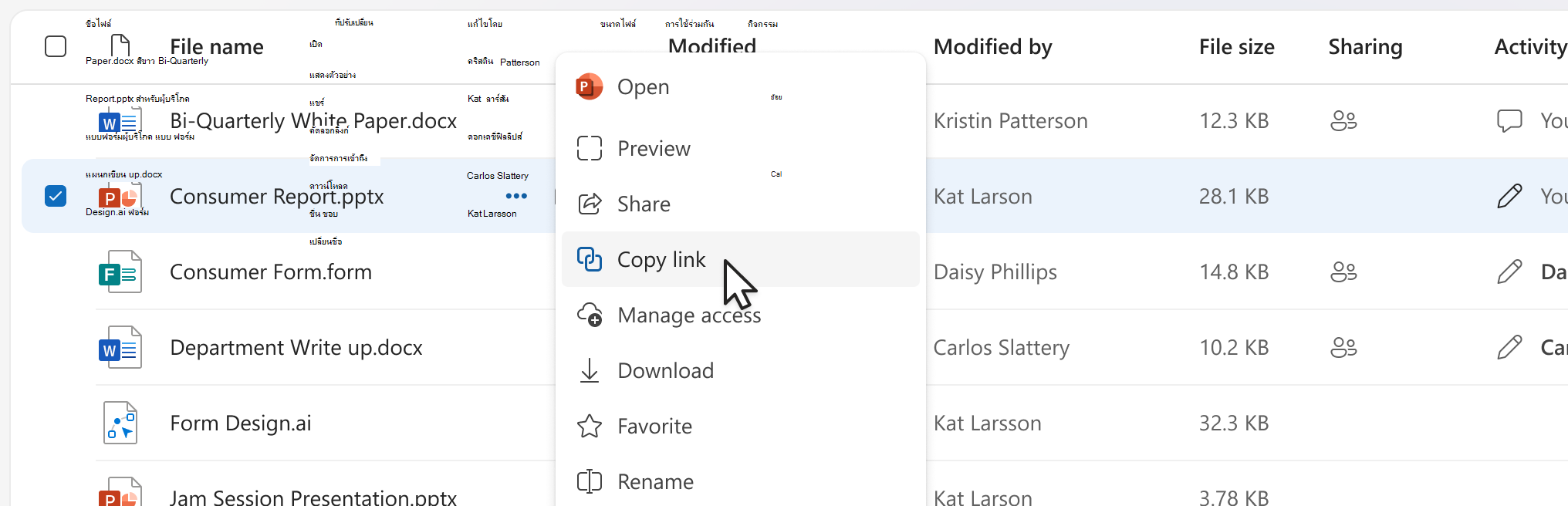
ในมุมมองรายการ ให้ทําดังนี้
- โฮเวอร์ หรือเลือกแถวรายการ
- เลือกไอคอนการดําเนินการเพิ่มเติม
- เลือก คัดลอกลิงก์ จากเมนูการดําเนินการ
หากอยู่ในไฟล์ Microsoft 365 ที่เปิดอยู่ (เช่น เอกสาร PowerPoint, Word หรือ Excel):
- เลือก แชร์ ที่มุมขวาบน
- จากนั้นเลือก คัดลอกลิงก์

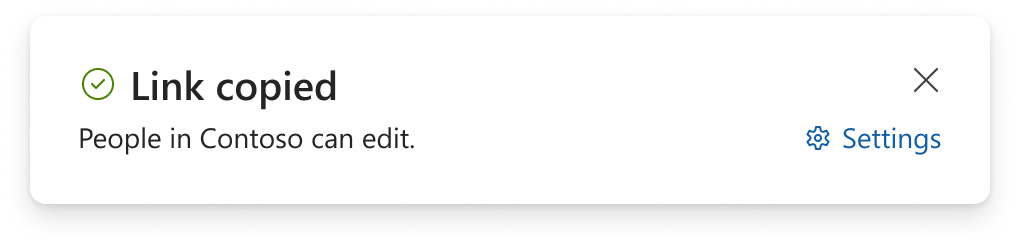
การเลือก คัดลอกลิงก์ จะคัดลอกลิงก์ไปยังคลิปบอร์ดของคุณโดยอัตโนมัติโดยใช้การตั้งค่าการแชร์เริ่มต้นที่เลือกไว้ ถ้าคุณต้องการทําการเปลี่ยนแปลงลิงก์ ให้ไปที่ การตั้งค่าขนาดเล็ก
หมายเหตุ
ถ้าคุณเลือก People ที่คุณเลือก จากนั้นคุณต้องเลือกบุคคลที่คุณต้องการใช้ลิงก์ให้โดยตรงใน การตั้งค่าขนาดเล็กของการตั้งค่าลิงก์
ป้ายชื่อระดับความลับ
หลังจากที่คุณเลือก แชร์ขนาดเล็ก ป้ายระดับความลับจะปรากฏด้านล่างชื่อของรายการเพื่อแจ้งให้คุณทราบระดับความปลอดภัยของรายการ โฮเวอร์เหนือป้ายชื่อระดับความลับเพื่อเรียนรู้เพิ่มเติม หรือเรียนรู้เพิ่มเติมเกี่ยวกับป้ายชื่อระดับความลับและวิธีเปลี่ยน
การแชร์ภายนอกองค์กรของคุณ
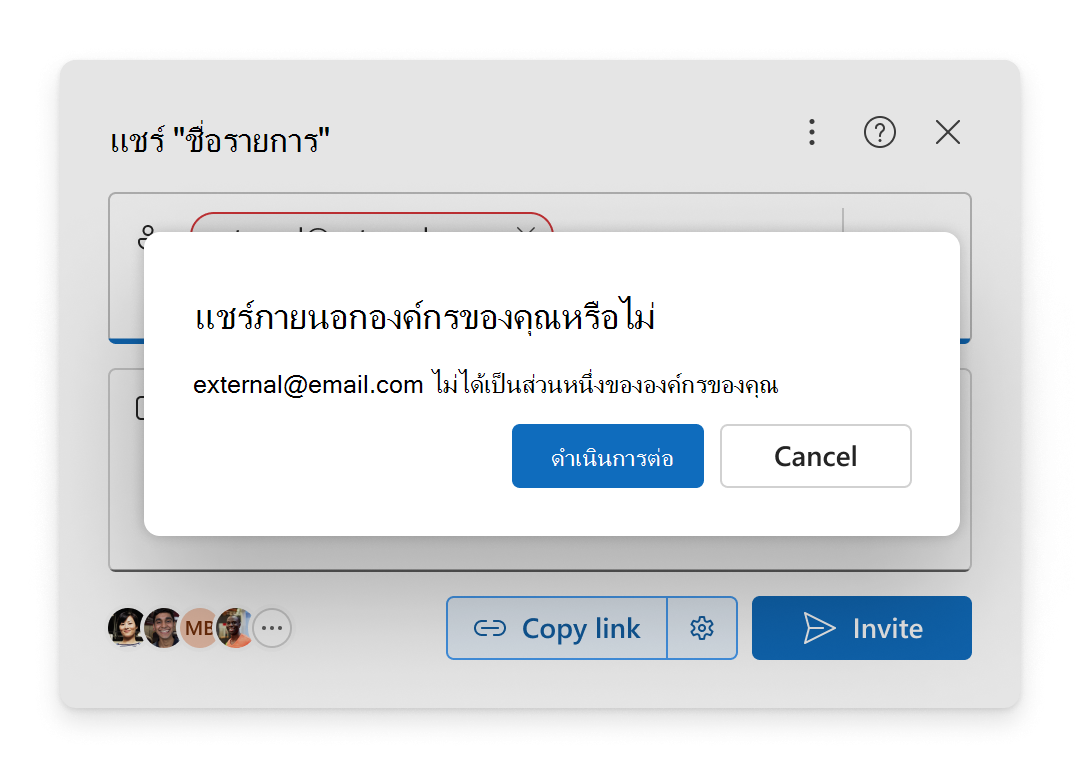
ถ้าองค์กรของคุณอนุญาตให้คุณแชร์รายการกับบุคคลภายนอกองค์กรของคุณ มีสองวิธีในการทําเช่นนั้นหลังจากเลือก แชร์ อ่านตัวเลือกด้านล่าง หรือเรียนรู้เพิ่มเติมเกี่ยวกับการแชร์ภายนอก
เชิญ
เพิ่มอีเมลในพื้นที่เพิ่มชื่อ กลุ่ม หรืออีเมล แล้วเลือกดําเนินการต่อ
คัดลอกลิงก์
- เปิด การตั้งค่าลิงก์ขนาดเล็ก
- เลือก People ที่คุณเลือก หรือ ทุกคน
- เลือก คัดลอกลิงก์
- วางลิงก์ไว้ที่ใดที่หนึ่งสําหรับบุคคลภายนอกองค์กรของคุณได้ใช้งาน เช่น ในข้อความหรืออีเมล Teams
ถ้าคุณเลือก People ที่คุณเลือก ให้เพิ่มอีเมลลงในเพิ่มชื่อ กลุ่ม หรือพื้นที่อีเมลก่อนที่คุณจะคัดลอกลิงก์
หมายเหตุ
คุณไม่สามารถแชร์กับภายนอกองค์กรของคุณได้ ถ้าเลือก People in your organization ในการตั้งค่าการแชร์
–––––––––––––––––––––––
หัวข้อที่เกี่ยวข้อง
แชร์ไฟล์และโฟลเดอร์ OneDrive
แชร์ไฟล์หรือโฟลเดอร์ SharePoint