
เมื่อใช้ SharePoint Server 2016 หรือ SharePoint Server 2013 คุณสามารถคัดลอกไฟล์ อัปเดตสําเนาจากหน้า จัดการสําเนา เปลี่ยนการตั้งค่าเพื่อพร้อมท์สําหรับการอัปเดต และยกเลิกการลิงก์สําเนาและลบสําเนาเหล่านั้นได้
ถ้าคุณไม่แน่ใจว่าคุณกําลังใช้ SharePoint เวอร์ชันใดอยู่ ให้ดูที่ฉัน กําลังใช้ SharePoint เวอร์ชันใดอยู่
หมายเหตุ
ถ้าคุณไม่เห็นไซต์อื่นๆ แสดงรายการเมื่อคุณพยายามคัดลอกรายการ แสดงว่าองค์กรของคุณไม่อนุญาตให้คัดลอกข้ามไซต์ ถ้าคุณเป็นผู้ดูแลระบบ SharePoint หรือผู้ดูแลระบบส่วนกลางสําหรับองค์กรของคุณ ให้ดู อนุญาตหรือป้องกันสคริปต์แบบกําหนดเอง เพื่อเรียนรู้วิธีการเปิดใช้งานการคัดลอกข้ามไซต์ในศูนย์การจัดการ SharePoint
- คัดลอกไฟล์ไปยังไลบรารีอื่นใน SharePoint Server 2016 หรือ SharePoint Server 2013
- อัปเดตสําเนาจากหน้า จัดการสําเนา ใน SharePoint Server 2016 หรือ SharePoint Server 2013
- เปลี่ยนการตั้งค่าสําหรับสําเนาเพื่อทําให้พร้อมท์สําหรับการอัปเดตใน SharePoint Server 2016 หรือ SharePoint Server 2013
- ยกเลิกลิงก์สําเนาจากแหล่งข้อมูล และลบสําเนาใน SharePoint Server 2016 หรือ SharePoint Server 2013
คัดลอกไฟล์ไปยังไลบรารีอื่นใน SharePoint Server 2016 หรือ SharePoint Server 2013
SharePoint Server 2016 และ 2013 มีตัวเลือก ส่งไปยัง สําหรับการคัดลอกไปยังไลบรารีหรือตําแหน่งที่ตั้งอื่น ส่งไปสําเนา ครั้งละหนึ่งไฟล์ ไปยังไลบรารีอื่น ส่งไปยัง ไม่มีตัวเลือกในการคัดลอกโฟลเดอร์ สําเนาปลายทางจะมีการเชื่อมต่อกับไฟล์ต้นฉบับ
หมายเหตุ
ส่งไปยังสําเนา เอกสารรุ่นที่เผยแพร่ สําหรับข้อมูลเพิ่มเติมเกี่ยวกับเวอร์ชัน ให้ดู การกําหนดรุ่นทํางานอย่างไรในรายการหรือไลบรารี
ในไลบรารีเอกสาร ให้คลิกทางด้านซ้ายของชื่อไฟล์เพื่อเลือกไฟล์
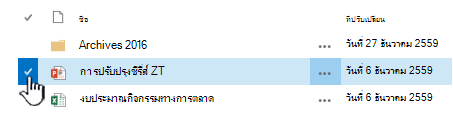
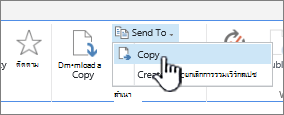
ใน Ribbon ให้คลิก FilesSend>To ในส่วน สําเนา ตัวเลือกนี้จะพร้อมใช้งานเมื่อเลือกไฟล์เดียว และเพียงไฟล์เดียวเท่านั้น
เลือก คัดลอก หรือตําแหน่งที่ตั้งอื่น
เลือกทำอย่างใดอย่างหนึ่งต่อไปนี้:
เมื่อเขตข้อมูลไลบรารี เอกสารหรือโฟลเดอร์ปลายทาง ปรากฏขึ้น เขตข้อมูลนั้นควรมี URL พื้นฐานของไซต์ของคุณ ถ้าเป็นเช่นนั้น ให้ไปที่ส่วนท้ายสุดแล้วพิมพ์ชื่อของไลบรารีที่คุณต้องการคัดลอกไฟล์ไป
ถ้าไลบรารีที่คุณต้องการส่งไฟล์ไปนั้นอยู่ในแถบเรียกใช้ด่วน ให้คลิกขวาที่ชื่อของไลบรารี แล้วเลือกทางลัดของสําเนา
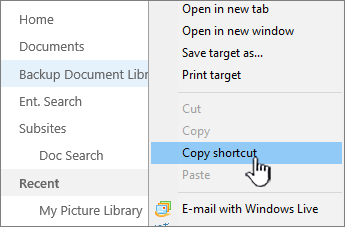
วาง URL ของไลบรารีปลายทางลงในเขตข้อมูล ไลบรารีเอกสารหรือโฟลเดอร์ปลายทางในกล่องโต้ตอบ คัดลอก
ถ้าคุณไม่สามารถใช้วิธีก่อนหน้าได้ ให้ลองแก้ไขปัญหาชั่วคราวนี้:
เปิดไลบรารีเอกสารที่คุณต้องการส่งไฟล์ไป แล้วคัดลอกที่อยู่จากแถบที่อยู่ คุณอาจต้องแก้ไข URL เพื่อเอาอักขระส่วนเกินออก
วาง URL ลงใน NotePad แล้วเอาเนื้อหาหลังชื่อของไลบรารีที่คุณต้องการคัดลอกออก ดังที่แสดงในภาพประกอบนี้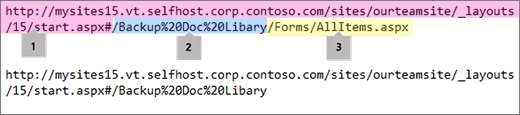 1 URL พื้นฐานสําหรับไลบรารี
2. ชื่อของไลบรารี ด้วยอักขระ %20 แทนที่ช่องว่างในชื่อ
3. ไม่จําเป็นต้องใช้เนื้อหาเพิ่มเติม ลบส่วนนี้หมายเหตุ
URL บางรายการมีอักขระเกิน 255 อักขระ และไม่สามารถใช้ได้ ถ้าสามารถทําได้ ให้ใช้แถบเปิดใช้งานด่วนหรือเพิ่มชื่อของไลบรารีลงใน URL พื้นฐานในเขตข้อมูลปลายทางเพื่อรับทางลัดของคุณ เนื่องจากแถบที่อยู่สามารถมีเนื้อหาเพิ่มเติมได้
ตรวจสอบ URL ปลายทางด้วย (คลิกที่นี่เพื่อทดสอบ) ไลบรารีปลายทางจะเปิดขึ้นในแท็บหรือหน้าต่างอื่น คุณสามารถเปิดทิ้งไว้เพื่อตรวจสอบสําเนาของคุณในภายหลัง หรือปิดสําเนาได้
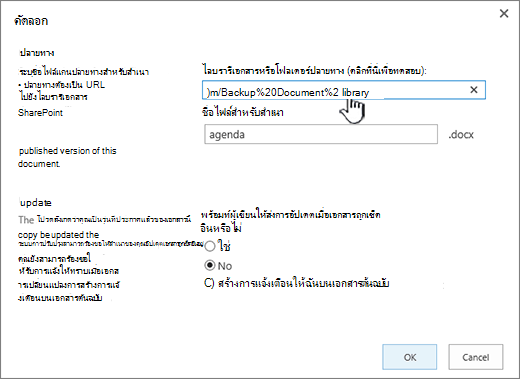
ถ้าคุณต้องการคัดลอกเพื่อให้มีชื่อไฟล์อื่น ให้พิมพ์ชื่อไฟล์ลงในเขตข้อมูล ชื่อไฟล์สำหรับคัดลอก ซึ่งเป็นเขตข้อมูลเสริม
นอกจากนี้ คุณยังสามารถเลือกเพื่อขอให้ผู้เขียนส่งการอัปเดตเมื่อเช็คอินไฟล์ หรือตั้งค่าการแจ้งเตือนบนเอกสารต้นฉบับได้ สําหรับข้อมูลเกี่ยวกับการแจ้งเตือน ให้ดู สร้างการแจ้งเตือน
คลิก ตกลง เมื่อเสร็จสิ้น คลิก ตกลง บนหน้า ความคืบหน้าการคัดลอก เพื่อเริ่มคัดลอก
ถ้าคัดลอกสําเร็จ ให้คลิกเสร็จสิ้น ถ้าล้มเหลว ให้จดข้อผิดพลาดไว้แล้วแก้ไข
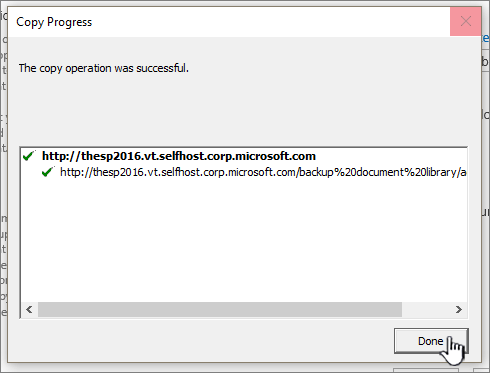
ตรวจสอบให้แน่ใจว่าคัดลอกไฟล์ไปยังปลายทางใหม่เรียบร้อยแล้ว ถ้าคุณต้องการลบสําเนาต้นฉบับ คุณต้องยกเลิกลิงก์สําเนา แล้วลบสําเนา
อัปเดตสําเนาจากหน้า จัดการสําเนา ใน SharePoint Server 2016 หรือ SharePoint Server 2013
ถ้าไฟล์ถูกคัดลอกไปยังไลบรารีอื่นอย่างน้อยหนึ่งไลบรารี คุณสามารถอัปเดตสำเนาอื่นๆ ทั้งหมดจากตำแหน่งที่ตั้งเดียวบนหน้า จัดการสำเนา ที่สามารถเข้าถึงได้จากสำเนารายการใดๆ
ถ้าไลบรารีที่มีสำเนาที่คุณต้องการอัปเดตยังไม่ได้เปิด ให้คลิกชื่อสำเนาบนเรียกใช้ด่วน
ถ้าชื่อไลบรารีของคุณไม่ปรากฏ ให้คลิก การตั้งค่า ของไซต์ แล้วคลิกชื่อไลบรารีของคุณ
คลิกทางด้านซ้ายของชื่อไฟล์ที่คุณต้องการอัปเดตเพื่อเลือก จากนั้นคลิกแท็บ Files
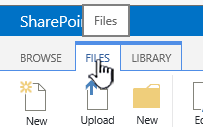
ใน Ribbon ให้คลิก จัดการสําเนา
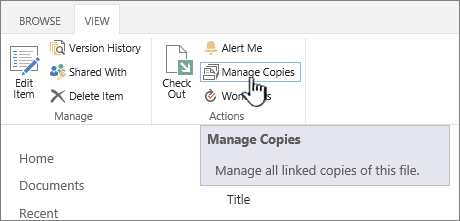
เมื่อต้องการอัปเดตสำเนาที่พร้อมท์แล้วสำหรับการอัปเดต ให้คลิก อัปเดตสำเนา
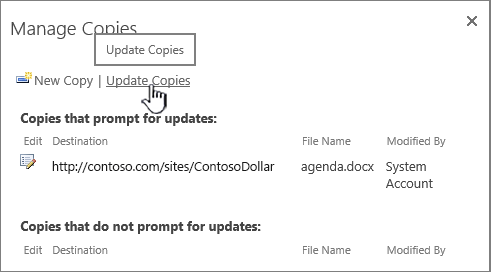
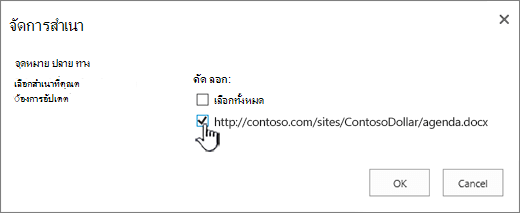
ในส่วน ปลายทาง ภายใต้ สำเนา ให้เลือกสำเนาที่คุณต้องการอัปเดต จากนั้นคลิก ตกลง
หมายเหตุ
ถ้าคุณต้องการอัปเดตสําเนาที่อยู่ในรายการบนหน้า จัดการสําเนา ภายใต้ สําเนาที่ไม่พร้อมท์สําหรับการอัปเดต ก่อนอื่นคุณจะต้องเปลี่ยนการตั้งค่าการอัปเดตสําหรับสําเนานี้ สําหรับข้อมูลเพิ่มเติมเกี่ยวกับวิธีการทําดังนี้ ให้ดู เปลี่ยนการตั้งค่าสําหรับสําเนาเพื่อทําให้พร้อมท์สําหรับการอัปเดต
เปลี่ยนการตั้งค่าสําหรับสําเนาเพื่อทําให้พร้อมท์สําหรับการอัปเดตใน SharePoint Server 2016 หรือ SharePoint Server 2013
ถ้าคุณสร้างสําเนาไฟล์โดยใช้คําสั่ง ส่งไปยัง และคุณไม่เลือกให้พร้อมท์สําหรับการอัปเดต สําเนานี้จะไม่สามารถรับการอัปเดตจากไฟล์ต้นฉบับได้ คุณสามารถเปลี่ยนการตั้งค่านี้แล้วทําให้สําเนาพร้อมใช้งานสําหรับการอัปเดต
ถ้าไลบรารีที่มีสำเนาที่คุณต้องการอัปเดตยังไม่ได้เปิด ให้คลิกชื่อสำเนาบนเรียกใช้ด่วน
ถ้าชื่อไลบรารีของคุณไม่ปรากฏ ให้คลิกปุ่ม คลิก เนื้อหาของไซต์ แล้วคลิกชื่อไลบรารีของคุณคลิกทางด้านซ้ายของชื่อไฟล์ที่คุณต้องการอัปเดตเพื่อเลือก จากนั้นคลิกแท็บ Files
ในส่วน สําเนา ของ Ribbon ให้คลิก ไปที่แหล่งข้อมูล
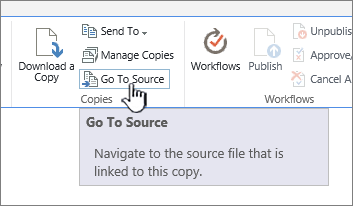
ใน Ribbon ให้คลิก จัดการสําเนา
คลิก แก้ไข ถัดจากรายการ
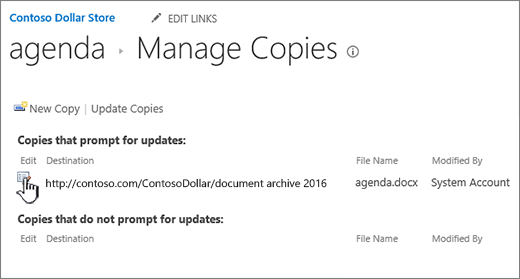
คลิก ใช่ ภายใต้ พร้อมท์ผู้เขียนให้ส่งการอัปเดตเมื่อเอกสารถูกเช็คอินใช่ไหม ในส่วน อัปเดต
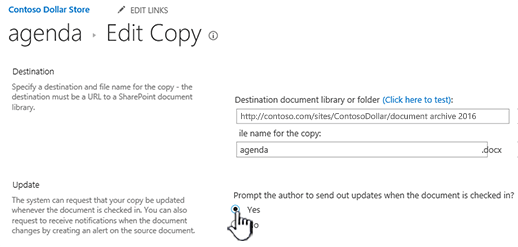
คลิก ตกลง
ยกเลิกลิงก์สําเนาจากแหล่งข้อมูล และลบสําเนาใน SharePoint Server 2016 หรือ SharePoint Server 2013
ถ้าคุณต้องการลบรายการที่เป็นสําเนาของรายการอื่นอย่างสมบูรณ์ ก่อนอื่น คุณจะต้องให้แน่ใจว่ารายการนี้ถูกนําออกจากรายการไฟล์ต้นฉบับเพื่ออัปเดต มิฉะนั้น รายการอาจถูกสร้างใหม่ไม่ว่าเมื่อไหร่ก็ตามที่มีใครบางคนเลือกเพื่ออัปเดตสําเนาใดๆ ที่มีอยู่ของไฟล์ต้นฉบับ นอกจากนี้ เรายังแนะนําให้คุณยกเลิกลิงก์สําเนาจากไฟล์ต้นฉบับ หลังจากที่คุณยกเลิกลิงก์ไฟล์ต้นฉบับและสําเนาเสร็จสิ้นแล้ว คุณสามารถลบสําเนาได้
ถ้าไลบรารีที่มีสำเนาที่คุณต้องการอัปเดตยังไม่ได้เปิด ให้คลิกชื่อสำเนาบนเรียกใช้ด่วน
ถ้าชื่อไลบรารีของคุณไม่ปรากฏ ให้คลิกปุ่ม คลิก เนื้อหาของไซต์ แล้วคลิกชื่อไลบรารีของคุณคลิกทางด้านซ้ายของชื่อไฟล์ที่คุณต้องการอัปเดตเพื่อเลือก จากนั้นคลิกแท็บ Files
ในส่วน สําเนา ของ Ribbon ให้คลิก ไปที่แหล่งข้อมูล
ใน Ribbon ให้คลิก จัดการสําเนา
คลิก แก้ไข ถัดจากรายการ
คลิก เอาลิงก์ออก
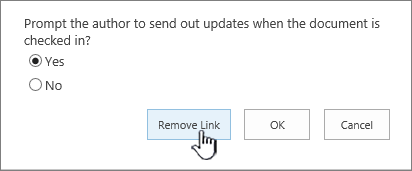
ในกล่องโต้ตอบการยืนยัน ให้คลิก ตกลง
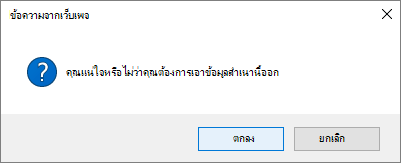
การดำเนินการนี้จะลบสำเนาจากรายการสำเนาที่สามารถอัปเดตจากไฟล์ต้นฉบับได้
กลับไปยังไลบรารีที่มีสำเนาที่คุณต้องการยกเลิกลิงก์จากไฟล์ต้นฉบับ
คลิกขวาที่ชื่อของสําเนาที่คุณต้องการยกเลิกลิงก์ แล้วคลิก คุณสมบัติ
ที่ด้านบนของหน้า ให้คลิก ยกเลิกลิงก์ จากนั้นคลิก ตกลง
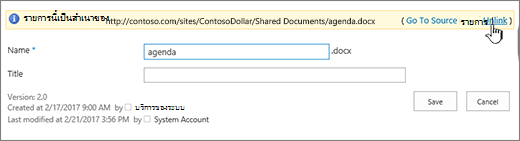
การกระทำนี้จะนำลิงก์ของสำเนาออกจากไฟล์แม่ต้นแบบ
เมื่อต้องการลบออก ให้คลิกขวาที่ชื่อสําเนา คลิก ลบแล้วคลิกตกลง