

ในบานหน้าต่างข้อมูลของไลบรารีเอกสาร SharePoint คุณสามารถดูคุณสมบัติทั้งหมดของไฟล์ โฟลเดอร์ หรือลิงก์ได้ ทั้งนี้ขึ้นอยู่กับสิทธิ์ที่คุณได้รับจากผู้ดูแลระบบของคุณ คุณสามารถดูหรือแก้ไขชื่อไฟล์ ซึ่งตามค่าเริ่มต้น คือชื่อไฟล์ที่คุณอัปโหลดในตอนแรก และชื่อไฟล์ที่คุณสามารถอธิบายให้ชัดเจนยิ่งขึ้น คุณยังสามารถดูรูปขนาดย่อของเนื้อหาของรายการได้
หมายเหตุ
จํานวนคุณสมบัติที่พร้อมใช้งานเพื่อดูและแก้ไขไฟล์ โฟลเดอร์ หรือลิงก์อาจแตกต่างกันโดยขึ้นอยู่กับคุณสมบัติที่เจ้าของรายการหรือผู้ดูแลระบบของคุณได้กําหนดให้กับมัน คุณสมบัติบางอย่างเหล่านี้อาจจําเป็น
เมื่อต้องการดูข้อมูลเกี่ยวกับรายการในไลบรารีเอกสาร
ไปยังไลบรารีเอกสารที่ประกอบด้วยไฟล์ โฟลเดอร์ หรือลิงก์ที่คุณต้องการดูข้อมูล
ถ้าไลบรารีของคุณแสดงอยู่ในมุมมองรายการ ให้คลิกไอคอนทางด้านซ้ายของไฟล์ โฟลเดอร์ หรือลิงก์เพื่อเลือก ถ้าคุณอยู่ในมุมมองรูปขนาดย่อ ให้คลิกมุมขวาบนของรูปภาพ โฟลเดอร์ หรือลิงก์เพื่อเลือก
ที่มุมบนขวาของหน้าไลบรารีเอกสาร ให้คลิก
 เพื่อเปิดบานหน้าต่างข้อมูลและดูข้อมูลสําหรับรายการนั้น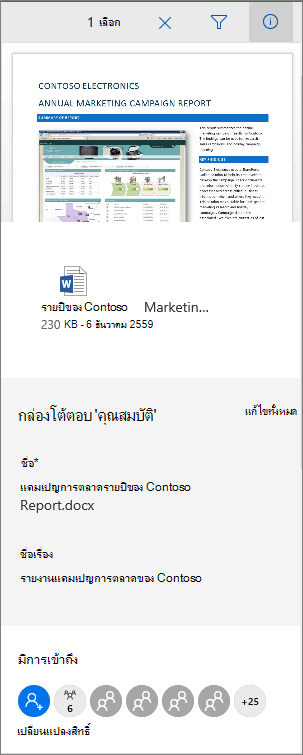
SharePoint ใน Microsoft 365
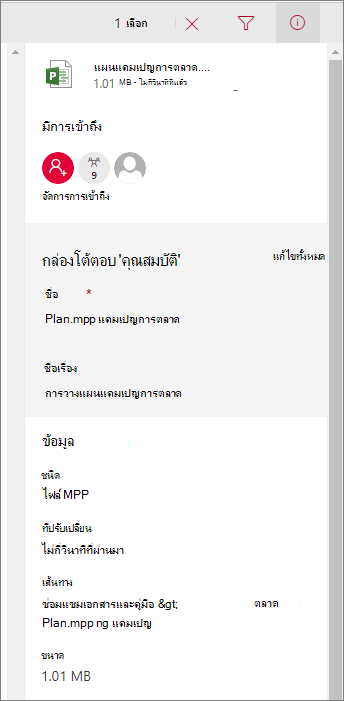
SharePoint Server 2019
หน้าจอของคุณดูแตกต่างไปจากนี้หรือไม่ ผู้ดูแลระบบของคุณอาจตั้งค่าประสบการณ์การใช้งาน SharePoint แบบคลาสสิกบนไลบรารีเอกสาร เมื่อต้องการดูข้อมูลเกี่ยวกับรายการเมื่ออยู่ในประสบการณ์การใช้งานแบบคลาสสิก ให้คลิกขวาที่รายการแล้วเลือกรายละเอียด
เมื่อต้องการแก้ไขข้อมูลเกี่ยวกับรายการในไลบรารีเอกสาร
ไปยังไลบรารีเอกสารที่ประกอบด้วยไฟล์ โฟลเดอร์ หรือลิงก์ที่คุณต้องการแก้ไขข้อมูล
คลิกไอคอนทางด้านซ้ายของไฟล์ โฟลเดอร์ หรือลิงก์เพื่อเลือก ถ้าคุณอยู่ในมุมมองรูปขนาดย่อ ให้คลิกมุมขวาบนของไฟล์ โฟลเดอร์ หรือลิงก์เพื่อเลือก
ที่มุมบนขวาของหน้าไลบรารีเอกสาร ให้คลิก
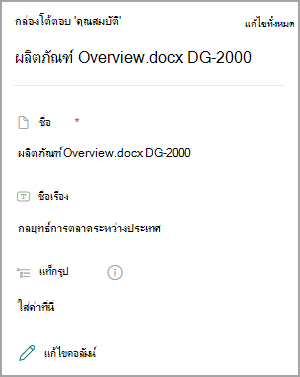
เพื่อเปิดบานหน้าต่างข้อมูลคลิกค่าของคุณสมบัติที่คุณต้องการแก้ไขภายใต้ชื่อคุณสมบัติ พิมพ์ค่าใหม่ แล้วกด Enter บนคีย์บอร์ดของคุณ การเปลี่ยนแปลงของคุณจะบันทึกโดยอัตโนมัติ เมื่อต้องการแก้ไขคุณสมบัติมากกว่าหนึ่งคุณสมบัติพร้อมกัน ให้คลิก แก้ไขทั้งหมด แก้ไขคุณสมบัติที่คุณต้องการเปลี่ยนแปลง แล้วเลือก บันทึก
หมายเหตุ
หน้าจอของคุณดูแตกต่างไปจากนี้หรือไม่ ผู้ดูแลระบบของคุณอาจมีประสบการณ์การใช้งาน SharePoint แบบคลาสสิกบนไลบรารีเอกสาร เมื่อต้องการแก้ไขข้อมูลเกี่ยวกับรายการเมื่ออยู่ในประสบการณ์การใช้งานแบบคลาสสิก ให้คลิกขวาที่รายการ เลือก เพิ่มเติม แล้วเลือก แก้ไขคุณสมบัติ
หัวข้อที่เกี่ยวข้อง
- เมื่อต้องการเลือกคอลัมน์ เรียงลําดับและกรองรายการ และบันทึกมุมมองแบบกําหนดเอง ให้ดู สร้างมุมมองแบบกําหนดเองของไลบรารีเอกสาร
- เมื่อต้องการเรียนรู้วิธีการเช็คอินและเช็คเอาท์ไฟล์ ให้ดู เช็คเอาท์หรือเช็คอินไฟล์ในไลบรารีเอกสาร
โปรดบอกเราเกี่ยวกับข้อคิดเห็นของคุณ
บทความนี้มีประโยชน์หรือไม่ ถ้ามีประโยชน์ โปรดแจ้งให้เราทราบที่ด้านล่างของหน้านี้ ถ้าไม่มีประโยชน์ โปรดแจ้งให้เราทราบว่าอะไรที่น่าสับสนหรือขาดหายไป เราจะใช้คําติชมของคุณเพื่อตรวจสอบข้อเท็จจริงอีกครั้ง เพิ่มข้อมูล และอัปเดตบทความนี้