

เมื่อคุณสร้างรายการจากเทมเพลตใน Microsoft Lists หรือ SharePoint คุณสามารถแปลงรายการของคุณเป็นแอปพลิเคชันทางธุรกิจที่ทํางานให้คุณโดยอัตโนมัติได้อย่างรวดเร็ว ตัวอย่างเช่น เทมเพลตรายการต่างๆ มีโฟลว์ Power Automate ที่ส่งตัวเตือนถึงคุณเมื่อใกล้ถึงวันครบกําหนด หลังจากที่คุณสร้างรายการของคุณจากเทมเพลตที่มีฟีเจอร์แอปพลิเคชันทางธุรกิจ คุณจะต้องตั้งค่าโฟลว์ที่มาพร้อมกับเทมเพลตให้เสร็จสิ้น
สร้างรายการของคุณจากเทมเพลต
จากแอป Microsoft Lists ให้เลือก + รายการใหม่ เพื่อเปิดตัวเลือกสร้างรายการ
บนโฮมเพจของไซต์ SharePoint ให้เลือก +รายการใหม่>
เลือกเทมเพลตที่มีฟีเจอร์แอปพลิเคชันทางธุรกิจเพิ่มเติม แล้วเลือกใช้เทมเพลต (ตัวอย่างนี้แสดงเทมเพลตตัวติดตามงาน เทมเพลตอื่นๆ ที่มีฟีเจอร์แอปพลิเคชันทางธุรกิจ ได้แก่ ตัวกําหนดเวลาเนื้อหาและตัวติดตามการสรรหาบุคลากร)
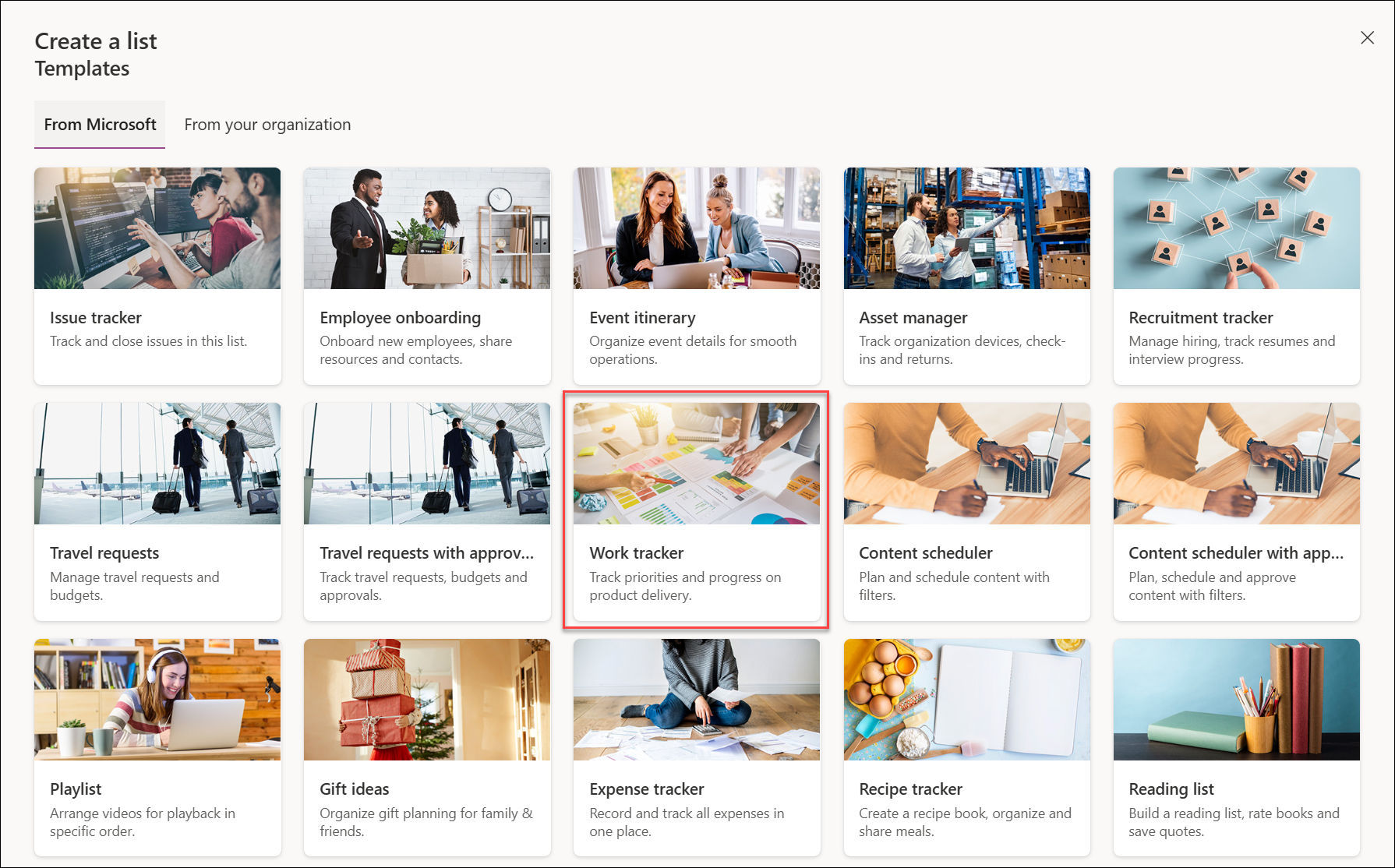
ถ้าคุณไม่เห็นเทมเพลตที่คุณต้องการ ให้เลือก ย้อนกลับเพื่อ กลับไปที่ตัวเลือกการสร้างรายการ สําหรับรายละเอียดเกี่ยวกับเทมเพลตที่พร้อมใช้งาน ให้ดูเทมเพลตรายการ
ใส่ชื่อสําหรับรายการของคุณ คําอธิบาย (ไม่บังคับ) แล้วเลือกสีและไอคอน
ในกล่อง บันทึกไปยัง (มีพร้อมใช้งานถ้าคุณเริ่มจาก Microsoft Lists) เท่านั้น ตรวจสอบให้แน่ใจว่า คุณเลือกไซต์ SharePoint เนื่องจากฟีเจอร์ของแอปพลิเคชันทางธุรกิจที่มีอยู่แล้วภายในจะไม่รวมอยู่ในเทมเพลตที่คุณบันทึกไปยัง รายการของฉัน
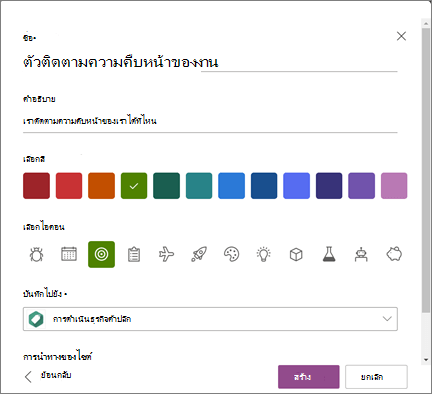
เลือก สร้าง
หมายเหตุ
ครั้งแรกที่คุณใช้เทมเพลต คุณสามารถใช้ชื่อของเทมเพลตเป็นชื่อของรายการของคุณได้ หลังจากนั้น คุณจะต้องอัปเดตชื่อเป็นชื่อที่ไม่ซ้ํากัน
เสร็จสิ้นการตั้งค่าเทมเพลต
เมื่อคุณสร้างรายการใหม่จากเทมเพลตที่มีฟีเจอร์แอปพลิเคชันทางธุรกิจ คุณจะได้รับตัวเตือนให้เสร็จสิ้นการตั้งค่ารายการ
ในกล่องโต้ตอบ คุณเกือบทําเสร็จแล้ว ให้เลือก ถัดไป
เคล็ดลับ
ถ้าคุณได้เลือกทํา เช่นนี้ในภายหลัง คุณสามารถเลือกเสร็จสิ้น การตั้งค่า ในแถบคําสั่งที่ด้านบนของรายการของคุณ
บนหน้าจอ การตั้งค่าการเชื่อมต่อ สําหรับโฟลว์ Power Automate ให้ตรวจสอบว่าการเชื่อมต่อทั้งหมดกับแอปอื่นๆ ที่โฟลว์นี้ใช้ได้รับการตั้งค่าแล้ว จากนั้นเลือก ถัดไป (มองหาเครื่องหมายถูกสีเขียวข้างแต่ละแอป)
หมายเหตุ
หน้าจอนี้อาจไม่ปรากฏขึ้นในกรณีที่การเชื่อมต่อทั้งหมดได้รับการตั้งค่าแล้ว
คุณจะเห็นหน้าจอ กําลังอัปเดต ที่บอกว่าคุณสามารถปิดหน้าจอนี้และเริ่มใช้รายการในขณะที่คุณรอได้ ดําเนินการต่อและเลือก ปิด แล้วเราจะส่งอีเมลถึงคุณเมื่อเสร็จ