
Microsoft Lists ช่วยคุณจัดระเบียบ ทํางานร่วมกัน และแชร์ข้อมูลที่คุณสนใจ
คุณสามารถสร้างและแชร์รายการที่ช่วยให้คุณติดตามปัญหา สินทรัพย์ กิจวัตร ที่ติดต่อ สินค้าคงคลัง และอื่นๆ เริ่มต้นจากแอป Microsoft Lists, Microsoft Teams หรือ SharePoint โดยใช้เทมเพลต ไฟล์ Excel หรือตั้งแต่เริ่มต้น
บทความนี้อธิบาย เกี่ยวกับเทมเพลต รายการที่มีอยู่ใน Microsoft 365 ค้นหาวิธีการสร้างรายการจากเทมเพลต
เทมเพลตรายการ
เทมเพลตช่วยให้คุณสร้างรายการโดยใช้เค้าโครงที่กําหนดค่าไว้ล่วงหน้าซึ่งรวมถึงคอลัมน์ การจัดรูปแบบสี และโครงสร้างข้อมูล คุณสามารถกําหนดรายการแต่ละรายการให้พอดีกับสถานการณ์ของคุณโดยการเปลี่ยนการจัดรูปแบบเพื่อเน้นข้อมูลสําคัญ การกําหนดค่าฟอร์มเพื่อดูเพิ่มเติมได้อย่างรวดเร็ว และการตั้งค่าตัวเตือนเพื่อให้คุณและทีมของคุณได้รับข้อมูลล่าสุดเกี่ยวกับสิ่งที่เกิดขึ้น
เมื่อคุณสร้างรายการโดยยึดตามเทมเพลต Microsoft Lists คุณจะมีตัวเลือกสําหรับการกําหนดรายการเองเพื่อตอบสนองความต้องการเฉพาะขององค์กรของคุณ เรียนรู้เพิ่มเติมเกี่ยวกับการแก้ไขรายการการกําหนดคอลัมน์เอง และการเปลี่ยนลําดับคอลัมน์ เมื่อต้องการเรียนรู้เพิ่มเติมเกี่ยวกับข้อมูลในรายการ ให้ดู เพิ่ม แก้ไข หรือลบข้อมูลในรายการ
เลือกหนึ่งใน เทมเพลต รายการด้านล่างสําหรับรายละเอียดเกี่ยวกับคอลัมน์สําหรับรายการใหม่ที่คุณสร้างขึ้น
ผู้จัดการสินทรัพย์
เทมเพลต ตัวจัดการสินทรัพย์ ช่วยให้คุณติดตามสินทรัพย์ทางกายภาพที่ทีมของคุณใช้ เพื่อให้คุณทราบว่าใครมีสินทรัพย์ใดกําลังซ่อมแซมอยู่ และวันที่เช็คอินและเช็คเอาท์สําหรับแต่ละรายการ
รายการตัวอย่าง
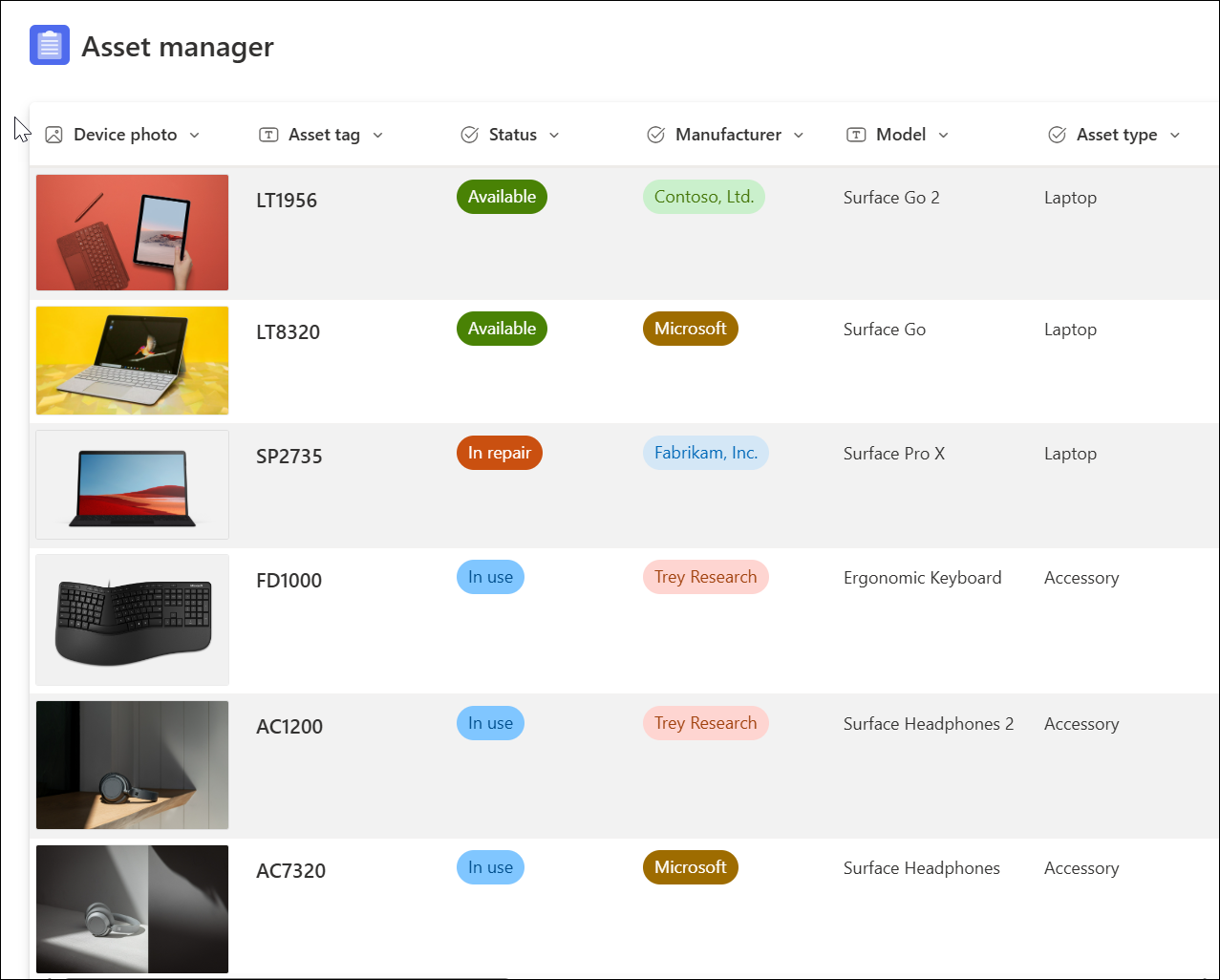
รายละเอียดคอลัมน์รายการ
| คอลัมน์รายการ | คำอธิบาย | ชนิดคอลัมน์ |
|---|---|---|
| ป้ายสินทรัพย์ | หมายเลขประจําของสินทรัพย์ | ข้อความบรรทัดเดียว |
| สถานะ | เลือกจากพร้อมใช้งาน ถูกสงวนไว้ ใช้งานอยู่ ในการซ่อมแซมหรือยกเลิก | ตัวเลือก |
| ผู้ผลิต | ผู้ผลิตของสินทรัพย์ | ตัวเลือก |
| รูปแบบ | รุ่น/ทําของอุปกรณ์ | ข้อความบรรทัดเดียว |
| ชนิดสินทรัพย์ | เลือกชนิดของสินทรัพย์ | ตัวเลือก |
| สี | เลือกสีของสินทรัพย์ | ตัวเลือก |
| หมายเลขผลิตภัณฑ์ | หมายเลขลําดับประจําสินค้าที่เชื่อมโยงกับสินทรัพย์ | ข้อความบรรทัดเดียว |
| วันที่ซื้อ | ป้อนวันที่ที่ซื้อสินทรัพย์ | วันที่และเวลา |
| ราคาซื้อ | ราคาซื้อของสินทรัพย์ | สกุลเงิน |
| หมายเลขคำสั่งซื้อ | หมายเลขใบสั่งหรือใบแจ้งหนี้สําหรับสินทรัพย์ | ข้อความบรรทัดเดียว |
| เจ้าของปัจจุบัน | ชื่อหรืออีเมลของบุคคลที่ใช้สินทรัพย์ในปัจจุบัน | บุคคล |
| เจ้าของเดิม | ชื่อหรืออีเมลของบุคคลที่ใช้สินทรัพย์ครั้งล่าสุด | บุคคล |
| วันครบกำหนด | วันที่สินทรัพย์จะถูกส่งคืนเมื่อ | วันที่และเวลา |
| หมายเหตุเงื่อนไข | หมายเหตุเกี่ยวกับเงื่อนไขปัจจุบันของสินทรัพย์ | ข้อความหลายบรรทัด |
| สิ่งที่แนบมา | แทรกไฟล์ที่เกี่ยวข้องกับสินทรัพย์ | ไฟล์ภายนอก |
ตัวจัดกําหนดการเนื้อหา

เทมเพลต ตัวจัดกําหนดการเนื้อหา ช่วยให้คุณจัดกําหนดการและจัดการกลยุทธ์เนื้อหาของคุณ กรองไปยังรายการที่ครบกําหนดเร็วๆ นี้ หรือรับการแจ้งเตือนเมื่อผู้เขียนเช็คอินแบบร่างของพวกเขา
รายการตัวอย่าง

รายละเอียดคอลัมน์รายการ
| คอลัมน์รายการ | คำอธิบาย | ชนิดคอลัมน์ |
|---|---|---|
| ชื่อเนื้อหา | ชื่อสําหรับเนื้อหา | ข้อความบรรทัดเดียว |
| คำอธิบาย | คําอธิบายของเนื้อหา | ข้อความหลายบรรทัด |
| ผู้เขียน | ผู้สร้างเนื้อหา | บุคคล |
| สถานะ | เลือกจากที่วางแผนไว้ มอบหมายแล้ว แบบร่างต้องการการอนุมัติ พร้อมที่จะเผยแพร่ เผยแพร่ | ตัวเลือก |
| แบบร่างที่ครบกําหนดโดย | วันที่เนื้อหาครบกําหนด | วันที่และเวลา |
| เผยแพร่โดย | วันที่เผยแพร่เนื้อหา | วันที่และเวลา |
| ชนิดเนื้อหา | เลือกจากบทความวิธีใช้ โพสต์ในบล็อก วิดีโอ หรือโพสต์บนสื่อสังคม | ตัวเลือก |
| ลิงก์ที่เผยแพร่แล้ว | ลิงก์ไปยังเนื้อหาที่ประกาศ | ไฮเปอร์ลิงก์ |
| รูปภาพเนื้อหา | คัดลอกเนื้อหา | รูป |
| ไฟล์เนื้อหา | สิ่งที่แนบมากับสําเนาเนื้อหา ถ้าเก็บไว้ในไฟล์ | ไฟล์ภายนอก |
การออนบอร์ดของพนักงาน

เทมเพลต การเตรียมความพร้อมของพนักงาน ทําให้ง่ายต่อการจัดการกระบวนการออนบอร์ดของพนักงานใหม่และแนะนําพวกเขาผ่านผู้ติดต่อและทรัพยากรที่เกี่ยวข้อง
รายการตัวอย่าง

รายละเอียดคอลัมน์รายการ
| คอลัมน์รายการ | คำอธิบาย | ชนิดคอลัมน์ |
|---|---|---|
| งาน | ชื่อของรายการงาน | ข้อความบรรทัดเดียว |
| คำอธิบาย | สรุปรายการงาน | ข้อความหลายบรรทัด |
| ทําให้เสร็จสมบูรณ์โดย | วันครบกําหนดที่ควรทํางานให้เสร็จสมบูรณ์เมื่อ | วันที่และเวลา |
| เสร็จสมบูรณ์ | ทําเครื่องหมายเมื่องานเสร็จสมบูรณ์ | ใช่/ไม่ใช่ |
| เสร็จสมบูรณ์เมื่อ | วันที่งานเสร็จสมบูรณ์ | วันที่และเวลา |
| ที่ปรึกษา | จุดติดต่อ สําหรับความช่วยเหลือเกี่ยวกับรายการงาน | บุคคล |
| ลิงก์ที่เกี่ยวข้อง | ลิงก์เพื่อสนับสนุนรายการงาน | ไฮเปอร์ลิงก์ |
| ไฟล์ที่เกี่ยวข้อง | ไฟล์เพื่อสนับสนุนรายการงาน | ไฟล์ภายนอก |
กําหนดเหตุการณ์

เทมเพลต กําหนดกิจกรรม ช่วยให้คุณจัดระเบียบรายละเอียดกิจกรรมที่สําคัญทั้งหมดของคุณในที่เดียว เพื่อให้ทุกอย่างดําเนินไปอย่างราบรื่น เมื่อสลับไปยังมุมมองปฏิทิน คุณจะได้รับรูปภาพที่ชัดเจนของกิจกรรมกิจกรรมตามช่วงเวลา (วัน สัปดาห์ เดือน)
รายการตัวอย่าง

รายละเอียดคอลัมน์รายการ
| คอลัมน์รายการ | คำอธิบาย | ชนิดคอลัมน์ |
|---|---|---|
| ชื่อเซสชัน | ชื่อของเหตุการณ์ | ข้อความบรรทัดเดียว |
| รหัสเซสชัน | ID ที่เชื่อมโยงกับเหตุการณ์ | ข้อความบรรทัดเดียว |
| ลําโพง | ชื่อของผู้พูดเหตุการณ์ | บุคคล |
| ชนิดของเซสชัน | ชนิดของเหตุการณ์ | ข้อความบรรทัดเดียว |
| คำอธิบาย | คําอธิบายเกี่ยวกับเหตุการณ์ | ข้อความหลายบรรทัด |
| วันที่และเวลาเริ่มต้น | วันที่และเวลาที่เหตุการณ์เริ่มต้น | วันที่และเวลา |
| วันที่และเวลาสิ้นสุด | วันที่และเวลาที่เหตุการณ์สิ้นสุด | วันที่และเวลา |
| ระยะเวลา | ความยาวของเหตุการณ์ | ข้อความบรรทัดเดียว |
| ผลิต | จํานวนบุคคลสูงสุด | หมายเลข |
| ตำแหน่งที่ตั้ง | สถานที่จัดงาน | ข้อความบรรทัดเดียว |
| บันทึกย่อ | ข้อมูลที่เกี่ยวข้องกับเหตุการณ์ | ข้อความหลายบรรทัด |
ตัวติดตามปัญหา

เทมเพลต ตัวติดตามปัญหา ช่วยให้คุณติดตาม จัดการ และนําปัญหามาปิดด้วยการทําให้เทมเพลตนี้ใกล้ขึ้น
ตั้งค่าลําดับความสําคัญในคอลัมน์สถานะและส่งการแจ้งเตือนไปยังสมาชิกในทีมได้ง่ายเมื่อมีปัญหาเกิดขึ้น
รายการตัวอย่าง
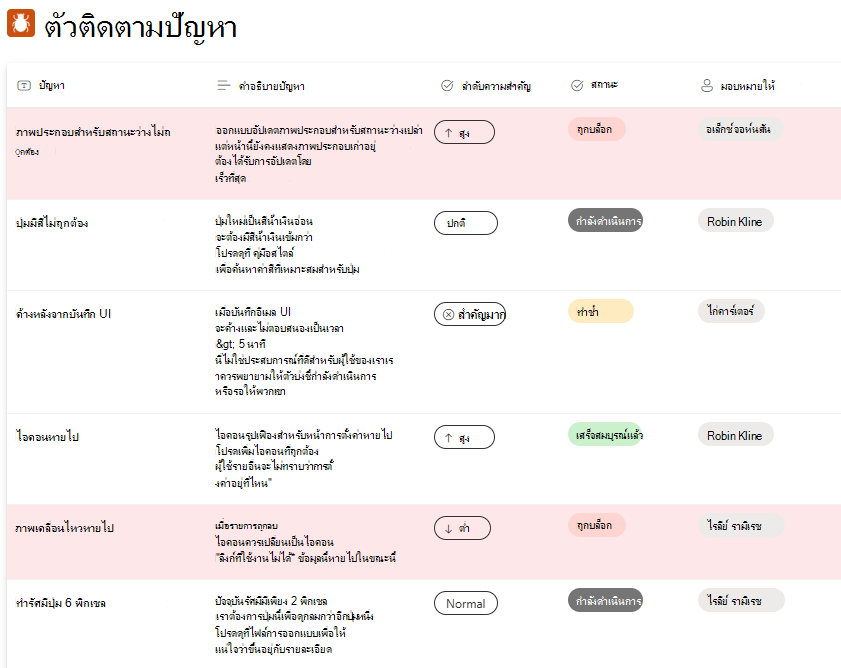
รายละเอียดคอลัมน์รายการ
| คอลัมน์รายการ | คำอธิบาย | ชนิดคอลัมน์ |
|---|---|---|
| ปัญหา | ชื่อของปัญหา | ข้อความบรรทัดเดียว |
| คำอธิบายปัญหา | คําอธิบายเกี่ยวกับปัญหา | ข้อความหลายบรรทัด (ตัวแก้ไข Rich Text) |
| ลำดับความสำคัญ | เลือกค่าวิกฤต สูง ปกติ หรือต่ํา | ตัวเลือก |
| สถานะ | เลือก ถูกบล็อก, กําลังดําเนินการ, เสร็จสมบูรณ์, ทําซ้ํา, ตามการออกแบบ, ไม่สามารถแก้ไขได้, ใหม่ | ตัวเลือก |
| มอบหมายให้ | ชื่อของบุคคลหรือกลุ่มที่มอบหมายปัญหาให้ | บุคคล |
| ไฟล์ที่เกี่ยวข้อง | Files ที่เกี่ยวข้องกับปัญหา | สิ่งที่แนบมา |
| ปัญหาที่เกี่ยวข้อง | เลือกจากรายการอื่นๆ ในรายการเพื่อทําเครื่องหมายว่าเกี่ยวข้องกัน | การค้นหา |
การจัดรูปแบบแบบกําหนดเอง
หมายเหตุ
การอัปเดตตัวเลือกคอลัมน์สถานะจะเอาการจัดรูปแบบแบบกําหนดเองออก คุณสามารถอ้างอิงรายการอื่นเพื่ออัปเดต JSON และทําตามคําแนะนํา: ใช้การจัดรูปแบบคอลัมน์เพื่อกําหนด SharePoint เอง
ใช้คําบรรยายภาพแบบกําหนดเองเพื่อทําการเปลี่ยนแปลงอย่างรวดเร็วเกี่ยวกับสถานะปัญหาโดยการคลิกค่ายา คุณยังสามารถใช้มุมมองเส้นตารางปกติหรือแก้ไขประสบการณ์การใช้งานแบบฟอร์มเพื่ออัพเดตรายการได้

กฎอัตโนมัติ
เทมเพลตนี้มาพร้อมกับกฎที่สร้างไว้ล่วงหน้าสองกฎเพื่อส่งอีเมลไปยังบุคคลที่ได้รับมอบหมาย คุณสามารถเพิ่มกฎ แก้ไข หรือลบกฎออกได้ทุกเมื่อโดยไปที่ดรอปดาวน์ ทําให้เป็นอัตโนมัติ และเลือก จัดการกฎ

ตัวติดตามการสรรหาบุคลากร

เทมเพลต ตัวติดตามการสรรหาบุคลากร ช่วยให้คุณติดตามและจัดการไปป์ไลน์การสรรหาบุคลากรในองค์กรหรือทีมของคุณ ซึ่งช่วยคุณรักษาชีพจรเกี่ยวกับคําติชมสําหรับผู้สมัครทั้งหมด
รายการตัวอย่าง

รายละเอียดคอลัมน์รายการ
| คอลัมน์รายการ | คำอธิบาย | ชนิดคอลัมน์ |
|---|---|---|
| ชื่อผู้สมัคร | ชื่อของผู้สมัคร | ข้อความบรรทัดเดียว |
| ตำแหน่ง | ตําแหน่งที่ผู้สมัครมีไว้สําหรับ | ตัวเลือก |
| ความคืบหน้า | วางในกระบวนการว่าจ้าง | ตัวเลือก |
| ผู้สรรหา | ชื่อของบุคคลที่จัดการการสรรหาบุคลากร | บุคคล |
| วันที่ใบสมัคร | วันที่ส่งใบสมัคร | วันที่และเวลา |
| รายละเอียดหน้าจอโทรศัพท์ | วันที่ของหน้าจอโทรศัพท์ | วันที่และเวลา |
| ตัวคัดกรองโทรศัพท์ | บุคคลที่คัดกรองผู้สมัคร | บุคคล |
| วันที่สัมภาษณ์ | วันที่และเวลาของการสัมภาษณ์ | วันที่และเวลา |
| ผู้สัมภาษณ์ | ชื่อของบุคคลที่จะสัมภาษณ์ผู้สมัคร | บุคคล |
| บันทึกย่อ | หมายเหตุเกี่ยวกับผู้สมัครงานและ/หรือตําแหน่งงาน | ข้อความหลายบรรทัด |
| โปรไฟล์ LinkedIn | ลิงก์ไปยังโปรไฟล์ LinkedIn ของผู้สมัคร | ไฮเปอร์ลิงก์ |
| ประวัติย่อหรือ CV | เอกสารแนบแนบกับประวัติย่อหรือหลักสูตรของผู้สมัคร | ไฟล์ภายนอก |
คําขอการเดินทาง

เทมเพลต คําขอเดินทาง ช่วยให้คุณจัดการคําขอเดินทางทั้งหมดของคุณและติดตามงบประมาณได้
รายการตัวอย่าง
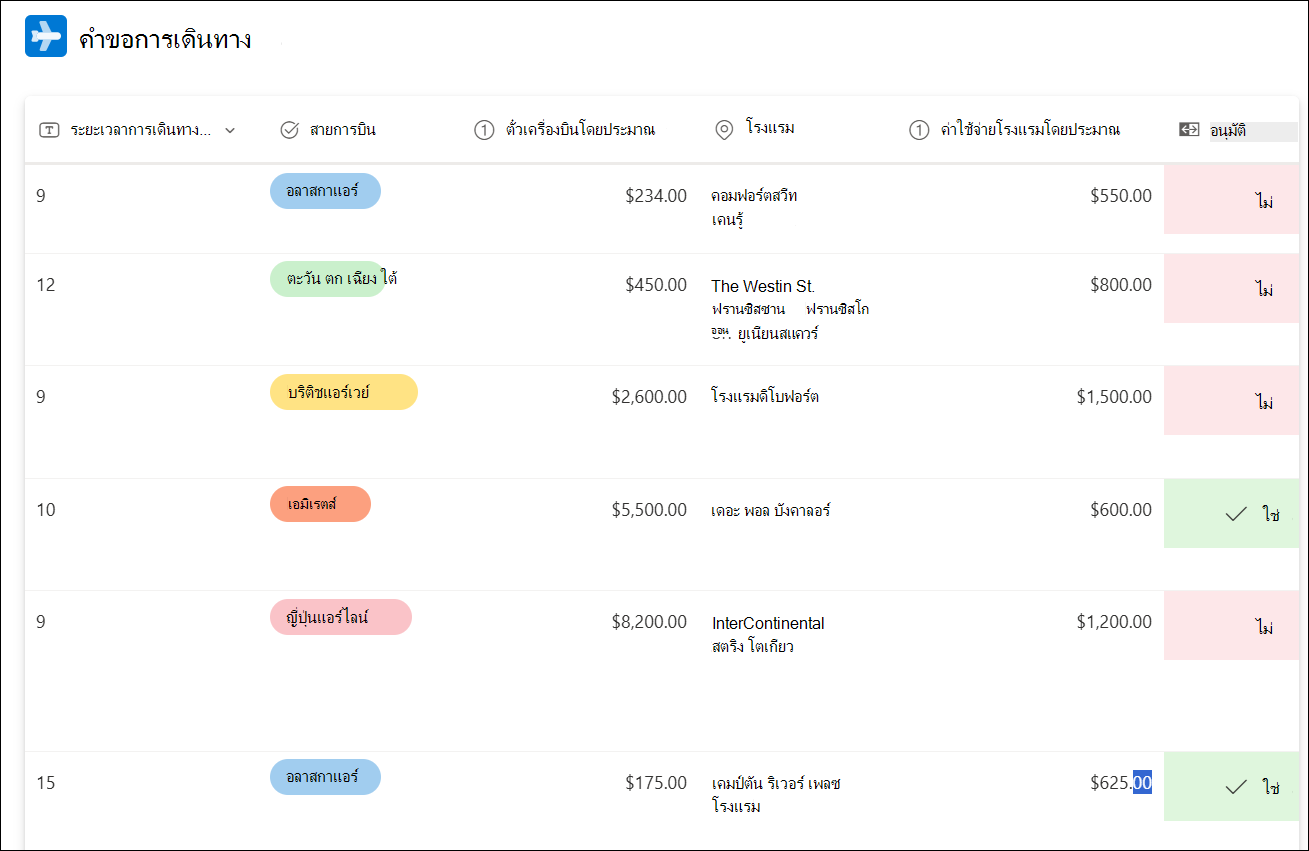
รายละเอียดคอลัมน์รายการ
| คอลัมน์รายการ | คำอธิบาย | ชนิดคอลัมน์ |
|---|---|---|
| ชื่อการเดินทาง | ชื่อของคําขอเดินทาง | ข้อความบรรทัดเดียว |
| เหตุผลในการเดินทาง | เหตุผลสําหรับคําขอเดินทาง | ข้อความหลายบรรทัด (ตัวแก้ไข Rich Text) |
| ผู้ขอ | ชื่อของบุคคลที่ร้องขอการเดินทาง | บุคคล |
| ปลายทาง | สถานที่ที่บุคคลกําลังเดินทางไป | ตำแหน่งที่ตั้ง |
| วันที่เริ่มต้นการเดินทาง | วันที่เริ่มการเดินทาง | วันที่และเวลา |
| วันที่สิ้นสุดการเดินทาง | วันที่ที่การเดินทางสิ้นสุด | วันที่และเวลา |
| ระยะเวลาการเดินทาง | จํานวนวันที่การเดินทางจะเกิดขึ้น | หมายเลข |
| สายการบิน | เลือกชื่อของสายการบิน | ตัวเลือก |
| ตั๋วเครื่องบินโดยประมาณ | ประเมินค่าใช้จ่ายของเครื่องบิน | สกุลเงิน |
| โรงแรม | ชื่อโรงแรมสําหรับนักเดินทาง | ข้อความบรรทัดเดียว |
| ค่าใช้จ่ายโรงแรมโดยประมาณ | ประเมินค่าใช้จ่ายของโรงแรม | สกุลเงิน |
| อนุมัติแล้ว | คําขอเดินทางได้รับการอนุมัติแล้วหรือยัง | ใช่/ไม่ใช่ |
ตัวติดตามงาน

เทมเพลต ตัวติดตามงาน ช่วยให้คุณติดตามลําดับความสําคัญและความคืบหน้าขณะที่คุณทํางานเพื่อนําเสนอผลิตภัณฑ์และบริการ
รายการตัวอย่าง

รายละเอียดคอลัมน์รายการ
| คอลัมน์รายการ | คำอธิบาย | ชนิดคอลัมน์ |
|---|---|---|
| รายการงาน | ชื่อของงานที่ต้องทํา | ข้อความบรรทัดเดียว |
| คำอธิบาย | คําอธิบายเกี่ยวกับรายการงาน | ข้อความหลายบรรทัด |
| ประเภท | เลือกการวางแผน ออกแบบ วิศวกรรม การตลาด | ตัวเลือก |
| ความคืบหน้า | เลือก ยังไม่เริ่มต้น กําลังดําเนินการ เสร็จสมบูรณ์ บล็อก อยู่เบื้องหลัง | ตัวเลือก |
| ลำดับความสำคัญ | เลือกสําคัญ สูง กลาง ต่ํา | ตัวเลือก |
| วันที่เริ่มต้น | วันที่เริ่มต้นรายการงาน | วันที่และเวลา |
| วันครบกำหนด | วันที่ที่รายการงานครบกําหนดที่จะเสร็จสมบูรณ์เมื่อ | วันที่และเวลา |
| มอบหมายให้ | บุคคลหรือกลุ่มที่กําหนดรายการงานให้ | บุคคล |
| บันทึกย่อ | เพิ่มหมายเหตุเฉพาะในรายการงาน | ข้อความหลายบรรทัด |
| ผู้มีส่วนได้ส่วนเสียที่สําคัญ | เพิ่มบุคคลเพื่อรับทราบความคืบหน้า | บุคคล |
กฎอัตโนมัติ
เทมเพลตนี้มาพร้อมกับกฎที่สร้างไว้ล่วงหน้าสองกฎเพื่อส่งอีเมลโดยยึดตามเขตข้อมูลลําดับความสําคัญและความคืบหน้า คุณสามารถเพิ่มกฎ แก้ไข หรือลบกฎออกได้ทุกเมื่อโดยไปที่ดรอปดาวน์ ทําให้เป็นอัตโนมัติ และเลือก จัดการกฎ

หมายเหตุ
- Microsoft Lists รวมกับ Power Automate เพื่อช่วยให้คุณทํางานทั่วไปโดยอัตโนมัติระหว่าง SharePoint และบริการอื่นๆ ของ Microsoft 365 และบริการของบริษัทภายนอก เมื่อต้องการเรียนรู้เพิ่มเติม ให้ดู เริ่มต้นใช้งาน Power Automate
- คุณสามารถกําหนดรายการของคุณเองได้โดยใช้ Microsoft Power Apps ซึ่งเป็นสภาพแวดล้อมการพัฒนาแอปพลิเคชันเพื่อสร้างแอปแบบกําหนดเองตามความต้องการทางธุรกิจของคุณ เมื่อคุณสร้างรายการใหม่แล้ว ให้เปิดฟอร์ม รายการใหม่ แล้วเลือก แก้ไขฟอร์ม>กําหนดเองด้วย Power Apps เมื่อต้องการเรียนรู้เพิ่มเติม ให้ดู สร้างแอป Power สําหรับรายการใน SharePoint