
การแชร์ไฟล์ OneDrive, ไฟล์ SharePoint หรือรายการกับบุคคลอื่นทําให้คุณสามารถทํางานร่วมกับบุคคลภายนอกองค์กรของคุณได้อย่างปลอดภัย
- ถ้าคุณลงชื่อเข้าใช้ด้วยบัญชีที่ทํางานหรือโรงเรียน คุณสามารถส่งลิงก์ไปยังบุคคลที่ระบุได้ ทั้งภายในหรือภายนอกองค์กรของคุณ
- หากคุณลงชื่อเข้าใช้ด้วยบัญชีส่วนบุคคลของ Microsoft คุณสามารถเลือกบุคคลที่มีบัญชีส่วนบุคคลของ Microsoft เท่านั้น
เลือกแท็บด้านล่างสําหรับวิธีการลงชื่อเข้าใช้ของคุณ:
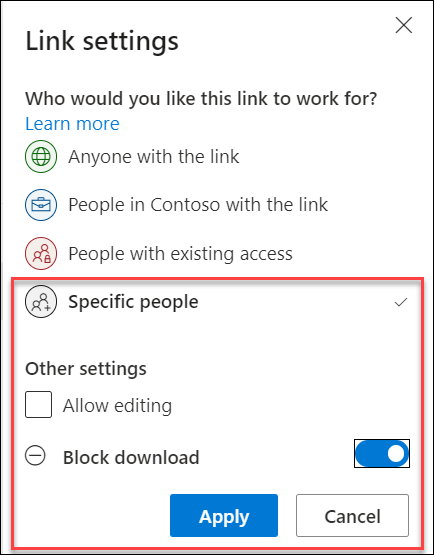
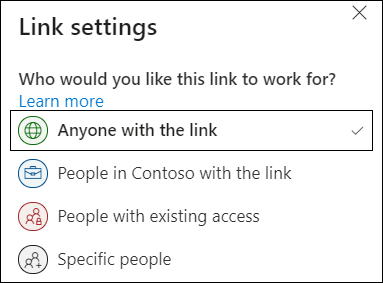
ถ้าคุณต้องการรักษาความปลอดภัยเนื้อหาของคุณและรับลิงก์ที่ใช้ได้กับบุคคลที่คุณเชิญเท่านั้น ให้เลือก บุคคลที่เจาะจง ใน การตั้งค่าลิงก์ เมื่อสร้างลิงก์การแชร์
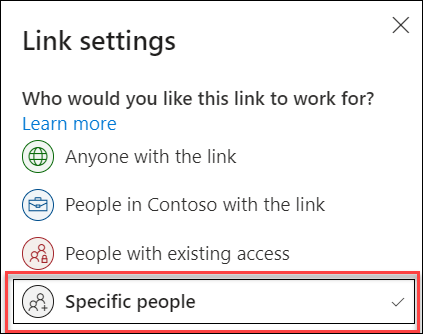
ประสบการณ์การใช้งานของผู้รับจะขึ้นอยู่กับการตั้งค่าที่คุณเลือกเมื่อสร้างลิงก์การแชร์และในบัญชีที่พวกเขาใช้ดูไฟล์
ผู้รับไม่มีบัญชี Microsoft
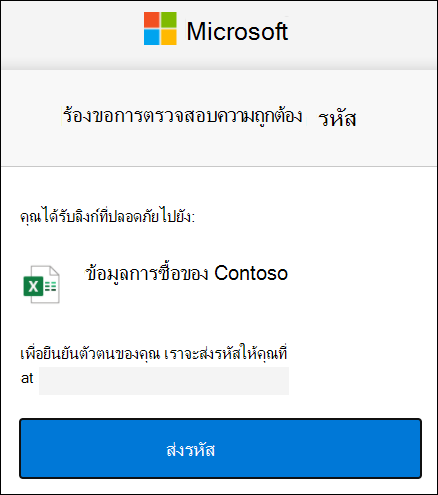
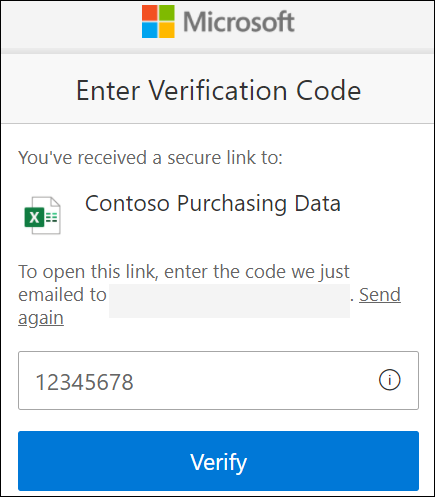
ผู้รับไม่จําเป็นต้องมีบัญชี Microsoft เมื่อต้องการเข้าถึงเนื้อหา OneDrive, SharePoint หรือรายการจะส่งรหัสผ่านแบบใช้ครั้งเดียวไปยังที่อยู่อีเมลของพวกเขาเพื่อตรวจสอบข้อมูลประจําตัวของพวกเขา หลังจากที่พวกเขาได้รับรหัสพวกเขาเข้าสู่หน้าจอการตรวจสอบเพื่อเปิดไฟล์ เนื้อหาจะได้รับการรักษาความปลอดภัย และลิงก์จะไม่ทํางานหากส่งต่อให้ผู้อื่น ซึ่งจะใช้ได้กับบุคคลที่คุณระบุเมื่อคุณแชร์เท่านั้น
|
|
|---|
ผู้รับมีบัญชี Microsoft
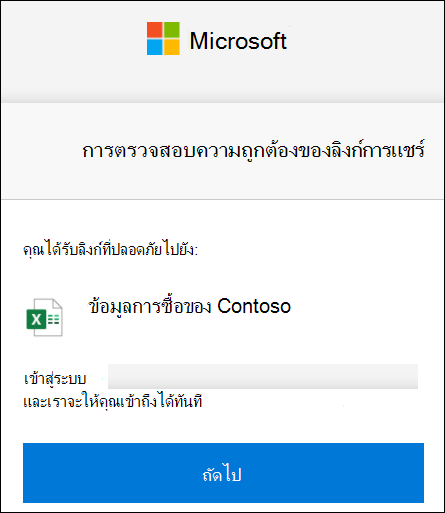
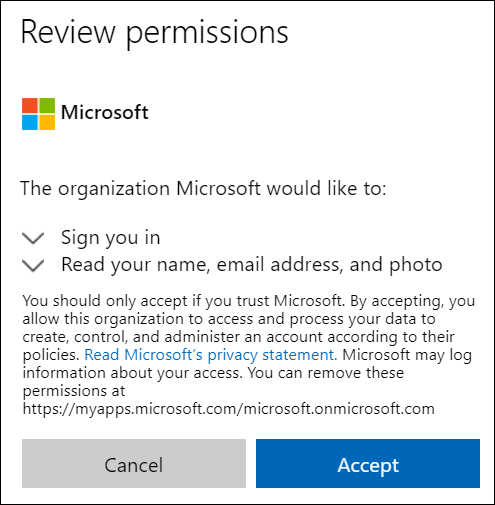
เมื่อบุคคลที่มีบัญชี Microsoft ต้องการเข้าถึงเนื้อหา OneDrive, SharePoint หรือรายการจะขอให้พวกเขาลงชื่อเข้าใช้บัญชีของพวกเขา และขอสิทธิ์ในการดูชื่อ ที่อยู่อีเมล และรูปถ่ายเพื่อตรวจสอบข้อมูลประจําตัวของพวกเขา
โปรดทราบว่าในบางกรณี ผู้รับอาจต้องทําตามขั้นตอนด้านบนและใส่รหัสผ่านแทนการลงชื่อเข้าใช้
|
|
|---|
เคล็ดลับ
- เมื่อคุณทํางานร่วมกันเสร็จแล้ว หรือเมื่อใดก็ได้ คุณสามารถหยุดการแชร์และลบการเข้าถึงไฟล์ของคุณได้ สําหรับ OneDrive และ SharePoint ให้เลือกไฟล์ จากนั้นเลือก รายละเอียด>จัดการ การเข้าถึง เพื่อหยุดการแชร์ สําหรับ รายการ ให้เปิดรายการและเลือก
 ไอคอนข้อมูลที่มุมขวาบน จากนั้นเลือก จัดการการเข้าถึง
 - สําหรับความปลอดภัยเพิ่มเติมสําหรับไฟล์ OneDrive และ SharePoint คุณสามารถเอาสิทธิ์การแก้ไขออกและเปิด บล็อกการดาวน์โหลด ในการตั้งค่าลิงก์
เรียนรู้เพิ่มเติม
แชร์ไฟล์และโฟลเดอร์ด้วย Microsoft 365
แชร์ไฟล์หรือโฟลเดอร์ SharePoint
หยุดการแชร์ไฟล์หรือโฟลเดอร์ OneDrive หรือ SharePoint หรือเปลี่ยนแปลงสิทธิ์