เมื่อคุณ เพิ่มหน้าที่ทันสมัยลงในไซต์คุณสามารถเพิ่มและกําหนด Web Part เองซึ่งเป็นแบบเอกสารสําเร็จรูปของหน้าของคุณได้
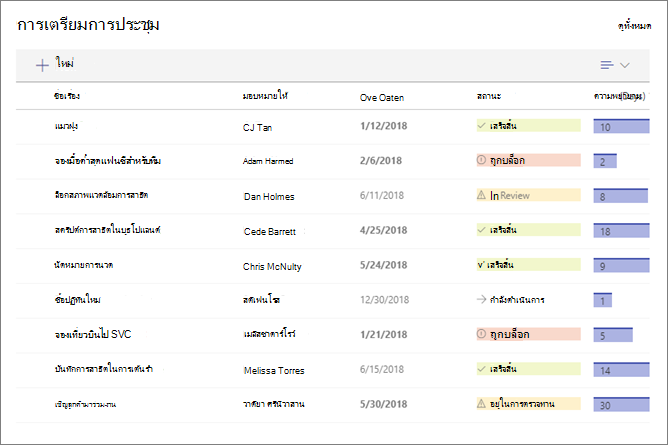
บทความนี้จะอธิบายเกี่ยวกับ Web Part รายการ ซึ่งช่วยให้คุณสามารถแสดงรายการจากไซต์ของคุณบนหน้า และกําหนดรายการเองด้วยชื่อเรื่อง มุมมอง และขนาดเท่ากันของคุณเอง
ชนิดของรายการที่คุณสามารถใช้ได้คือรายการแบบกําหนดเอง รายการข้อความประกาศ รายการที่ติดต่อ และรายการการติดตามปัญหา
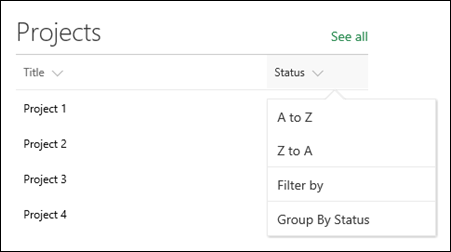
ผู้ใช้สามารถดู กรอง เรียงลําดับ และจัดกลุ่มรายการ หรือไปที่หน้ารายการได้ด้วยการคลิก ดูทั้งหมด นอกจากนี้ คอลัมน์ที่จัดรูปแบบ กลุ่มที่ซ้อนกัน และ มุมมองความสนใจ สามารถแสดงใน Web Part ได้
หมายเหตุ
ฟังก์ชันการทํางานบางอย่างจะค่อยๆ ถูกนํามาใช้กับองค์กรที่เข้าร่วมในโปรแกรมการเผยแพร่แบบกําหนดเป้าหมาย ซึ่งหมายความว่าคุณจะยังไม่เห็นฟีเจอร์นี้ หรืออาจดูแตกต่างจากที่อธิบายไว้ในบทความวิธีใช้
เพิ่มรายการลงในหน้า
- ตรวจสอบให้แน่ใจว่ารายการที่คุณต้องการพร้อมใช้งานบนไซต์ที่มีหน้าของคุณ ต่อไปนี้ คือวิธีการสร้างรายการ ถ้าคุณต้องการ
- ถ้าคุณต้องการให้มุมมองแบบกําหนดเองของรายการของคุณปรากฏบนหน้าของคุณ ให้สร้างมุมมอง
- ไปยังหน้าที่คุณต้องการเพิ่มรายการ
- ถ้าหน้าของคุณไม่ได้อยู่ในโหมดแก้ไข ให้คลิก แก้ไข ที่ด้านบนขวาของหน้า ค้นหา กล่องเครื่องมือ (
 ) ทางด้านขวา
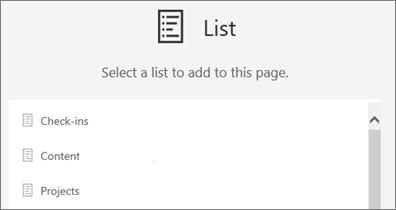
 - เลือก ดูส่วนเว็บทั้งหมด จากนั้นเลือก รายการ จากรายการ Web Part
- เลือกรายการที่คุณต้องการใส่บนหน้าของคุณ
- คลิก แก้ไขคุณสมบัติ (
 ) ที่ด้านซ้ายบนเพื่อเปลี่ยน ชื่อเรื่อง รายการ มุมมองของรายการของคุณ และขนาด:
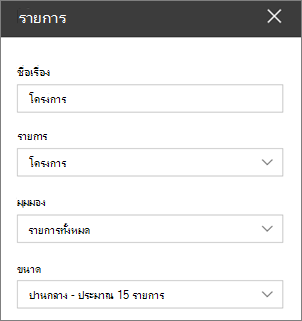
สําหรับ SharePoint Server 2019 ให้เปลี่ยนชื่อด้วยการเลือกและพิมพ์ชื่อเรื่องใหม่ แทนที่จะใช้ แก้ไข Web Part
เพิ่มรายการใหม่
- ใน SharePoint คุณสามารถเพิ่มรายการใหม่ได้โดยการคลิก + ใหม่ ที่ด้านบนของรายการ
เรียงลําดับ กรอง และจัดกลุ่มรายการใน Web Part
สําหรับ SharePoint ใน Microsoft 365 คุณสามารถเพิ่มการเรียงลําดับ ตัวกรอง และจัดกลุ่มรายการใน Web Part ได้
- คลิกลูกศรลงถัดจากชื่อเรื่องของคอลัมน์ที่คุณต้องการเรียงลําดับ กรอง หรือจัดกลุ่ม
- เลือกการดําเนินการที่คุณต้องการดําเนินการ