ใช้หน้าเพื่อแชร์ความคิดผ่านรูปภาพ, เอกสาร Excel, Word และ PowerPoint, วิดีโอ และอื่นๆ เพจทํางานบนอุปกรณ์ต่างๆ
คุณสามารถเพิ่มและ กําหนด Web Part เอง ก่อนที่คุณจะเผยแพร่หน้า
หมายเหตุ
- ฟังก์ชันบางอย่างจะค่อยๆ ถูกนํามาใช้กับองค์กรที่เข้าร่วมในโปรแกรมการเผยแพร่ที่กําหนดเป้าหมาย ฟีเจอร์นี้อาจไม่พร้อมใช้งานสําหรับคุณในตอนนี้ หรืออาจดูแตกต่างจากที่อธิบายไว้ในบทความวิธีใช้
- ถ้าคุณเป็นสมาชิกไซต์ที่ มีสิทธิ์แก้ไข คุณสามารถเพิ่มหน้าได้ ถ้าคุณไม่สามารถเพิ่มหน้าได้ แสดงว่าผู้ดูแลระบบของคุณอาจปิดความสามารถนี้
- บทความนี้นําไปใช้กับหน้าสมัยใหม่ใน SharePoint ใน Microsoft 365, SharePoint Server เวอร์ชันการสมัครใช้งาน หรือ SharePoint Server 2019 ถ้าคุณกําลังใช้หน้าคลาสสิกหรือ SharePoint เวอร์ชันก่อนหน้า ให้ดู สร้างและแก้ไขหน้า SharePoint คลาสสิก
- คุณสามารถสร้างหน้าสมัยใหม่ได้เฉพาะในไลบรารีหน้าไซต์เท่านั้น นอกจากนี้ คุณไม่สามารถเปลี่ยน URL ของเพจได้
คุณต้องการทำอะไร
- เพิ่มและเผยแพร่หน้า
- เพิ่ม Web Part
- กําหนดพื้นที่ชื่อเรื่องเอง
- ช่วยให้ผู้อื่นพบหน้าของคุณ
- แก้ไขหน้าของคุณและตรวจสอบการสะกดและไวยากรณ์ด้วยตัวแก้ไข
- ใช้จุดยึดหน้า (บุ๊กมาร์ก)
- เรียนรู้เกี่ยวกับข้อคิดเห็น การชอบ และมุมมอง
- ใช้โปรแกรมช่วยอ่านในหน้า
- ซ่อนหรือแสดงหัวกระดาษและการนําทาง
- บันทึกไว้ใช้ภายหลัง
- แชร์หน้าของคุณ
- ค้นหาตําแหน่งที่จัดเก็บเพจ
- ลบหน้าของคุณ
เพิ่มและเผยแพร่หน้า
สร้างหน้าใน SharePoint Publish
- นําทางไปยังประสบการณ์การประกาศ ในแถบแอปพลิเคชัน SharePoint เพื่อสร้างหน้า
- ในการเผยแพร่ ให้เลือก +สร้าง แล้วเลือกหน้า
สร้างหน้าในไซต์ SharePoint
ไปที่ไซต์ที่คุณต้องการเพิ่มหน้า
ไปยังโฮมเพจของไซต์
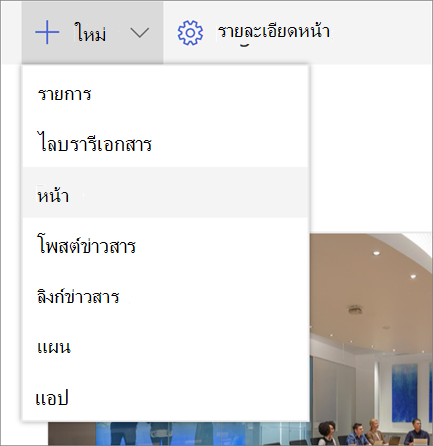
เลือก + ใหม่ จากนั้นเลือก หน้า
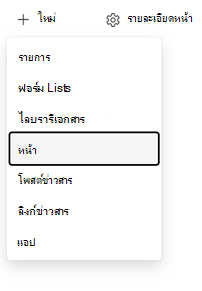
คุณยังสามารถสร้างหน้าจากหน้าที่มีอยู่หรือแถบแอป SharePoint:
- จากหน้าที่มีอยู่ ให้เลือก +หน้าใหม่>
- เมื่อต้องการนํา Web Part และเนื้อหาจากหน้าที่มีอยู่มาใช้ใหม่ ให้เลือกสําเนาของหน้านี้
- จากแถบแอป SharePoint ให้เลือกสร้าง>หน้า
เลือก เทมเพลตหน้า เพื่อเริ่มต้น สําหรับตัวอย่างนี้ ให้ใช้เทมเพลตเปล่า จากนั้นเลือกสร้างหน้า
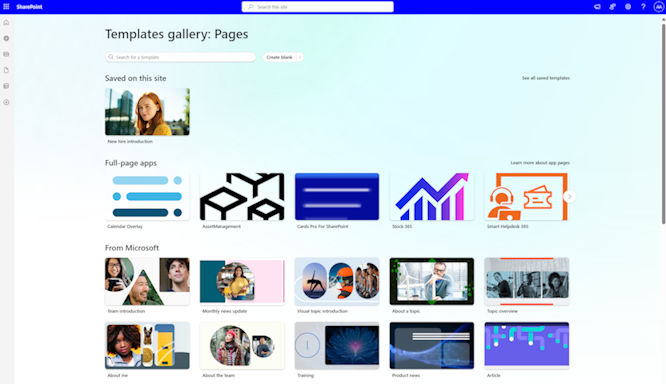
หมายเหตุ
เมื่อต้องการสร้างแบบร่างส่วนตัว ให้เลือกสร้างเป็นแบบร่างส่วนตัว แบบร่างส่วนตัวจะมองเห็นได้เฉพาะคุณและบุคคลที่คุณแชร์ด้วยเท่านั้น
เพิ่มชื่อหน้าในพื้นที่ด้านบนที่มีการอ่าน เพิ่มชื่อเรื่อง คุณต้องมีชื่อเรื่องของหน้าเพื่อบันทึกหน้า สําหรับข้อมูลเพิ่มเติม ให้ดูการกําหนดพื้นที่ชื่อเรื่องเอง
เพิ่ม Web Part
Web Part คือแบบเอกสารสำเร็รูปของหน้าของคุณ สําหรับข้อมูลเพิ่มเติมเกี่ยวกับ Web Part ประเภทอื่นๆ และวิธีการใช้งาน ให้ดู การใช้ Web Part บนหน้า
ใช้วิธีใดวิธีการหนึ่งต่อไปนี้ โดยขึ้นอยู่กับว่าบานหน้าต่างเนื้อหาเปิดใช้งานอยู่หรือไม่
-
บานหน้าต่างเนื้อหาที่เปิดใช้งาน: เลือกไอคอนกล่องเครื่องมือกล่องเครื่องมือใน
 ทางด้านขวาเพื่อเพิ่มเนื้อหา เช่น ข้อความ เอกสาร วิดีโอ และอื่นๆ

- ไม่ได้เปิดใช้งานบานหน้าต่างเนื้อหา: โฮเวอร์เมาส์ของคุณที่ด้านล่างของพื้นที่ชื่อเรื่อง เมื่อบรรทัดที่มีเครื่องหมายบวกอยู่ในวงกลมปรากฏขึ้น ให้เลือก + เพื่อเพิ่มเนื้อหา เช่น ข้อความ เอกสาร วิดีโอ และอื่นๆ


เมื่อต้องการเรียนรู้เพิ่มเติมเกี่ยวกับวิธีการค้นหาและใช้ Web Part ให้ดู การใช้ Web Part
-
บานหน้าต่างเนื้อหาที่เปิดใช้งาน: เลือกไอคอนกล่องเครื่องมือกล่องเครื่องมือใน
คุณยังสามารถเพิ่มส่วนและคอลัมน์ลงในหน้าได้ เมื่อต้องการเรียนรู้เพิ่มเติม ให้ดู เพิ่มส่วนหรือคอลัมน์บนหน้า
เมื่อคุณเสร็จสิ้นการแก้ไข ให้เลือก บันทึกเป็นแบบร่าง เพื่อบันทึกการเปลี่ยนแปลงของคุณและปิดโหมดแก้ไข ผู้ชมของคุณจะไม่สามารถดูหรืออ่านหน้าได้จนกว่าคุณจะเผยแพร่ เฉพาะบุคคลที่มีสิทธิ์แก้ไขบนไซต์ของคุณเท่านั้นที่สามารถเข้าถึงได้
หมายเหตุ
แทนที่จะบันทึก เป็นแบบร่าง คุณอาจเห็น บันทึกและออกใน แถบคําสั่ง การเปลี่ยนแปลงนี้หมายความว่าองค์กรของคุณมีความสามารถในการเขียนร่วมของเพจที่คุณสามารถเชิญผู้เขียนคนอื่นให้แก้ไขเพจเดียวกันหรือโพสต์ข่าวสารได้ในเวลาเดียวกัน สําหรับข้อมูลเพิ่มเติม ให้ดู ทํางานร่วมกันบนหน้าและข่าวสาร SharePoint ด้วยการเขียนร่วม
เมื่อคุณพร้อมให้ผู้ชมดูและอ่านหน้าแล้ว ให้เลือกเผยแพร่
สําหรับข้อมูลเพิ่มเติมเกี่ยวกับการประกาศและวงจรชีวิตของหน้า ให้ดูที่ การจัดการและวงจรชีวิตของหน้า SharePoint ที่ทันสมัย
กําหนดพื้นที่ชื่อเรื่องเอง
คุณสามารถกําหนดพื้นที่ชื่อเรื่องเองด้วยรูปภาพ เค้าโครงหกแบบ ข้อความเหนือชื่อเรื่อง ผู้เขียนที่แสดงที่แตกต่างกัน หรือวันที่เผยแพร่ นอกจากนี้ คุณยังสามารถเอาพื้นที่ชื่อเรื่องออกได้ด้วย
นําพื้นที่ชื่อเรื่องออก
เมื่อต้องการเอาพื้นที่ชื่อเรื่องออก ให้เลือก ลบ Web Part ในแถบเครื่องมือด้านซ้ายหมายเหตุ
หลังจากที่คุณเอาพื้นที่ชื่อเรื่องออกแล้ว ให้เลือก เลิกทํา หรือเพิ่ม Web Part แบน เนอร์ เพื่อคืนค่า
เพิ่มรูปภาพ
เมื่อต้องการเพิ่มรูปภาพ ให้เลือก เพิ่มรูปภาพ ในแถบเครื่องมือด้านซ้าย
หมายเหตุ
ถ้าคุณต้องการแทนที่รูปภาพ ให้เลือก เปลี่ยนรูปภาพ ในแถบเครื่องมือด้านซ้าย
เลือกรูปภาพล่าสุดหรือรับรูปภาพจากรูปภาพสต็อกที่จัดทําโดย Microsoft จากการค้นหาเว็บ ไซต์ของคุณ คอมพิวเตอร์ของคุณ หรือลิงก์ ถ้าองค์กรของคุณระบุชุดของรูปที่ได้รับการอนุมัติแล้ว คุณสามารถเลือกจากชุดรูปนั้นภายใต้องค์กรของคุณ
หมายเหตุ
- การค้นหาเว็บจะใช้รูปภาพของ Bing ที่ใช้สิทธิการใช้งาน Creative Commons คุณมีหน้าที่ตรวจสอบสิทธิ์การใช้งานรูปภาพก่อนที่คุณจะแทรกลงบนหน้าของคุณ
- รูปภาพจะดูดีที่สุดเมื่อรูปภาพเป็นแนวนอนหรืออัตราส่วน 16:9 หรือมากกว่า และเมื่อมีขนาดอย่างน้อย 1 MB สําหรับข้อมูลเพิ่มเติมเกี่ยวกับการปรับขนาดรูปภาพ ให้ดู การปรับขนาดรูปภาพและการปรับขนาดรูปภาพในหน้าสมัยใหม่ของ SharePoint
- ถ้าคุณเป็นผู้ดูแลระบบ SharePoint และต้องการเรียนรู้วิธีสร้างไลบรารีแอสเซทสําหรับองค์กรของคุณ ให้ดู สร้างไลบรารีแอสเซทขององค์กร
- ถ้าคุณเป็นผู้ดูแลระบบ SharePoint เราขอแนะนําให้เปิดใช้งานเครือข่ายการนําส่งข้อมูล (CDN) เพื่อปรับปรุงประสิทธิภาพการรับรูปภาพ เรียนรู้เพิ่มเติมเกี่ยวกับ CDN
ตั้งจุดโฟกัส
ตั้งค่าจุดโฟกัสเพื่อให้ส่วนที่สําคัญที่สุดของรูปภาพอยู่ในเฟรม เลือก ปุ่มตั้งจุดโฟกัส
 ทางด้านซ้าย จากนั้นลากจุดโฟกัสภายในรูปภาพ
เพิ่ม หรือเปลี่ยนแปลงผู้เขียนหน้าที่แสดง
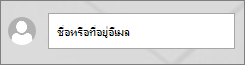
ในพื้นที่ชื่อเรื่อง ให้เพิ่มชื่อ ชื่อบางส่วน หรือชื่ออีเมลในกล่องผู้เขียน ชื่อจะถูกค้นหากับโปรไฟล์ขององค์กรของคุณ และคุณจะเห็นบุคคลที่แนะนํา เลือกรายการที่คุณต้องการ ถ้าคุณไม่ใส่ชื่อ Byline ผู้เขียนจะไม่แสดงขึ้น
เลือกเค้าโครง
เลือกปุ่ม แก้ไข Web Part ปุ่ม
 ถ้าบานหน้าต่างเนื้อหาเปิดใช้งานอยู่ ให้เลือกปุ่ม แก้ไขคุณสมบัติ ปุ่ม
  แทน จากนั้น เลือกเค้าโครงในกล่องเครื่องมือทางด้านขวา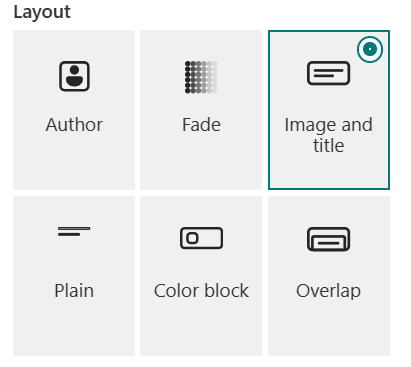
ตั้งค่าการจัดแนว
ถ้ากล่องเครื่องมือไม่ปรากฏขึ้น ให้เลือกปุ่ม แก้ไข Web Part ปุ่ม และในกล่องเครื่องมือทางด้านขวา ให้เลือก ด้านซ้าย หรือ กึ่งกลางหมายเหตุ
การจัดแนวไม่พร้อมใช้งานสําหรับเค้าโครง เลือน หรือ ผู้เขียน
เพิ่มข้อความเหนือชื่อเรื่อง
เพิ่มข้อความในบล็อกสีเหนือชื่อเรื่องเพื่อให้บริบทหรือดึงดูดความสนใจไปยังข้อมูลในหน้า ในตัวอย่างต่อไปนี้ จะปรากฏNEWอยู่เหนือชื่อเรื่อง สีของบล็อกจะยึดตามธีมของไซต์ของคุณ
เมื่อต้องการเพิ่มข้อความด้านบนชื่อเรื่องของคุณ ให้เลือกปุ่ม แก้ไข Web Part ปุ่ม และในกล่องเครื่องมือทางด้านขวา ให้ใส่อักขระข้อความได้สูงสุด 40 ตัวในกล่อง ข้อความเหนือชื่อเรื่อง จากนั้นเปลี่ยนการสลับแสดงบล็อกข้อความเหนือชื่อเรื่องเป็นใช่แสดงหรือซ่อนวันที่เผยแพร่
เลือกพื้นที่ชื่อเรื่อง เลือกปุ่ม แก้ไข Web Part ปุ่ม แล้วใช้ตัวสลับ แสดงวันที่เผยแพร่ เมื่อเปิดใช้งาน พื้นที่ชื่อเรื่องจะแสดงวันที่เผยแพร่หน้าล่าสุดเพิ่มชื่อหน้า
ใน Web Part แบนเนอร์แรกที่ด้านบนของหน้า (ก่อนหน้านี้คือพื้นที่ชื่อเรื่อง) หรือในกล่องชื่อ เรื่อง บนแถบคําสั่ง ให้ใส่อักขระได้สูงสุด 255 ตัว
หมายเหตุ
คุณต้องมีชื่อเรื่องก่อนจึงจะสามารถบันทึกและออกจากหรือเผยแพร่หน้าได้
เปลี่ยนชื่อหน้า
SharePoint จะสร้างชื่อหน้าโดยอัตโนมัติเมื่อคุณใส่ชื่อหน้าเป็นครั้งแรก เมื่อต้องการเปลี่ยนชื่อหน้า ให้เข้าสู่โหมด แก้ไข เลือก รายละเอียดหน้า บนแถบคําสั่ง และทําการเปลี่ยนแปลงของคุณ
ช่วยให้ผู้อื่นพบหน้าของคุณ
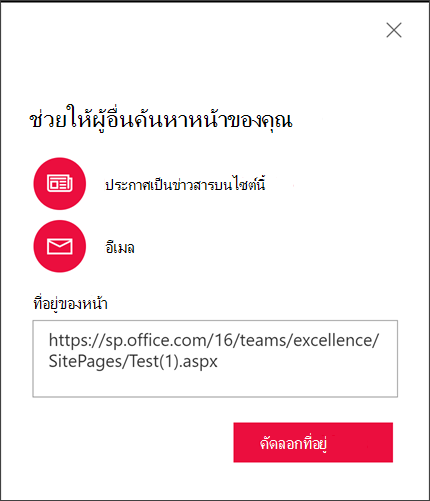
เมื่อคุณเผยแพร่หน้าของคุณเป็นครั้งแรก พอร์ทัลจะพร้อมท์ให้คุณช่วยผู้อื่นค้นหาหน้าของคุณ ถ้าคุณต้องการทําเช่นนี้ในภายหลัง ให้เลือก Amplify ถ้าองค์กรของคุณมีสิทธิ์การใช้งาน Microsoft Viva ชุมชนพนักงาน & การสื่อสาร มิฉะนั้น ให้เลือกเลื่อนระดับ ตัวเลือกเหล่านี้จะปรากฏที่ด้านบนของหน้าหลังจากที่คุณเผยแพร่
ใช้อย่างน้อยหนึ่งตัวเลือกต่อไปนี้:
- ข่าวสาร: แปลงหน้านี้เป็นโพสต์ข่าวสารบนไซต์ของคุณ สําหรับข้อมูลเพิ่มเติมเกี่ยวกับข่าวสาร ให้ดูที่ อัปเดตทีมของคุณด้วยข่าวสารบนไซต์ทีมของคุณอยู่เสมอ
- อีเมล: ส่งอีเมลพร้อมตัวอย่างหน้าและข้อความที่เลือกได้ถึงผู้รับที่คุณเลือก
- Viva Engage: เมื่อต้องการใช้ Engage ให้แปลงหน้าเป็นโพสต์ข่าวสารก่อน จากนั้นคุณสามารถโพสต์ข้ามหน้าผ่านแชนเนล Viva Engage ขององค์กรของคุณ ด้วยการแสดงความเที่ยงตรงเต็มรูปแบบและข้อคิดเห็นที่ซิงโครไนซ์ทั่วทั้ง SharePoint และ Viva Engage
แก้ไขหน้าของคุณและจัดการการตรวจการสะกดและไวยากรณ์ด้วยตัวแก้ไข
เมื่อต้องการทําการเปลี่ยนแปลงไปยังหน้าของคุณ ให้ทําตามขั้นตอนต่อไปนี้:
เลือก แก้ไข ที่ด้านบนขวา
เมื่อคุณเลือก แก้ไข คุณจะเข้าสู่โหมดแก้ไขสําหรับหน้า บนไซต์ SharePoint สมัยใหม่ส่วนใหญ่ การเขียนร่วมจะถูกเปิดใช้งานตามค่าเริ่มต้น ทําให้หลายคนสามารถแก้ไขหน้าเดียวกันพร้อมกันได้ คุณจะเห็นตัวบ่งชี้สถานะแสดงตัวแก้ไขอื่นๆ ที่ทํางานบนหน้า
บนไซต์ที่ไม่ได้เปิดใช้งานการเขียนร่วม หน้าจะถูกเช็คเอาท์ถึงคุณและ "ล็อก" เพื่อไม่ให้ผู้อื่นสามารถแก้ไขได้จนกว่าคุณจะบันทึก ละทิ้งการเปลี่ยนแปลง หรือหน้าหมดเวลาหลังจากที่ไม่ได้ใช้งาน 5 นาทีทําการเปลี่ยนแปลงของคุณ สําหรับความช่วยเหลือเกี่ยวกับเค้าโครงหน้าและ Web Part ให้ดู เพิ่มส่วนและคอลัมน์บนหน้า และการใช้ Web Part บนหน้า SharePoint
เมื่อคุณเปลี่ยนแปลงเสร็จแล้ว ให้เลือก บันทึกและออกเพื่อ บันทึกการเปลี่ยนแปลงของคุณและปิดโหมดแก้ไข
หมายเหตุ
บนไซต์ SharePoint สมัยใหม่ บันทึกและออกใน แถบคําสั่งระบุว่าการเขียนร่วมเปิดใช้งานอยู่ การทําเช่นนี้จะทําให้คุณสามารถเชิญผู้เขียนคนอื่นให้แก้ไขหน้าเดียวกันหรือโพสต์ข่าวสารเดียวกันพร้อมกันได้ ในไซต์ที่ไม่มีการเขียนร่วม คุณจะเห็นบันทึก เป็นแบบร่าง แทน สําหรับข้อมูลเพิ่มเติม ให้ดู ทํางานร่วมกันบนหน้าและข่าวสาร SharePoint ด้วยการเขียนร่วม
ถ้าคุณพร้อมให้ผู้ใช้ดูและอ่านการเปลี่ยนแปลงของคุณ ให้เลือกประกาศใหม่ สําหรับข้อมูลเพิ่มเติมเกี่ยวกับการประกาศและวงจรชีวิตของหน้า ให้ดูที่ การจัดการและวงจรชีวิตของหน้า SharePoint ที่ทันสมัย
เคล็ดลับ
เมื่อต้องการประกาศการเปลี่ยนแปลงของคุณทันทีโดยไม่บันทึกแบบร่าง ให้เลือกประกาศใหม่
เมื่อต้องการตรวจสอบการสะกดและไวยากรณ์ด้วยตัวแก้ไขภายใน Web Part ข้อความบนหน้าของคุณ:
- เลือก แก้ไข ที่ด้านบนขวา
- เลือก รายละเอียดหน้า ที่ด้านบนสุดของหน้าที่คุณได้เผยแพร่ไปแล้ว
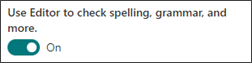
- ในบานหน้าต่างรายละเอียดของหน้า ปรับการสลับภายใต้ ใช้ตัวแก้ไข เพื่อตรวจสอบการสะกด ไวยากรณ์ และอื่นๆ เป็นเปิดหรือปิด
เรียนรู้เพิ่มเติมเกี่ยวกับการจัดการรายละเอียดของเพจ
หมายเหตุ
- คุณต้องมีสิทธิ์เฉพาะในการแก้ไขและเปลี่ยนชื่อหน้า ถ้าคุณไม่สามารถเปลี่ยนชื่อหน้า ให้ติดต่อผู้ดูแลไซต์ของคุณเพื่อให้แน่ใจว่าคุณมีสิทธิ์ ลบรายการ ถ้าคุณไม่สามารถแก้ไขหน้าได้ ตรวจสอบให้แน่ใจว่าคุณมีสิทธิ์ เรียกดูข้อมูลผู้ใช้
- ถ้าคุณคุ้นเคยกับการทํางานด้วยหน้าที่กําหนดเองและข้อกําหนดของไซต์ โปรดทราบว่าหน้าประเภทนี้ไม่มีการเชื่อมโยงกับข้อกําหนดของไซต์ ดังนั้นจึงไม่สามารถรีเซ็ตเป็นข้อกําหนดของไซต์ได้
คุณสามารถเลิกทําหรือทําซ้ําการเปลี่ยนแปลงขณะที่คุณทํางานได้ เลือก เลิกทํา แล้วเลือกเลิก ทํา หรือ ทําซ้ํา จากเมนู คุณยังสามารถใช้ Ctrl+Z หรือ Ctrl+Y ตามลําดับ
ใช้จุดยึดหน้า (บุ๊กมาร์ก)
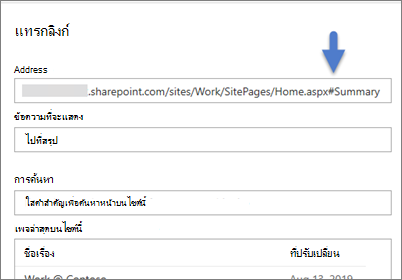
SharePoint จะเพิ่มจุดยึดหน้า (หรือที่เรียกว่าบุ๊กมาร์ก) ให้กับสไตล์หัวเรื่อง 1, หัวเรื่อง 2 และหัวเรื่อง 3 ใน Web Part ข้อความโดยอัตโนมัติ บนหน้าที่เผยแพร่ ให้โฮเวอร์เหนือส่วนหัวหรือกด Tab ไปยังส่วนหัวเพื่อแสดงสัญลักษณ์ลิงก์


คลิกขวาที่จุดยึดหน้า แล้วเลือกคัดลอกลิงก์ จากนั้นคุณสามารถวางจุดยึดหน้าลงในอีเมล ข้อความ หรือตําแหน่งที่ตั้งอื่นได้
เมื่อต้องการลิงก์ไปยังหัวเรื่อง 1 จากที่ใดที่หนึ่งบนหน้าของคุณ ให้เพิ่มไฮเปอร์ลิงก์ไปยังข้อความที่คุณต้องการลิงก์ แล้ววาง URL ของลิงก์หัวเรื่อง 1 ดังตัวอย่างนี้:
ข้อคิดเห็น การชอบ และมุมมอง
ผู้อ่านสามารถแสดงความคิดเห็นและชอบที่ด้านล่างของหน้าของคุณได้ นอกจากนี้ คุณยังสามารถดูจํานวนการดูของหน้าได้ โฮเวอร์เหนือ ชอบ เพื่อดู บุคคลที่ชอบหน้าเว็บ หรือเลือก ชอบ เพื่อดูรายการทั้งหมด
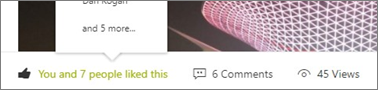
เมื่อมีบุคคลถูกใจหรือแสดงข้อคิดเห็นบนเพจหรือโพสต์ข่าวสารที่คุณสร้างขึ้น หรืออ้างถึงคุณโดยใช้ @ คุณจะได้รับแจ้งทางอีเมล
หมายเหตุ
ข้อคิดเห็น การถูกใจ และมุมมองจะไม่พร้อมใช้งานบนโฮมเพจของไซต์
บันทึกไว้ใช้ภายหลัง
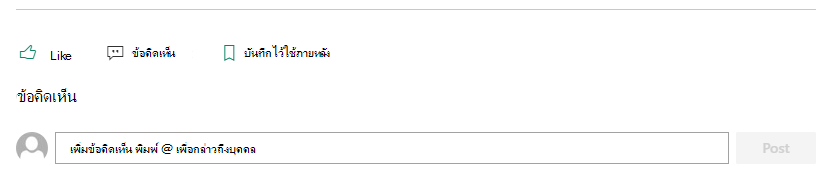
ผู้อ่านสามารถเลือก บันทึกไว้ใช้ภายหลัง ที่ด้านล่างของหน้าเพื่อค้นหาอีกครั้ง หลังจากที่พวกเขาเลือกตัวเลือกแล้ว ตัวเลือกจะเปลี่ยนเป็น บันทึกไว้ใช้ภายหลัง และไอคอนที่เกี่ยวข้องจะถูกเติม
หมายเหตุ
บันทึกไว้ใช้ภายหลังไม่ได้รับ การสนับสนุนสําหรับผู้ใช้ที่เป็นผู้เยี่ยมชม พวกเขาอาจสามารถเลือก บันทึกไว้ใช้ภายหลัง แต่ไม่ได้บันทึกรายการ
เมื่อคุณเลือก บันทึกไว้ใช้ภายหลัง รายการ ที่บันทึกล่าสุด จะปรากฏขึ้น เลือก ดูรายการที่บันทึกไว้ทั้งหมด เพื่อดูรายการทั้งหมด

ใช้โปรแกรมช่วยอ่านในหน้า
โปรแกรมช่วยอ่านช่วยให้ผู้ชมของคุณโฟกัสไปที่เนื้อหาของไซต์ ซึ่งรวมถึงการเน้นข้อความเป็นคําพูดและคําในบรรทัดในตัว
ผู้ใช้สามารถปรับความเร็วในการอ่าน เสียง และลักษณะที่ปรากฏของข้อความได้ โปรแกรมช่วยอ่านยังสามารถแปลเนื้อหาของหน้าเป็นหลายภาษาได้อีกด้วย

เมื่อต้องการใช้โปรแกรมช่วยอ่าน:
- เลือกตัวเลือก โปรแกรมช่วยอ่าน ในแถบงาน
- เมื่อหน้าโปรแกรมช่วยอ่านปรากฏขึ้น ให้ปรับการกําหนดลักษณะข้อความ
 ตัวเลือกไวยากรณ์
 และ
และ
- หลังจากที่คุณเลือกการกําหนดลักษณะประสบการณ์โปรแกรมช่วยอ่านแล้ว ให้เลือกเล่นที่ด้านล่างของหน้าจอ
หมายเหตุ
ฟีเจอร์โปรแกรมช่วยอ่านไม่พร้อมใช้งานบนโฮมเพจ
ซ่อน หรือแสดงหัวกระดาษและการนําทาง
ซ่อนหัวกระดาษและการนําทางเพื่อลดสิ่งรบกวนและโฟกัสไปที่เนื้อหาของหน้า
เลือกไอคอน ซ่อนหัวกระดาษและการนําทาง แถบงานของหน้าไซต์
เมื่อต้องการคืนค่าหัวกระดาษและการนําทาง ให้เลือกไอคอนแสดงส่วนหัวและการนําทาง
แชร์หน้าของคุณ
การแชร์หน้า SharePoint หรือโพสต์ข่าวสารจะทํางานในลักษณะเดียวกับการแชร์ไฟล์ Word, Excel และ PowerPoint ผู้แก้ไขหน้าหรือเจ้าของไซต์สามารถให้สิทธิ์การเข้าถึงแก่ผู้ใช้ที่ระบุหรือทั้งองค์กรได้โดยไม่ต้องแชร์ทั้งไซต์
หมายเหตุ
ฟีเจอร์การแชร์หน้านี้จะพร้อมใช้งานเฉพาะสําหรับโฮมเพจของไซต์ SharePoint โพสต์ข่าวสาร และหน้า SharePoint สมัยใหม่เท่านั้น ประสบการณ์การแชร์นี้จะคํานึงถึงการตั้งค่าการแชร์ไฟล์ระดับไซต์และระดับองค์กรทั้งหมด
เมื่อต้องการแชร์เพจ ให้เลือกปุ่ม แชร์ที่ ด้านบนของเพจ
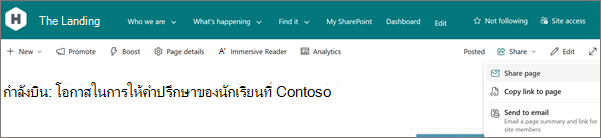
จากเมนู แชร์ ให้เลือก หน้าแชร์เพื่อ เปิดกล่องโต้ตอบการแชร์ จากนั้น คุณสามารถส่งอีเมลลิงก์ไปยังหน้าดังกล่าวได้
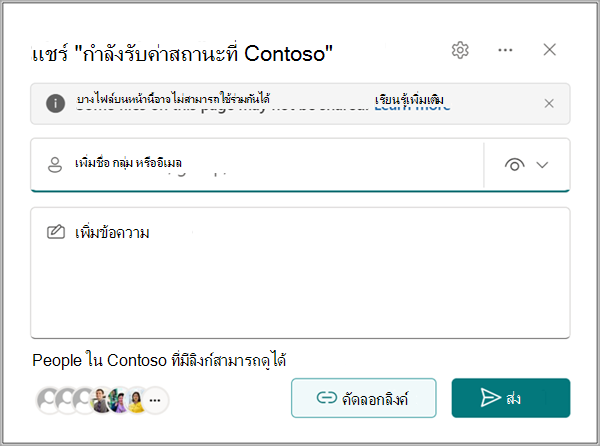
หมายเหตุ
คําสั่งแชร์ หน้าจะ แชร์เฉพาะหน้าและรายการที่คุณอัปโหลดไปยังหน้านั้นโดยตรง เช่น รูปและไฟล์ ถ้าคุณเห็นแบนเนอร์คําเตือน แสดงว่าหน้ามีเนื้อหาที่จัดเก็บไว้ในตําแหน่งที่ตั้งอื่นของ OneDrive หรือ SharePoint เช่น เอกสารที่ฝัง วิดีโอ หรือรายการ SharePoint ตรวจสอบว่าเนื้อหานี้มีสิทธิ์ที่เหมาะสมก่อนที่คุณจะแชร์หน้า
เลือก คัดลอกเพื่อสร้าง ลิงก์การแชร์ที่คุณสามารถวางในแชท Teams หรือเอกสารอื่น
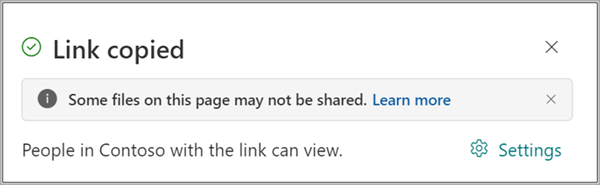
เลือก แชร์หน้า หรือ คัดลอกลิงก์ไปยังหน้า เพื่อให้ผู้อื่นมีส่วนร่วมในเนื้อหาหรืออ่านหน้านั้น ลิงก์การแชร์ที่เป็นผลลัพธ์สามารถให้สิทธิ์การเข้าถึงแก่ผู้รับที่ยังไม่มีลิงก์นี้ได้
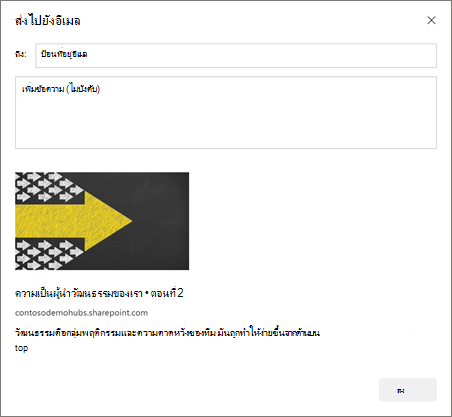
เลือก ส่งไปยังอีเมล เพื่อส่งลิงก์ ตัวอย่างรูปขนาดย่อ คําอธิบาย และข้อความที่เลือกได้ไปยังผู้รับอย่างน้อยหนึ่งราย รวมถึงกลุ่มการแจกจ่ายหรือรายชื่อ ลิงก์อีเมลนี้ไม่ให้สิทธิ์การเข้าถึง และจะใช้งานได้เฉพาะบุคคลที่มีสิทธิ์เข้าถึงไซต์อยู่แล้วเท่านั้น
หน้าถูกจัดเก็บไว้ที่ใด
ไลบรารีหน้าสําหรับไซต์ของคุณจะจัดเก็บหน้าที่คุณสร้าง บันทึก หรือประกาศ เมื่อต้องการเข้าถึงไลบรารี Pages ให้ทําดังนี้
ไปที่ไซต์ที่มีหน้าของคุณ
บนการนําทางด้านบนหรือด้านซ้าย ให้เลือก หน้า
หมายเหตุ
ถ้า หน้าไม่ แสดงรายการทางด้านซ้ายของไซต์ SharePoint ให้เลือก การตั้งค่า>เนื้อหาของไซต์ ที่มุมขวาบน จากนั้นทางด้านซ้าย ให้เลือกหน้า
เจ้าของไซต์อาจกําหนดโฟลเดอร์ภายในไลบรารี Pages สําหรับหน้าของคุณ
ลบหน้าของคุณ
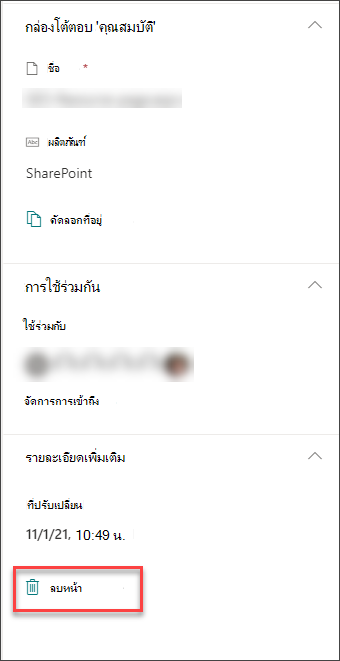
เจ้าของไซต์และผู้ดูแลระบบสามารถลบหน้าแบบโมเดิร์นได้ สําหรับข้อมูลเพิ่มเติม ให้ดูที่ การลบหน้าออกจากไซต์ SharePoint