

เทมเพลตหน้า SharePoint คือหน้าที่นํากลับมาใช้ใหม่ได้ ซึ่งคุณสามารถใช้เป็นจุดเริ่มต้นสําหรับหน้าใหม่หรือโพสต์ข่าวสารได้ การเปลี่ยนแปลงที่คุณทํากับหน้าที่สร้างขึ้นจากเทมเพลตจะไม่มีผลกับเทมเพลต การเปลี่ยนแปลงที่คุณทําต่อเทมเพลตในภายหลังจะไม่มีผลต่อหน้าที่สร้างไว้ก่อนหน้า
ใช้เทมเพลต
ใช้แกลเลอรีเทมเพลตเพื่อสร้างเพจหรือโพสต์ข่าวสารจากเทมเพลตที่บันทึกไว้บนไซต์ของคุณ แอปแบบเต็มหน้า หรือเทมเพลตจาก Microsoft คุณต้องมีสิทธิ์ในการแก้ไขบนไซต์ หรือเป็นเจ้าของไซต์เพื่อเพิ่มหน้า ถ้าคุณเป็นเจ้าของไซต์แต่ไม่สามารถเพิ่มหน้าได้ แสดงว่าผู้ดูแลระบบของคุณอาจปิดความสามารถในการทําดังกล่าว
หมายเหตุ
ฟังก์ชันการทํางานของแกลเลอรีเทมเพลตบางอย่างจะค่อยๆ ถูกนํามาใช้กับองค์กรที่เข้าร่วมในโปรแกรมการเผยแพร่ที่กําหนดเป้าหมาย คุณอาจยังไม่เห็นฟังก์ชันการทํางานของแกลเลอรีเทมเพลตที่อธิบายไว้ในบทความนี้ หรือประสบการณ์ใช้งานอาจดูแตกต่างออกไป
เปิดแกลเลอรีเทมเพลต
เปิดแกลเลอรี เทมเพลต จากจุดเข้าใช้งานเหล่านี้:
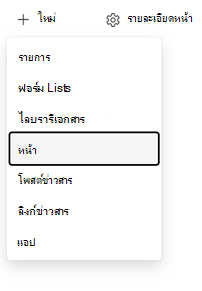
หน้าแรกของไซต์: ไปที่โฮมเพจของไซต์ของคุณ แล้วเลือก +หน้าใหม่> หรือ โพสต์ข่าวสาร
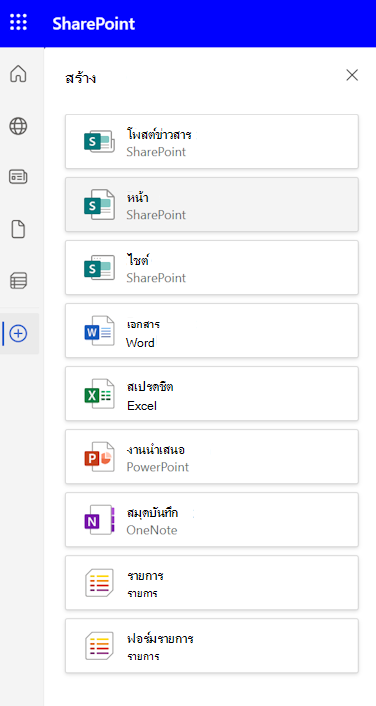
แถบแอป SharePoint: เปิดแถบแอป เลือก + สร้าง แล้วเลือกโพสต์ข่าวสารหรือหน้า
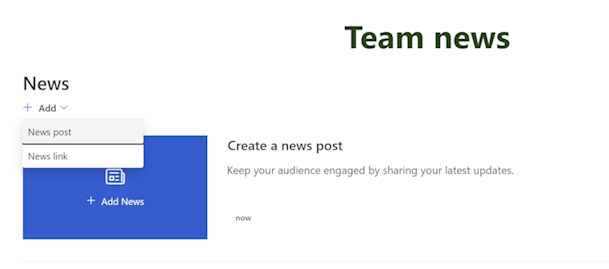
Web Part ข่าวสาร: ในโหมดมุมมอง ให้ไปที่ Web Part ข่าว แล้วเลือก + เพิ่ม>โพสต์ข่าวสาร
การเลือกเทมเพลต
แกลเลอรี เทมเพลต ประกอบด้วยส่วนต่อไปนี้:
| ส่วน | สิ่งที่มี |
|---|---|
| บันทึกไว้บนไซต์นี้ | เทมเพลตแบบกําหนดเองที่บันทึกบนไซต์ปัจจุบัน |
| แอปแบบเต็มหน้า | แอปที่ใช้แบบเต็มหน้า |
| จาก Microsoft | เทมเพลตแบบพร้อมใช้งานที่จัดหาโดย Microsoft |
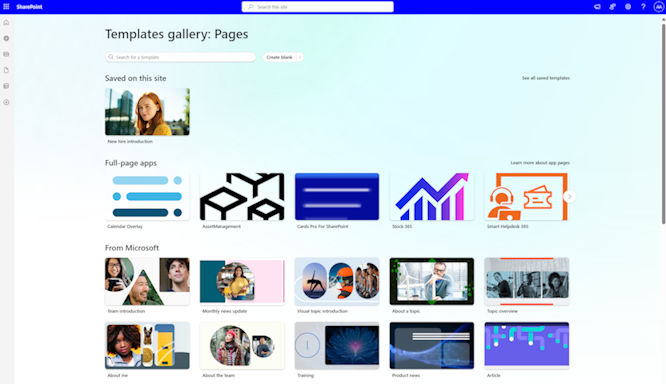
- เลือกเทมเพลตที่คุณต้องการใช้ เมื่อต้องการเริ่มต้นโดยไม่มีเทมเพลต ให้เลือกสร้างช่องว่าง
- เพิ่มเนื้อหา คุณยังสามารถทําการเปลี่ยนแปลง เช่น การเพิ่มหรือการนํา Web Part ออก การย้าย Web Part และอื่นๆ การเปลี่ยนแปลงที่คุณทําจะไม่มีผลต่อเทมเพลตที่คุณใช้เริ่มต้น สําหรับข้อมูลเพิ่มเติมเกี่ยวกับการสร้างหน้าและการใช้ Web Part ให้ดู สร้างและใช้หน้าแบบสมัยใหม่บนไซต์ SharePoint
- เมื่อคุณทําเสร็จแล้ว ให้บันทึกหน้าของคุณด้วยการเลือกบันทึกและออก
- เมื่อคุณพร้อมที่จะทําให้ทุกคนที่มีสิทธิ์เข้าถึงไซต์ของคุณมองเห็นหน้าของคุณ ให้เลือกเผยแพร่ สําหรับโพสต์ข่าวสาร ให้เลือก โพสต์และส่ง ในบางเวิร์กโฟลว์ ตัวเลือกนี้จะมีป้ายชื่อว่า หน้าการประกาศ
สร้างเทมเพลต
สร้างเทมเพลตแบบกําหนดเอง โดยการบันทึกหน้าที่มีอยู่หรือโพสต์ข่าวสารเป็นเทมเพลต คุณต้องมีสิทธิ์ในการแก้ไขบนไซต์หรือเป็นเจ้าของไซต์เพื่อเพิ่มเทมเพลต คุณไม่สามารถสร้างเทมเพลตจากโฮมเพจ หรือใช้เทมเพลตหน้าข้ามไซต์หรือกลุ่มได้
ตัวเลือก บันทึกเป็นเทมเพลต จะไม่พร้อมใช้งานอีกต่อไปในบานหน้าต่าง เลื่อนระดับ คุณสามารถค้นหา บันทึกเป็นเทมเพลต ได้ในเมนู บันทึกและออกที่ ด้านบนของหน้า
สร้างหรือเปิดเพจหรือโพสต์ข่าวสารที่คุณต้องการใช้เป็นพื้นฐานสําหรับเทมเพลตของคุณ เพิ่มหรือเปลี่ยน Web Part และเนื้อหาที่คุณต้องการให้มีในเทมเพลต เหมือนกับที่คุณทําในหน้าใหม่ใดๆ สําหรับข้อมูลเพิ่มเติมเกี่ยวกับการสร้างหน้าและการใช้ Web Part ให้ดู สร้างและใช้หน้าแบบสมัยใหม่บนไซต์ SharePoint
เมื่อหน้าของคุณมีลักษณะตามที่คุณต้องการแล้ว ให้เลือกลูกศรลงที่อยู่ถัดจาก บันทึกและออก ที่ด้านบนของหน้า แล้วเลือก บันทึกเป็นเทมเพลต หลังจากที่คุณบันทึกเทมเพลตของคุณแล้ว เทมเพลตจะปรากฏในแกลเลอรีเทมเพลตภายใต้ บันทึกบนไซต์นี้
หมายเหตุ
หน้าเทมเพลตจะไม่ถูกเผยแพร่ สามารถเผยแพร่เฉพาะหน้าที่คุณสร้างจากเทมเพลตเท่านั้น
จัดการเทมเพลตแบบกําหนดเอง
ใช้แกลเลอรีเทมเพลตเพื่อเปิด แก้ไข ลบ หรือตั้งค่าการเลือกเริ่มต้นสําหรับเทมเพลตแบบกําหนดเอง
เปิดและแก้ไขเทมเพลตแบบกําหนดเอง
เปิดเทมเพลตแบบกําหนดเองจากแกลเลอรีเทมเพลตเพื่อแก้ไขและบันทึกหน้าเทมเพลต การเปลี่ยนแปลงเทมเพลตจะไม่มีผลต่อหน้าที่ถูกสร้างก่อนหน้านี้จากเทมเพลต
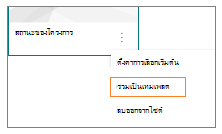
เลือก ตัวเลือกเพิ่มเติม (...) ที่มุมขวาล่างของเทมเพลต แล้วเลือก ไปยังเทมเพลต
แก้ไขเทมเพลต แล้วบันทึกการเปลี่ยนแปลงของคุณ
ลบเทมเพลตแบบกําหนดเองออกจากไซต์
เมื่อคุณลบเทมเพลตแบบกําหนดเอง คุณจะเอาเทมเพลตนั้นออกจากไซต์ของคุณอย่างถาวร
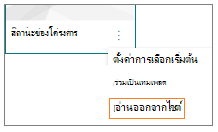
เลือก ตัวเลือกเพิ่มเติม (...) ที่มุมขวาล่างของเทมเพลต แล้วเลือก ลบออกจากไซต์
ตั้งค่าเทมเพลตเป็นการเลือกเริ่มต้น
ตั้งค่าเทมเพลตหน้าเริ่มต้นเพื่อเปลี่ยนเทมเพลตที่ SharePoint เลือกตั้งแต่แรกสําหรับผู้ใช้ทั้งหมดบนไซต์ ตามค่าเริ่มต้น SharePoint จะเลือกว่างเปล่าเมื่อคุณเลือก ใหม่ จากนั้นเลือก หน้า
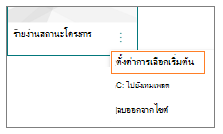
เมื่อต้องการใช้เทมเพลตอื่นเป็นค่าเริ่มต้น ให้เลือก ตัวเลือกเพิ่มเติม (...) ที่มุมขวาล่างของเทมเพลต แล้วเลือก ตั้งค่าการเลือกเริ่มต้น
หมายเหตุ
เมื่อคุณเปลี่ยนการเลือกเริ่มต้นในแกลเลอรีเทมเพลต คุณจะเปลี่ยนแปลงสําหรับผู้ใช้ทั้งหมดบนไซต์
จัดการเทมเพลตแบบกําหนดเองในไลบรารี Pages
ใช้โฟลเดอร์ เทมเพลต ในไลบรารี เพจ เป็นตําแหน่งที่ตั้งอื่นเพื่อแก้ไขหรือลบเทมเพลตแบบกําหนดเอง เทมเพลตหน้าคือสําเนาของหน้าที่จัดเก็บในสถานะแบบร่าง คุณไม่เผยแพร่หน้าเทมเพลต สามารถเผยแพร่เฉพาะหน้าที่สร้างขึ้นจากเทมเพลตเท่านั้น
เมื่อต้องการเปิดโฟลเดอร์ เทมเพลต ให้ทําดังนี้
- เปิดแกลเลอรีเทมเพลต
- ที่ด้านล่างของแกลเลอรีเทมเพลต ให้เลือกดูโฟลเดอร์เทมเพลต
แก้ไขเทมเพลต
เมื่อต้องการแก้ไขเทมเพลต ให้เปิดเทมเพลตจากโฟลเดอร์เทมเพลตในไลบรารี Pages แล้วเลือกแก้ไข
ลบเทมเพลต
เมื่อต้องการลบเทมเพลต ให้เลือกเทมเพลตจากโฟลเดอร์เทมเพลตในไลบรารี Pages คลิกขวาที่เทมเพลต แล้วเลือกลบ