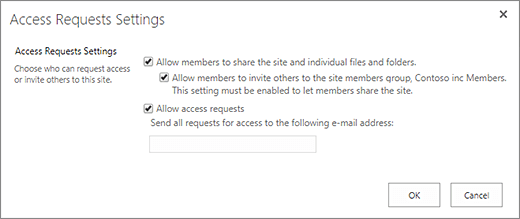
ฟีเจอร์การร้องขอการเข้าถึงช่วยให้ผู้อื่นสามารถร้องขอการเข้าถึงเนื้อหาที่พวกเขาไม่มีสิทธิ์ดูได้ ในฐานะเจ้าของไซต์ คุณสามารถกําหนดค่าฟีเจอร์เพื่อส่งอีเมลถึงคุณเมื่อมีบุคคลร้องขอการเข้าถึงไซต์ จากนั้นคุณสามารถเลือกได้ว่าจะอนุมัติหรือปฏิเสธคำขอ ถ้าคุณอนุมัติคําขอ คุณยังสามารถระบุระดับสิทธิ์ที่คุณต้องการกําหนดให้กับผู้ใช้ได้ด้วย
ฟีเจอร์การร้องขอการเข้าถึงยังทํางานร่วมกันด้วยคําสั่ง แชร์ สําหรับไซต์ ถ้าบุคคลที่ไม่ได้เป็นเจ้าของไซต์สำหรับไซต์ (ซึ่งก็คือบุคคลที่ไม่มีการควบคุมทั้งหมดของไซต์) ใช้คำสั่งแชร์เพื่อเชิญบุคคลอื่นมาดูไซต์ การดำเนินการดังกล่าวจะสร้างคำขอการเข้าถึงให้กับเจ้าของไซต์ เจ้าของไซต์สามารถอนุมัติหรือปฏิเสธคําขอหรือระบุระดับสิทธิ์ที่จะกําหนดให้กับผู้ใช้ใหม่ได้
สำคัญ
ถ้าไซต์กําลังใช้กลุ่มความปลอดภัยที่เปิดใช้งานจดหมาย เจ้าของไซต์อาจไม่ได้รับข้อความอีเมลคําขอการเข้าถึง สําหรับข้อมูลเพิ่มเติมและเพื่อแก้ไขปัญหานี้ ให้ดู ไม่ได้รับการแจ้งเตือนที่ส่งไปยังไซต์ SharePoint ที่เชื่อมต่อกับกลุ่ม Microsoft 365
คำสั่งแชร์และฟีเจอร์การร้องขอการเข้าถึงจะลดความซับซ้อนของกระบวนการในการจัดการบุคคลที่มีการเข้าถึงไซต์ ผู้ใช้ไซต์มีโอกาสที่จะเชิญให้ผู้อื่นให้ทำงานร่วมกันบนไซต์ (นอกจากคุณจะปิดใช้งานฟีเจอร์นี้) ในขณะที่เจ้าของไซต์มีอํานาจสูงสุดในการกำหนดบุคคลที่มีการเข้าถึงไซต์เหล่านี้และกำหนดระดับสิทธิ์ให้กับผู้ใช้
สรุปผู้ที่จะได้รับอีเมลเมื่อผู้ใช้ร้องขอสิทธิ์เข้าถึง:
| ชนิดของไซต์ | ผู้ที่จะได้รับอีเมลขอสิทธิ์เข้าถึงตามค่าเริ่มต้น |
|---|---|
| คลาสสิก | ผู้ใช้ในกลุ่มเจ้าของ |
| OneDrive | ผู้ดูแลไซต์หลัก |
| ไซต์ที่เชื่อมต่อกับกลุ่ม (รวมถึง Microsoft Teams) | ผู้ดูแลระบบของกลุ่ม |
| การติดต่อสื่อสาร | ผู้ใช้ในกลุ่มเจ้าของ |
| ไซต์สมัยใหม่ที่ไม่มีกลุ่ม (#STS3 TeamSite) | ผู้ใช้ในกลุ่มเจ้าของ |
| ไซต์โครงการ | ผู้ดูแลไซต์หลัก |
คุณต้องการทำอะไร
ตั้งค่าการร้องขอการเข้าถึงการเปลี่ยนแปลง
ก่อนอื่น คุณอาจต้องการตัดสินใจว่าสมาชิกของ SharePoint ของคุณในกลุ่มไซต์ Microsoft 365 สามารถเชิญผู้ที่ไม่ได้เป็นสมาชิกให้เข้าถึงเนื้อหาของไซต์ได้หรือไม่ คุณสามารถเปิดหรือปิดใช้งานความสามารถนี้ได้
หมายเหตุ
ปิดตัวเลือกเพื่ออนุญาตให้ไม่ต้องซ่อนเมนู แชร์ สำหรับการแชร์ แต่จะไม่แสดงข้อความข้อผิดพลาดเมื่อสมาชิกทีมพยายามแชร์
เมื่อต้องการเปิดหรือปิดการใช้งานการแชร์โดยสมาชิกในทีมโดยไม่ได้เป็นสมาชิก
ไปที่ การตั้งค่า
 >สําหรับไซต์
ภายใต้ การแชร์ไซต์ ให้คลิก เปลี่ยนวิธีการแชร์สมาชิก
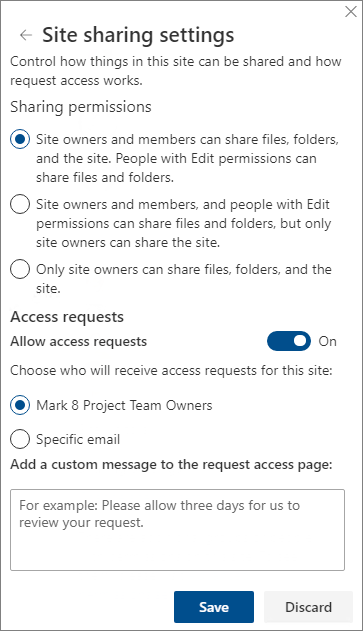
ภายใต้ สิทธิ์การแชร์ ตั้งค่าระดับสิทธิ์การเข้าถึง:
- เจ้าของไซต์และสมาชิกสามารถแชร์ไฟล์ โฟลเดอร์ และไซต์ได้ People ที่มีสิทธิ์แก้ไขสามารถแชร์ไฟล์และโฟลเดอร์ได้
- เจ้าของไซต์และสมาชิก และบุคคลที่มีสิทธิ์แก้ไขสามารถแชร์ไฟล์และโฟลเดอร์ได้ แต่เฉพาะเจ้าของไซต์เท่านั้นที่สามารถแชร์ไซต์ได้
- เฉพาะเจ้าของไซต์เท่านั้นที่สามารถแชร์ไฟล์ โฟลเดอร์ และไซต์ได้
คลิก บันทึก
เจ้าของไซต์สามารถตั้งค่าฟีเจอร์การร้องขอการเข้าถึงให้ส่งอีเมลเข้ามาเมื่อมีผู้ร้องขอการเข้าถึงไซต์
เมื่อต้องการตั้งค่าการร้องขอการเข้าถึง
ไปที่ การตั้งค่า
>สําหรับไซต์ภายใต้ การแชร์ไซต์ ให้คลิก เปลี่ยนวิธีการแชร์สมาชิก
ภายใต้ การร้องขอการเข้าถึง ให้ตั้งค่าตัวสลับของ อนุญาตการร้องขอการเข้าถึง ไปที่ เปิด
เลือกผู้ที่จะได้รับคำขอการเข้าถึงสำหรับไซต์นี้:
เจ้าของไซต์ (ซึ่งจะแสดงชื่อของไซต์ เช่น เจ้าของ Contoso Radio)
หมายเหตุ
บนไซต์โครงการ ถ้าคุณเลือกตัวเลือกสำหรับกลุ่มเจ้าของไซต์คำขอการเข้าถึงจะถูกส่งไปยังผู้ดูแลระบบหลักของไซต์คอลเลกชัน
อีเมลที่เฉพาะเจาะจง (ผู้ใช้ที่ระบุหรือรายชื่อการแจกจ่าย)
คุณสามารถเลือกรวมข้อความแบบกำหนดเองเพื่อแสดงผู้ใช้บนหน้าคำขอการเข้าถึงได้
คลิก บันทึก
อนุมัติหรือปฏิเสธคำขอการเข้าถึงสำหรับไซต์ SharePoint
หมายเหตุ
ผู้ใช้ที่ได้รับเชิญโดยใช้ Azure Active Directory B2B จะปรากฏภายใต้ "การร้องขอการเข้าถึง" แทนที่จะเป็น "การเชิญผู้ใช้ภายนอก"
ไปที่ การตั้งค่า
>ไซต์คลิกคำขอการเข้าถึง
หมายเหตุ
ปุ่มคำขอการเข้าถึงจะปรากฏขึ้นเมื่อมีคำขอการเข้าถึงที่รอดำเนินการเท่านั้น
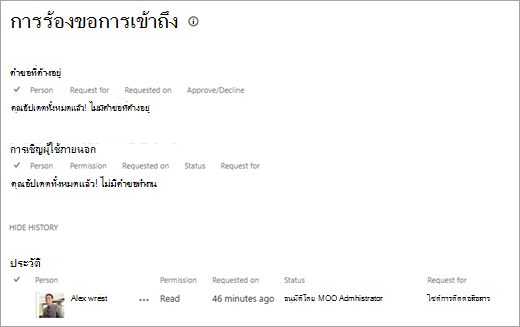
ภายใต้ คําขอที่ค้างอยู่ ให้ค้นหาคําขอที่คุณต้องการอัปเดต คลิกจุดไข่ปลา (...) เพื่อเปิดเมนู
ภายใต้ สิทธิ์ ให้เลือกระดับสิทธิ์ที่คุณต้องการกําหนดให้ผู้ใช้ (ถ้าคุณวางแผนที่จะอนุมัติคําขอ) คุณยังสามารถพิมพ์ข้อความไปยังบุคคลที่ร้องขอการเข้าถึง การทำเช่นนี้อาจเป็นวิธีที่มีประโยชน์เพื่อประกอบการตัดสินใจของคุณ
คลิก อนุมัติ หรือ ปฏิเสธ
เคล็ดลับ
เมื่อต้องการดูการร้องขอที่ผ่านมา ให้คลิก แสดงประวัติ
จัดการการส่งการเชิญไปให้บุคคลภายนอก
ถ้าคุณเป็นลูกค้า Microsoft 365 ที่ใช้ SharePoint คุณยังสามารถใช้หน้าการร้องขอการเข้าถึงเพื่อจัดการการเชิญผู้ใช้ที่เป็นผู้เยี่ยมชมที่ออกให้กับบุคคลที่ไม่มีสิทธิ์การใช้งานสําหรับการสมัครใช้งาน Microsoft 365 ของคุณ
สำคัญ
เฉพาะผู้ดูแลระบบคอลเลกชันไซต์ ผู้ดูแลระบบ SharePoint ใน Microsoft 365 และสมาชิกของกลุ่มเจ้าของเริ่มต้นของไซต์เท่านั้นที่มีสิทธิ์ในการใช้หน้าการร้องขอการเข้าถึง อย่างไรก็ตาม ถ้าผู้ใช้ถูกนำออกจากกลุ่มเจ้าของ และให้สิทธิ์ควบคุมทั้งหมดไปยังไซต์ในภายหลัง ผู้ใช้จะถูกปฏิเสธการเข้าถึงหน้าการร้องขอการเข้าถึง เมื่อต้องการแก้ไขสถานการณ์นี้ ให้ดู "การเข้าถึงถูกปฏิเสธ" ไปยังรายการการร้องขอการเข้าถึงหรือ "ร้องขอการอนุมัติล้มเหลว" เมื่อคุณประมวลผลคําขอที่ค้างอยู่
ยกเลิกการเชิญ
ถ้าคุณต้องการถอนการเชิญที่คุณได้ส่งไปยังผู้ใช้ภายนอก คุณสามารถยกเลิกการเชิญก่อนที่จะได้รับการยอมรับได้
- ไปที่ การตั้งค่า> การตั้งค่าเนื้อหาของไซต์
- คลิกคำขอการเข้าถึง
- ค้นหาบุคคลที่คุณต้องการยกเลิกการเข้าเยี่ยมชมไซต์ แล้วคลิกจุดไข่ปลา (...) เพื่อเปิดเมนู
- ในหน้าต่างคุณสมบัติ ให้คลิก ถอน
ถ้าผู้ใช้ภายนอกได้ยอมรับการเชิญแล้วและคุณต้องการยกเลิกการเข้าถึงของพวกเขา คุณสามารถทำได้โดยการเอารายชื่อพวกเขาออกจากกลุ่มสิทธิ์ของ SharePoint ที่คุณได้กำหนดไว้ให้กับผู้ใช้เหล่านั้น ผู้ดูแลระบบ Microsoft 365 หรือผู้ดูแลระบบ SharePoint ของคุณอาจลบออกจากรายการของผู้ใช้สําหรับสภาพแวดล้อมของคุณ
ส่งคำเชิญอีกครั้ง
ตามค่าเริ่มต้น คำเชิญที่คุณส่งไปยังผู้ใช้ภายนอกจะหมดอายุภายใน 90 วัน คุณสามารถส่งคำเชิญอีกครั้งภายใน 90 วันนั้น แต่ไม่ขยายระยะเวลาที่ผู้ถูกเชิญต้องตอบกลับ คุณไม่สามารถส่งคำเชิญที่หมดอายุแล้วซ้ำได้
หมายเหตุ
ถ้าผู้ถูกเชิญไม่ยอมรับคำเชิญภายใน 90 วัน และคุณยังคงต้องการให้บุคคลนั้นสามารถเข้าถึงไซต์ของคุณ คุณจำเป็นต้องส่งคำเชิญใหม่
- ไปที่ การตั้งค่า> การตั้งค่าเนื้อหาของไซต์
- คลิกคำขอการเข้าถึง
- ภายใต้ คําเชิญผู้ใช้ที่เป็นผู้เยี่ยมชม ให้ค้นหาคําเชิญที่คุณต้องการส่งอีกครั้ง แล้วคลิกจุดไข่ปลา (...) เพื่อเปิดเมนู
- ภายใต้ สิทธิ์ ให้ยืนยันว่ากลุ่มที่เลือกเป็นกลุ่มสิทธิ์ที่คุณต้องการเพิ่มบุคคลที่ได้รับคําเชิญ ถ้าคุณต้องการเลือกกลุ่มที่แตกต่างจากกลุ่มในคําเชิญต้นฉบับ คุณสามารถทำเช่นนั้นได้ที่นี่
- คลิก ส่งใหม่