
หมายเหตุ
ฟีเจอร์การเว้นวรรคของ SharePoint ไม่ได้รับการสนับสนุน ตั้งแต่เดือนมีนาคม 2025 เราขอแนะนําให้สํารวจ Microsoft Mesh สําหรับเนื้อหา 3 มิติที่ครอบคลุมใหม่ใน M365

1. หากคุณไม่ได้อยู่ในโหมดแก้ไข ที่ด้านบนขวาของพื้นที่ ของคุณ ให้เลือก แก้ไข
2. บนผืนผ้าใบ ให้เลือกไอคอน + ที่วงกลม
3. เลือก รูปภาพ 360°
4. คลิกเพื่อวาง Web Part ไว้ที่ใดก็ได้บนโครงสร้าง (ชั้น)
5. ในตัวเลือกไฟล์ ให้เลือกไฟล์รูปภาพ 360° ที่คุณต้องการใช้ แล้วเลือก เปิด
5. เลือก Web Part แล้วเลือกไอคอนรูปดินสอ ซึ่งจะเปิดแผงคุณสมบัติ
6. เมื่อต้องการเปลี่ยนรูปแบบของรูป ให้เลือก รูปแสดงอย่างไม่ถูกต้องหรือไม่
- หากกล้องที่คุณใช้จับภาพ 360° เป็นกล้องเลนส์ตัวเดียวที่วางอยู่บนแท่นขุดเจาะหรือการสร้างวงแหวนเพื่อสร้างวงกลม ให้เลือก ถ่ายภาพโมโนสโคป หากกล้องที่คุณใช้จับภาพ 360° เป็นกล้องสองตัวสําหรับแต่ละมุมมอง ให้เลือก กล้อง Stereoscopic
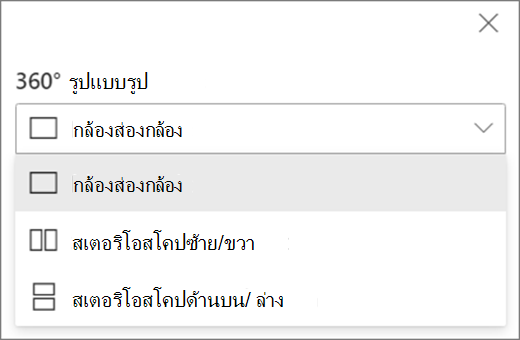
7. เมื่อต้องการตั้งค่ามุมมองเริ่มต้น ให้เลือกการกําหนดลักษณะของคุณสําหรับการหมุนรูปภาพ

8. (ไม่บังคับ) เลือกและใส่ข้อความแสดงแทน
9. (ไม่บังคับ) ถ้าคุณต้องการให้โพเดียมปรากฏใต้รูปภาพ ให้เลือก แสดงโพเดียม หากต้องการตั้งค่าระยะห่างระหว่างภาพและโพเดียม ให้ใช้แถบเลื่อน ความสูงจากโพเดียม
10. เลือก บันทึกเป็นแบบร่าง หรือ เผยแพร่
หมายเหตุ
สําหรับคําแนะนําเกี่ยวกับการปรับขนาดและการวาง Web Part ให้ดู เพิ่มและใช้ Web Part ในพื้นที่ SharePoint
เพิ่มการดําเนินการลงในรูปภาพ 360°
การดําเนินการทําให้ Web Part สามารถโต้ตอบได้ คุณสามารถเลือกการดําเนินการขณะแก้ไข Web Part ของคุณได้ หลังจากที่คุณบันทึกพื้นที่ของคุณเป็นแบบร่างหรือเผยแพร่แล้ว พื้นที่เหล่านั้นจะกลายเป็นแบบโต้ตอบ การเพิ่มการกระทําจะทําหรือไม่ก็ได้
1. ขณะแก้ไข ให้เลือก Web Part รูป 360° แล้วเลือกไอคอนรูปดินสอ ซึ่งจะเปิดแผงคุณสมบัติ เลื่อนลงไปที่ การดําเนินการ
2. เลือก เพิ่มการดําเนินการ
- เมื่อคุณเลือก Web Part การดําเนินการ เปิดทริกเกอร์ จะเกิดขึ้น
- เมื่อคุณคลิกขวา (เมาส์) หรือกด + ค้างไว้ (ตัวควบคุม) การดําเนินการเพิ่มเติม จะปรากฏขึ้น

หมายเหตุ
ใส่รูปภาพ 360° คือ (ล็อก) เมื่อดําเนินการทริกเกอร์ สําหรับ Web Part นี้ เมื่อต้องการกําหนดค่า การดําเนินการเพิ่มเติม ให้เลือก เพิ่มการดําเนินการ แล้วเลือก ... (จุดไข่ปลา) เมื่อต้องการจัดลําดับการดําเนินการใหม่ ให้ลากการดําเนินการเหล่านั้นลงในลําดับที่คุณต้องการ
3. สําหรับ การดําเนินการเพิ่มเติม ให้เลือกจากรายการต่อไปนี้:
- ลิงก์ไปยังพื้นที่อื่น: เปิดพื้นที่ SharePoint ที่ลิงก์)
- เล่นเสียง: เล่นไฟล์เสียงที่แนบมา
- ลิงก์ไปยังหน้าหรือรายการ: เปิด URL ที่ลิงก์ (ตัวอย่างเช่น หน้า SharePoint เว็บไซต์สาธารณะ)
4. (ไม่บังคับ) ใส่ คําอธิบาย
5. เมื่อต้องการลองใช้การดําเนินการของคุณ ให้เลือก บันทึกเป็นแบบร่าง หรือ เผยแพร่