
หมายเหตุ
ฟีเจอร์พื้นที่ SharePoint ถูกวางแผนสําหรับการ เลิกใช้ ตั้งแต่เดือนมีนาคม 2025 เราขอแนะนําให้สํารวจ Microsoft Mesh สําหรับเนื้อหา 3 มิติที่ครอบคลุมใหม่ใน M365
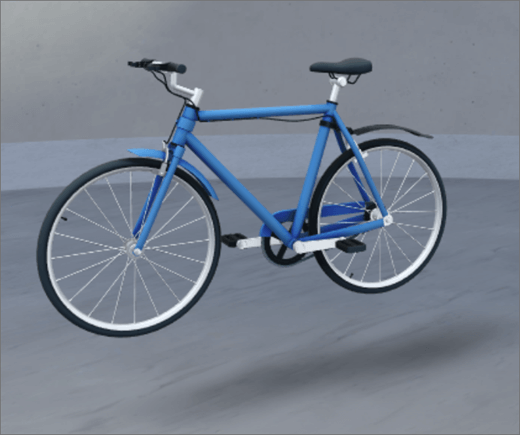
1. ถ้าคุณยังไม่ได้อยู่ในโหมดแก้ไข ที่ด้านบนขวาของพื้นที่ของคุณ ให้เลือกแก้ไข
2. บนพื้นที่ทํางาน ให้เลือกไอคอน + ในวงกลม
3. เลือก วัตถุ 3 มิติ
4. คลิกเพื่อวาง Web Part ที่ใดก็ได้บนโครงสร้าง (พื้น)
5. ในตัวเลือกไฟล์ ให้เลือกไฟล์วัตถุ 3 มิติที่คุณต้องการใช้ เลือก เปิด.
หมายเหตุ
สําหรับรายการของชนิดไฟล์ที่ได้รับการสนับสนุนใน SharePoint ให้ดูที่ ชนิดไฟล์ที่ได้รับการสนับสนุนสําหรับการแสดงตัวอย่างไฟล์ใน OneDrive, SharePoint และ Teams
6. เลือก Web Part จากนั้นเลือกไอคอนรูปดินสอ ซึ่งจะเป็นการเปิดแผงคุณสมบัติ
7. (ไม่บังคับ) เลือกและใส่ข้อความแสดงแทน
8. (ไม่บังคับ) ถ้าคุณต้องการให้โพเดียมปรากฏอยู่ใต้วัตถุ ให้เลือกแสดงโพเดียม เมื่อต้องการตั้งค่าระยะห่างระหว่างวัตถุ 3 มิติและโพเดียม ให้ใช้แถบเลื่อนความสูงจากโพเดียม
9. เลือก บันทึกเป็นแบบร่าง หรือ ประกาศ
หมายเหตุ
สําหรับคําแนะนําในการปรับขนาดและการวาง Web Part ให้ดู เพิ่มและใช้ Web Part ในพื้นที่ SharePoint
การเพิ่มการกระทําให้กับวัตถุ 3 มิติ
การดําเนินการทําให้ Web Part โต้ตอบได้ คุณสามารถเลือกการดําเนินการขณะแก้ไข Web Part ของคุณได้ หลังจากที่คุณบันทึกพื้นที่เป็นแบบร่างหรือเผยแพร่แล้ว พื้นที่เหล่านั้นจะกลายเป็นแบบโต้ตอบ การเพิ่มการดําเนินการจะทําหรือไม่ก็ได้
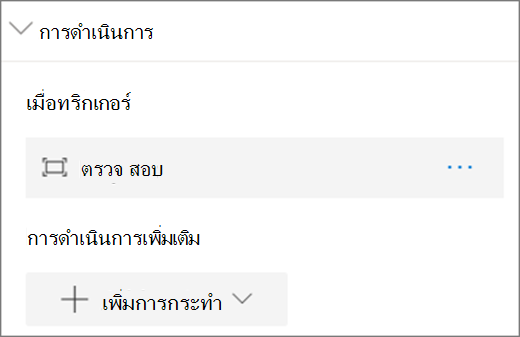
1. ขณะแก้ไข ให้เลือก Web Part สําหรับวัตถุ แล้วเลือกไอคอนรูปดินสอ ซึ่งจะเป็นการเปิดแผงคุณสมบัติ เลื่อนลงไปที่ การดําเนินการ
2. เลือก เพิ่มการดําเนินการ
- เมื่อคุณเลือก Web Part การดําเนินการ ทริกเกอร์ On จะ เกิดขึ้น
- เมื่อคุณคลิกขวา (เมาส์) หรือกดค้าง (ตัวควบคุม) การดําเนินการเพิ่มเติมจะปรากฏขึ้น
หมายเหตุ
สําหรับ Web Part นี้ การตรวจสอบ (นํา Web Part เข้ามาใกล้กัน) เป็นการดําเนินการทริกเกอร์เริ่มต้น เปิด หากต้องการเปลี่ยนแปลง เลือก ... > ลบ เมื่อต้องการกําหนดค่า การดําเนินการเพิ่มเติม ให้เลือก เพิ่มการดําเนินการ แล้วเลือก ... (จุดไข่ปลา) เมื่อต้องการเรียงลําดับการดําเนินการใหม่ ให้ลากการดําเนินการตามลําดับที่คุณต้องการ
3. สําหรับการดําเนินการทริกเกอร์เปิดหรือการดําเนินการเพิ่มเติม ให้เลือกจากรายการต่อไปนี้:
ตรวจสอบ: นํา Web Part เข้ามาใกล้มากขึ้น ตัวเลือกสําหรับโหมดการตรวจสอบคือ:
- ใช้การวางแนวฉาก: ตัวเลือกนี้จะนําวัตถุไปข้างหน้าโดยใช้การวางแนวภายในฉาก แทนที่จะเป็นการวางแนวที่กําหนดไว้ในไฟล์โมเดล 3D
- จํากัดการหมุนของวัตถุ: ตัวเลือกนี้อนุญาตให้หมุนรอบแกนตั้งของวัตถุเท่านั้น ซึ่งอาจเป็นเรื่องง่ายสําหรับผู้ใช้ และอาจใช้เพื่อให้แน่ใจว่ามีมุมที่ดึงดูดสายตา
ลิงก์ไปยังพื้นที่อื่น: เปิดพื้นที่ SharePoint ที่ลิงก์
เล่นเสียง: เล่นไฟล์เสียงที่แนบมา
ลิงก์ไปยังหน้าหรือรายการ: เปิด URL ที่ลิงก์ (ตัวอย่างเช่น หน้า SharePoint เว็บไซต์สาธารณะ)
4. (ไม่บังคับ) ใส่คําอธิบาย
5. หากต้องการลองใช้การดําเนินการ ให้เลือกบันทึกเป็นแบบร่างหรือเผยแพร่