
เมื่อคุณ เพิ่มหน้าแบบสมัยใหม่ลงในไซต์ คุณเพิ่มและกําหนด Web Part ซึ่งเป็นแบบเอกสารสําเร็รูปของหน้าของคุณ บทความนี้จะอธิบายเกี่ยวกับ Web Part ตัวแบ่ง
เมื่อใช้ Web Part ตัวคั่น คุณสามารถเพิ่มเส้นแนวนอนระหว่าง Web Part อื่นๆ เพื่อช่วยแบ่งหน้าของคุณและทําให้ง่ายต่อการอ่าน
 คั่น เพิ่ม Web Part ตัวคั่น
- ถ้าคุณไม่ได้อยู่ในโหมดแก้ไข ให้คลิก แก้ไข ที่ด้านบนขวาของหน้า
- โฮเวอร์เมาส์ของคุณที่ด้านบนและด้านล่างของ Web Part ที่มีอยู่หรือใต้พื้นที่ชื่อเรื่อง คลิก
 แล้วเลือก Web Part ตัวแบ่ง
กําหนด Web Part ตัวแบ่งเอง
คลิกปุ่มแก้ไข Web Part
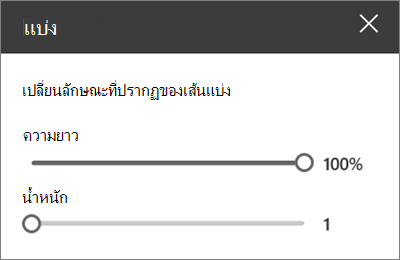
 (ทางด้านซ้าย) เพื่อกําหนดความยาวและน้ําหนักของตัวแบ่ง
ตั้งค่า ความยาวของ ตัวแบ่งตั้งแต่ 20% - 100% (ความยาวของตัวแบ่งจะเปลี่ยนแปลงตามที่คุณลากแถบเลื่อน ดังนั้นคุณจึงสามารถดูตัวอย่างการเปลี่ยนแปลงได้)
ตั้งค่า น้ําหนักของ เส้นแบ่งตั้งแต่ 1 (บางที่สุด) ถึง 6 (หนาที่สุด) (น้ําหนักของเส้นแบ่งจะเปลี่ยนแปลงตามที่คุณลากแถบเลื่อน ดังนั้นคุณจึงสามารถดูตัวอย่างการเปลี่ยนแปลงได้)
ลบ Web Part ตัวแบ่ง
- ถ้าคุณไม่ได้อยู่ในโหมดแก้ไข ให้คลิก แก้ไข ที่ด้านบนขวาของหน้า
- เลือก Web Part ตัวแบ่ง แล้วคลิกปุ่ม ลบ Web Part
 ด้านซ้ายของ Web Part