
หมายเหตุ
ฟีเจอร์พื้นที่ SharePoint ถูกวางแผนสําหรับการ เลิกใช้ ตั้งแต่เดือนมีนาคม 2025 เราขอแนะนําให้สํารวจ Microsoft Mesh สําหรับเนื้อหา 3 มิติที่ครอบคลุมใหม่ใน M365
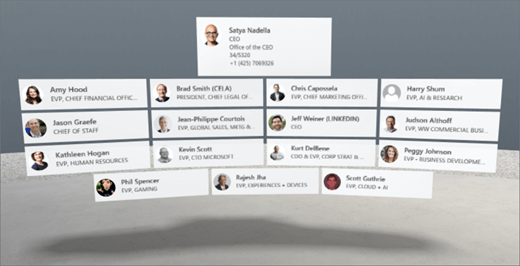
1. ถ้าคุณยังไม่ได้อยู่ในโหมดแก้ไข ที่ด้านบนขวาของพื้นที่ของคุณ ให้เลือกแก้ไข
2. บนพื้นที่ทํางาน ให้เลือกไอคอน + ในวงกลม
3. เลือก บุคคล
4. คลิกเพื่อวาง Web Part ที่ใดก็ได้บนโครงสร้าง (พื้น) แผงคุณสมบัติจะเปิดขึ้น
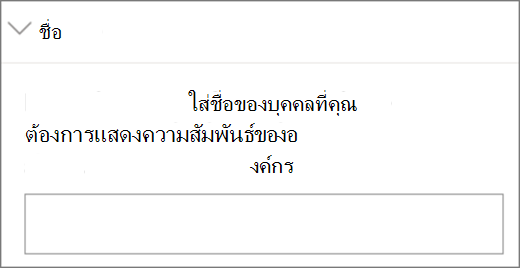
5. ในเขตข้อมูล ชื่อ ให้ใส่ชื่อบุคคลที่คุณต้องแสดงความสัมพันธ์ขององค์กร ถ้าคุณไม่ใส่ชื่อ ชื่อของผู้สร้างพื้นที่ว่างจะกลายเป็นชื่อเริ่มต้น
6. (ไม่บังคับ) เลือกและใส่ข้อความแสดงแทน
7. (ไม่บังคับ) ถ้าคุณต้องการให้ podium ปรากฏด้านล่างแผนผังองค์กร ให้เลือกแสดง podium เมื่อต้องการกําหนดระยะห่างระหว่างแผนผังองค์กรและโพเดียม ให้ใช้แถบเลื่อนความสูงจากโพเดียม
8. เลือก บันทึกเป็นแบบร่าง หรือ ประกาศ
หมายเหตุ
สําหรับคําแนะนําในการปรับขนาดและการวาง Web Part ให้ดู เพิ่มและใช้ Web Part ในพื้นที่ SharePoint
เพิ่มการกระทําในแผนผังองค์กร (หรือ Web Part บุคคล)
การดําเนินการทําให้ Web Part โต้ตอบได้ คุณสามารถเลือกการดําเนินการขณะแก้ไข Web Part ของคุณได้ หลังจากที่คุณบันทึกพื้นที่เป็นแบบร่างหรือเผยแพร่แล้ว พื้นที่เหล่านั้นจะกลายเป็นแบบโต้ตอบ การเพิ่มการดําเนินการจะทําหรือไม่ก็ได้
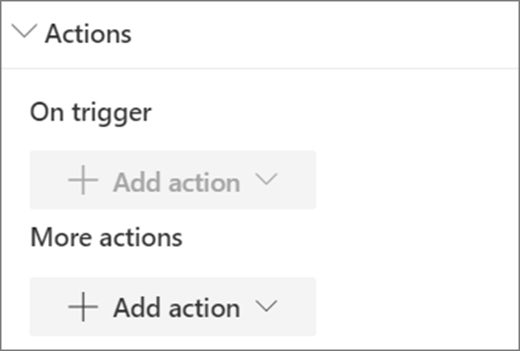
1. ขณะแก้ไข ให้เลือก Web Part แผนผังองค์กร และเลือกไอคอนรูปดินสอ ซึ่งจะเป็นการเปิดแผงคุณสมบัติ เลื่อนลงไปที่ การดําเนินการ
2. เลือก เพิ่มการดําเนินการ
- เมื่อคุณเลือก Web Part การดําเนินการ ทริกเกอร์ On จะ เกิดขึ้น
- เมื่อคุณคลิกขวา (เมาส์) หรือกด + ค้างไว้ (ตัวควบคุม) การดําเนินการเพิ่มเติมจะปรากฏขึ้น
หมายเหตุ
การดําเนินการแบบกําหนดเองคือ การดําเนินการทริกเกอร์ (ถูกล็อก) เปิดสําหรับ Web Part นี้ เมื่อต้องการกําหนดค่า การดําเนินการเพิ่มเติม ให้เลือก เพิ่มการดําเนินการ แล้วเลือก ... (จุดไข่ปลา) เมื่อต้องการเรียงลําดับการดําเนินการใหม่ ให้ลากการดําเนินการตามลําดับที่คุณต้องการ
3. สําหรับ การดําเนินการเพิ่มเติม เลือกจากรายการต่อไปนี้:
- ลิงก์ไปยังพื้นที่อื่น: เปิดพื้นที่ SharePoint ที่ลิงก์
- เล่นเสียง: เล่นไฟล์เสียงที่แนบมา
- ลิงก์ไปยังหน้าหรือรายการ: เปิด URL ที่ลิงก์ (ตัวอย่างเช่น หน้า SharePoint เว็บไซต์สาธารณะ)
4. (ไม่บังคับ) ใส่คําอธิบาย
5. หากต้องการลองใช้การดําเนินการ ให้เลือกบันทึกเป็นแบบร่างหรือเผยแพร่