
หมายเหตุ
- ฟีเจอร์ SharePoint Spaces ได้รับการวางแผนให้ เลิกใช้ ตั้งแต่เดือนมีนาคม 2025 เราขอแนะนําให้สํารวจ Microsoft Mesh สําหรับเนื้อหา 3 มิติที่ครอบคลุมใหม่ใน M365
เมื่อใช้แอสเซทเสียงและวิดีโอในช่องว่าง SharePoint คุณสามารถใส่คําอธิบายภาพหรือข้อความสําเนาบทสนทนาที่แสดงเมื่อเล่นเสียงหรือวิดีโอได้ คําอธิบายภาพและสําเนาบทสนทนาได้รับการสนับสนุนสําหรับข้อความต้อนรับ วิดีโอ เล่นการดําเนินการทางเสียง และคําอธิบายประกอบเสียงใน Web Part การนําเสนอแบบ 360°
หมายเหตุ
ฟังก์ชันการทํางานบางอย่างจะค่อยๆ ถูกนํามาใช้กับองค์กรที่เข้าร่วมในโปรแกรมการเผยแพร่แบบกําหนดเป้าหมาย ซึ่งหมายความว่าคุณจะยังไม่เห็นฟีเจอร์นี้ หรืออาจดูแตกต่างจากที่อธิบายไว้ในบทความวิธีใช้
ในพื้นที่ของคุณ ขณะอยู่ในโหมดแก้ไข ให้เลือก Web Part เสียงหรือวิดีโอ
เลือกปุ่ม แก้ไข บนแถบเครื่องมือสําหรับเสียงหรือวิดีโอ
เลือก เพิ่มคําอธิบายภาพ ในบานหน้าต่างคุณสมบัติทางด้านขวา
เลือก ข้อความ เพื่อใส่ข้อความถอดความลงในช่องว่างโดยตรง หรือเลือก ไฟล์ VTT เพื่อระบุไฟล์การติดตามข้อความวิดีโอที่มีข้อความคําอธิบายภาพ
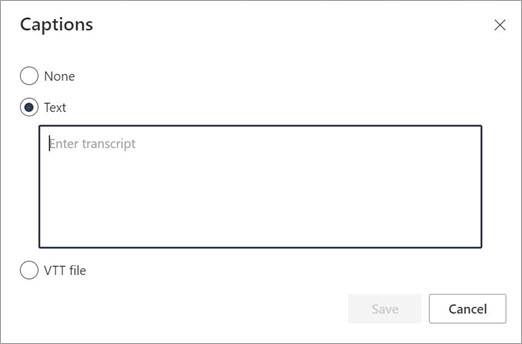
เพิ่มข้อความสําเนาบทสนทนาของคุณในกล่องโต้ตอบ หรือเลือกไฟล์ VTT จากตัวเลือกไฟล์
เลือก บันทึก