สำคัญ
- ในขณะที่เราพยายามอย่างต่อเนื่องเพื่อปรับปรุงและรวมบริการของเราเข้าด้วยกัน ตัวเชื่อมต่อ SharePoint News จะหยุดให้บริการในวันที่ 22 กรกฎาคม 2024
- ตั้งแต่วันที่ 22 กรกฎาคม 2024 เราจะหยุดการสร้างตัวเชื่อมต่อ SharePoint News ใหม่ใน Microsoft Teams จากนั้นตัวเชื่อมต่อ SharePoint News ที่มีอยู่จะถูกปลดระวาง และผู้ใช้จะไม่ได้รับการแจ้งเตือนโพสต์ใหม่ผ่านตัวเชื่อมต่อนี้อีกต่อไปตั้งแต่วันที่ 26 สิงหาคม 2024 เรียนรู้เพิ่มเติมเกี่ยวกับผลกระทบต่อผู้ใช้ของคุณ โซลูชันทางเลือก และรายการการดําเนินการสําหรับผู้ดูแลระบบที่นี่
Microsoft Teams คือพื้นที่ทํางานที่ใช้การแชทเป็นหลักที่รวมผู้คน การสนทนา เนื้อหา และเครื่องมือเข้าด้วยกันเพื่อให้การทํางานร่วมกันง่ายขึ้น เมื่อคุณสร้างทีม เท่ากับคุณสร้างหรือเชื่อมต่อกับกลุ่ม Microsoft 365 ที่มีอยู่ และกลุ่มจะได้รับไซต์ทีม SharePoint ไซต์ทีม SharePoint มี ฟีเจอร์ข่าวสาร ซึ่งช่วยให้คุณสามารถให้ทีมมีส่วนร่วม เช่นเดียวกับที่คุณมีส่วนร่วมกับทีมด้วยเรื่องราวที่สําคัญหรือที่น่าสนใจ เมื่อต้องการปรับปรุงการทํางานร่วมกันให้ดียิ่งขึ้น คุณสามารถกําหนดค่าแชนเนล Microsoft Teams ที่เชื่อมโยงกับไซต์ทีมของคุณให้แสดงโพสต์ข่าวสารจากไซต์ทีมของคุณโดยอัตโนมัติโดยเป็นส่วนหนึ่งของการสนทนาในแชนเนล
หมายเหตุ
- ฟังก์ชันบางอย่างจะค่อยๆ ถูกนํามาใช้กับองค์กรที่เข้าร่วมในโปรแกรมการเผยแพร่ที่กําหนดเป้าหมาย ซึ่งหมายความว่าคุณจะยังไม่เห็นฟีเจอร์นี้ หรืออาจดูแตกต่างจากที่อธิบายไว้ในบทความวิธีใช้
- ฟีเจอร์นี้ใช้ตัวเชื่อมต่อ SharePoint News คุณต้องมีสิทธิ์การใช้งาน Exchange Online เพื่อใช้ตัวเชื่อมต่อใดๆ
ตั้งค่าข่าวสารในแชนเนล Teams
ใน Teams ให้นําทางไปยังทีมและแชนเนลที่คุณต้องการให้ข้อความเกี่ยวกับโพสต์ข่าวสารของคุณปรากฏขึ้น อีกทางหนึ่งคือ คุณสามารถสร้างแชนเนลใหม่สําหรับโพสต์ของคุณได้ สําหรับข้อมูลเกี่ยวกับวิธีการดําเนินการนี้ ให้ดู ทีมและแชนเนล
หมายเหตุ
แชนเนลทีมที่คุณต้องการเผยแพร่โพสต์ข่าวสารจะต้องเชื่อมโยงกับไซต์ทีมที่โพสต์ข่าวสารของคุณถูกเผยแพร่
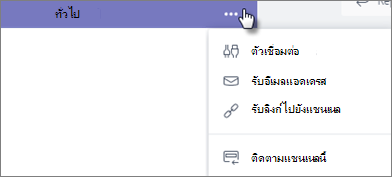
คลิกจุดไข่ปลา (...)ทางด้านขวาของชื่อแชนเนล แล้วคลิก ตัวเชื่อมต่อ
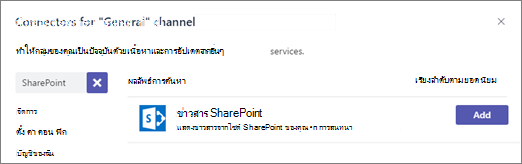
ค้นหาข่าวสาร SharePoint แล้วคลิก เพิ่ม ถ้าคุณไม่เห็นข่าวสาร SharePoint ให้ค้นหาโดยใช้กล่องค้นหาทางด้านซ้าย
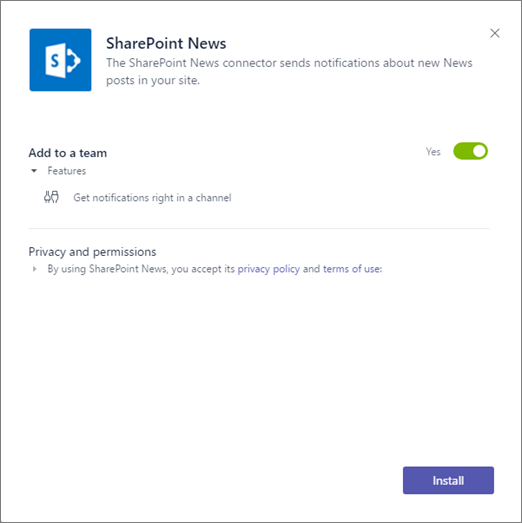
คลิก ติดตั้ง
คลิก บันทึก
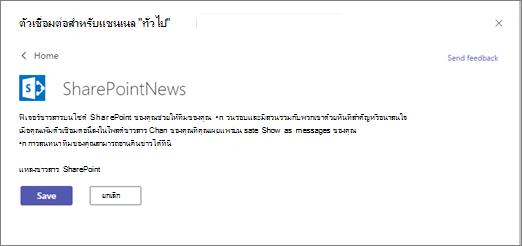
เท่านี้ก็เรียบร้อย! ในตอนนี้ ทุกครั้งที่คุณเผยแพร่โพสต์ข่าวสารบนไซต์ทีมของคุณ การแจ้งเตือนจะปรากฏเป็นส่วนหนึ่งของการสนทนาในแชนเนล Teams ของคุณ
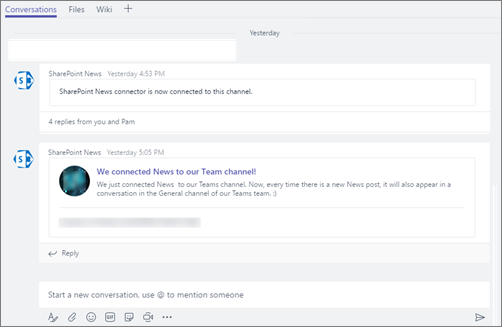
นําข่าวสารออกจากแชนเนลของ Teams
- ใน Teams ให้นําทางไปยังทีมและแชนเนลที่คุณต้องการนําฟีเจอร์ข่าวสารออก
- คลิกจุดไข่ปลา (...)ทางด้านขวาของชื่อแชนเนล แล้วคลิก ตัวเชื่อมต่อ
- ภายใต้จัดการ ให้คลิกกําหนดค่าแล้ว
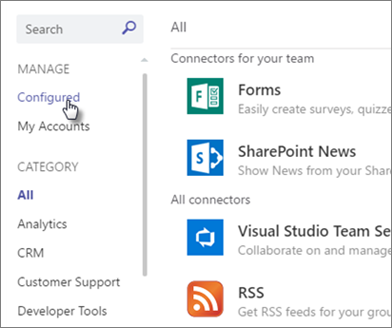
- ค้นหาข่าวสาร SharePoint คลิก 1 กําหนดค่าแล้ว จากนั้นคลิก จัดการ
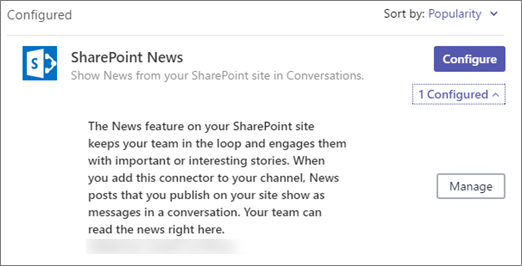
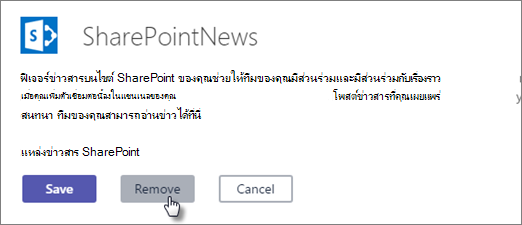
- คลิก นำออก