

บทความนี้อธิบาย Web Part การสนทนา Viva Engage และ Viva Engage Highlights ที่คุณสามารถใช้เพื่อปรับปรุงการทํางานร่วมกันบน SharePoint ที่ทันสมัยของคุณในหน้า Microsoft 365
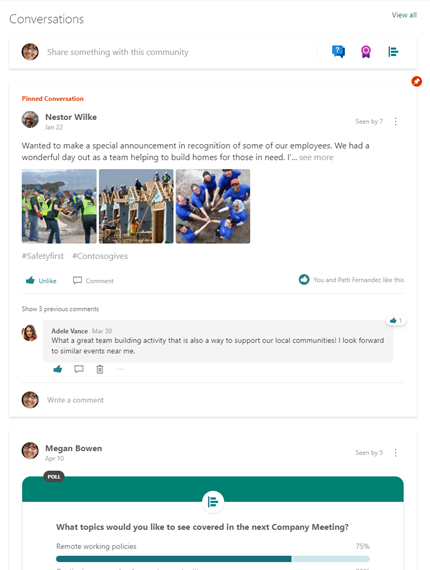
Web Part การสนทนา Viva Engage มีประสบการณ์ Viva Engage ล่าสุด รวมถึงความสามารถในการเริ่มการสนทนากับโพสต์ชนิดใดก็ได้ (คําถาม แบบสํารวจ คําชมเชย) และทําเครื่องหมายคําตอบที่ดีที่สุดโดยตรงจาก SharePoint
เมื่อคุณเพิ่มการสนทนาไปยังไซต์ภายใน เช่น ผู้นํา ไอที ทรัพยากรบุคคล หรือชุมชน คุณช่วยให้พนักงานมีส่วนร่วมโดยการถามคําถาม รับคําตอบ และแชร์แนวทางปฏิบัติที่ดีที่สุดซึ่งกันและกัน
มีอะไรใหม่ในประสบการณ์การใช้งาน Web Part การสนทนาล่าสุด
Web Part การสนทนาใหม่มีการสนทนาหลายชนิดและประสบการณ์การใช้งานของผู้ใช้แบบโต้ตอบได้มากขึ้น รวมถึง:
รูปลักษณ์ที่อัปเดต – Web Part สนับสนุนการแสดงตัวอย่างแบบสมบูรณ์สําหรับสื่อและการแสดงภาพสําหรับคําถาม คําชมเชย และโพล
ฟังก์ชันผู้เผยแพร่ Viva Engage – เมื่อผู้ใช้สร้างการสนทนา ผู้ใช้จะมีฟีเจอร์ใหม่ต่อไปนี้:
- สร้างโพสต์ Viva Engage ชนิดใดก็ได้โดยตรงจาก SharePoint เช่น คําถาม โพล คําชมเชย
- อัปโหลดรูปภาพและไฟล์ลงในการสนทนาและการตอบกลับใหม่โดยตรงจาก SharePoint
- ใช้ Rich Text ในข้อความที่สร้างจาก SharePoint
การดําเนินการของผู้ดูแลระบบ Viva Engage – ผู้ดูแลระบบชุมชนสามารถใช้ฟีเจอร์ต่างๆ เช่น ปิดการสนทนา ปักหมุดการสนทนา และทําเครื่องหมายคําตอบที่ดีที่สุดสําหรับคําถาม
ฟีดหน้าแรกที่เกี่ยวข้องที่ได้รับการปรับปรุง – ผู้ใช้สามารถเริ่มการสนทนาในชุมชนใดก็ได้เมื่อกําหนดค่าเป็นโหมดนี้
ความยาว Web Part แบบโต้ตอบ - ประสบการณ์การใช้งานใหม่มีความน่าสนใจและโต้ตอบได้ เพื่อนําประสบการณ์การสนทนา Viva Engage ที่สมบูรณ์แบบนี้มาใช้ ความยาวของการสนทนาและความสูงของ Web Part มักจะเพิ่มขึ้นบนหน้า ผู้ดูแลไซต์สามารถปรับความสูงของ Web Part ให้แสดงการสนทนาเพียง 2 รายการและสูงสุด 12 การสนทนาได้
Web Part การสนทนา (ประสบการณ์ Viva Engage ใหม่)
| ประสบการณ์ไฮไลต์ | ไฮไลท์: ประสบการณ์แบบคลาสสิก |
|---|---|
|
|
ตัดสินใจว่าจะใช้ Web Part ใด
ต่อไปนี้คือวิธีการเลือกว่าจะใช้:
| ใช้เมื่อ | หน้าที่ | ขอบเขต |
|---|---|---|
|
Web Part การสนทนา Viva Engage ใช้สิ่งนี้เมื่อคุณต้องการให้ผู้ใช้เข้าร่วมในการสนทนา Viva Engage โดยไม่ต้องออกจากหน้า SharePoint ของคุณ ประสบการณ์นี้นําความสามารถล่าสุดของ Viva Engage ไปยัง SharePoint |
สําหรับผู้ใช้เพจ
สําหรับผู้เขียนหน้า:
|
|
|
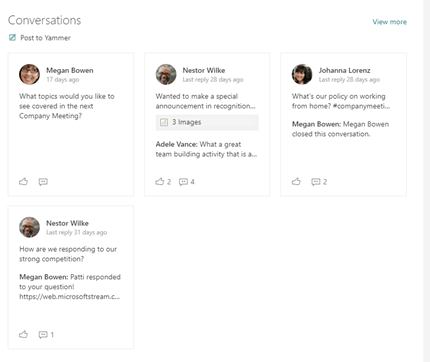
Web Part ไฮไลต์ Viva Engage ใช้สิ่งนี้ถ้าเป็น Web Part Viva Engage เดียวที่พร้อมใช้งานสําหรับคุณ หรือถ้าคุณต้องการให้ภาพรวมคร่าวๆ ของการสนทนาที่ใช้งานอยู่และพอร์ทัลเป้าหมายไปยังกลุ่มหรือการสนทนาเฉพาะใน Viva Engage |
สําหรับผู้ใช้เพจ
|
|
|
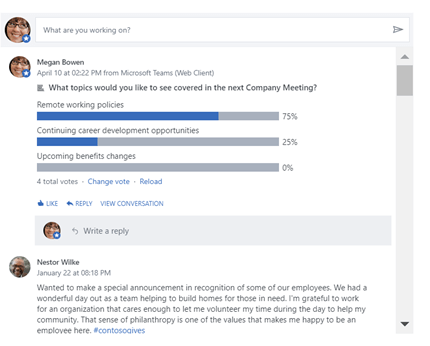
Web Part ไฮไลต์ - โหมดคลาสสิก หมายเหตุ: ตั้งแต่วันที่ 31 มกราคม 2025 Microsoft จะเลิกใช้และไม่สนับสนุน Web Part ไฮไลต์แบบคลาสสิกอีกต่อไป เพื่อหลีกเลี่ยงประสบการณ์ใช้งานฟีดที่ใช้งานไม่ได้ เราขอแนะนําให้คุณโยกย้ายไปยัง Web Part การสนทนาของ Viva Engage โดยเร็วที่สุด ใช้สิ่งนี้เฉพาะเมื่อ Web Part การสนทนา Viva Engage ไม่พร้อมใช้งาน และคุณต้องการให้ผู้ใช้สามารถเข้าร่วมในการสนทนา Viva Engage โดยไม่ต้องออกจาก SharePoint |
สําหรับผู้ใช้เพจ
|
|
เพิ่ม Web Part การสนทนา Viva Engage ลงในหน้าสมัยใหม่ของ SharePoint
ถ้าคุณยังไม่ได้อยู่ในโหมดแก้ไข ให้เลือก แก้ไขที่ ด้านบนของหน้า ค้นหา กล่องเครื่องมือ (
 ) ทางด้านขวา
เลือก ดู Web Part ทั้งหมด จากนั้นเลือกหรือลากแล้วปล่อย การสนทนา จากรายการ Web Part
ในเลือก แหล่งการสนทนา ให้เลือกอย่างใดอย่างหนึ่งต่อไปนี้
กลุ่ม: แสดงการสนทนาล่าสุดที่โพสต์ในกลุ่มที่เลือก
หมายเหตุ
ถ้าชุมชนที่เลือกมีการสนทนาที่ปักหมุดไว้ Web Part จะแสดงจํานวนสูงสุดของการสนทนา รวมกับการสนทนาที่ปักหมุดไว้ที่ด้านบน
ผู้ใช้: แสดงการสนทนาล่าสุดที่ผู้ใช้นี้เข้าร่วม
หมายเหตุ
โหมดนี้จะไม่แสดงผู้เผยแพร่ Viva Engage เพื่อเริ่มการสนทนาใหม่
หัวข้อ: แสดงการสนทนาล่าสุดที่มีแท็กกับหัวข้อนี้
หมายเหตุ
โหมดนี้จะไม่แสดงผู้เผยแพร่ Viva Engage เพื่อเริ่มการสนทนาใหม่
ฟีด: แสดงการสนทนาล่าสุดที่แสดงขึ้นสําหรับผู้ใช้ใน Viva Engage เมื่อพวกเขาเลือกปุ่มหน้าแรก
ใน ค้นหาแหล่งข้อมูล ให้ใส่ชื่อกลุ่ม ผู้ใช้ หรือหัวข้อ
ใน จํานวนการสนทนาที่จะแสดง ให้เลือก 4, 6 หรือ 8 โดยยึดตามพื้นที่ที่คุณต้องการให้ Web Part นี้ใช้บนหน้าของคุณ
หลังจากที่คุณเผยแพร่หน้าแล้ว ผู้ใช้สามารถตอบกลับและติดตามการสนทนาจากภายในหน้าของคุณได้
เพิ่ม Web Part ไฮไลต์ของ Viva Engage ลงในหน้าที่ทันสมัยของ SharePoint
ถ้าคุณไม่ได้อยู่ในโหมดแก้ไข ให้คลิก แก้ไข ที่ด้านบนขวาของหน้า ค้นหา กล่องเครื่องมือ (
) ทางด้านขวาเลือก ดู Web Part ทั้งหมด จากนั้นเลือกหรือลาก แล้วปล่อย ไฮไลต์ จากรายการ Web Part
ถ้าคุณกําลังเพิ่ม Web Part Viva Engage ลงในไซต์ที่มีชุมชนหรือกลุ่ม Viva Engage ที่เกี่ยวข้อง กลุ่ม Viva Engage จะถูกตรวจพบและเพิ่มโดยอัตโนมัติ มิฉะนั้น ให้คลิก เพิ่มกลุ่ม แล้วใช้แถบค้นหาเพื่อค้นหากลุ่ม
เลือกตัวเลือกการสนทนา 1 ตัวเลือกต่อไปนี้
- การสนทนายอดนิยม: การสนทนาที่มีการโต้ตอบกันมากที่สุดของกลุ่ม
- การสนทนาล่าสุด: การสนทนาล่าสุดของกลุ่มที่ใหม่สําหรับผู้อ่าน
- เฉพาะการสนทนาที่คุณเลือก: ตัวเลือกนี้กําหนดให้คุณต้องไปที่ Viva Engage เพื่อรับ URL สําหรับการสนทนาสูงสุดสี่รายการที่คุณต้องการแสดง
หลังจากที่คุณเผยแพร่หน้าแล้ว ผู้ใช้สามารถ:
- สร้างข้อความใหม่ในกลุ่มโดยการเลือกโพสต์ไปยัง Viva Engage
- เลือกโพสต์เพื่อไปในชุมชนหรือกลุ่ม Viva Engage
- เลือก ดูเพิ่มเติม ที่ด้านบนของ Web Part เพื่อไปที่โพสต์ทั้งหมดในชุมชนหรือกลุ่ม Viva Engage นั้น
- ชอบโพสต์
- เพิ่มข้อคิดเห็นใต้โพสต์ ข้อคิดเห็นจะแสดงเฉพาะบนหน้าเท่านั้น ซึ่งจะไม่ถูกเพิ่มลงในการสนทนา Viva Engage
คำถามที่ถามบ่อย
คําถาม: ผู้ใช้ภายนอก Viva Engage สามารถใช้ Web Part Yammer ได้หรือไม่
ตอบ: ไม่ได้ ผู้ใช้ภายนอกทุกชนิดจะเห็นข้อความแสดงข้อผิดพลาดโดยไม่คํานึงว่าพวกเขาจะมีสิทธิ์ดูกลุ่มใน Viva Engage หรือไม่
ข้อจํากัดที่ทราบเกี่ยวกับ Web Part การสนทนา
บนอุปกรณ์ Mac หรือ iOS ถ้าคุณกําลังใช้เบราว์เซอร์ Safari หรือแอป SharePoint iOS สําหรับอุปกรณ์เคลื่อนที่ เมื่อคุณดูข้อความที่ควรจะมีรูปภาพ คุณจะเห็น ขออภัย มีปัญหากับไฟล์นี้
เมื่อต้องการแก้ไขปัญหานี้ชั่วคราวและดูรูปภาพ:- จาก Safari ในหน้าการตั้งค่า Safari ให้ปิดใช้งาน ป้องกันการติดตามข้ามไซต์ ซึ่งจะทําให้สามารถแสดงรูปใน Web Part ของ SharePoint ได้
- จากแอป SharePoint iOS ในหน้า SharePoint ใน Microsoft 365 ให้แตะข้อผิดพลาด และรูปภาพจะเปิดขึ้นในแอป Viva Engage (ถ้าติดตั้งบนอุปกรณ์ของคุณหรือในเบราว์เซอร์)
- Web Part การสนทนา Viva Engage จะทํางานเมื่อไซต์ SharePoint ใช้ชื่อโดเมนดั้งเดิมเท่านั้น ตัวอย่างเช่น contoso.onmicrosoft.com Web Part การสนทนาไม่ได้รับการสนับสนุนเมื่อไซต์ SharePoint ใช้ชื่อโดเมนเปล่า
- ธีมแบบกําหนดเอง – Web Part การสนทนาที่อัปเดตสนับสนุนธีมในกล่องทั้งหมด ธีมสีอ่อนแสดงการสนทนาบนพื้นหลังการ์ดสีขาว และธีมสีเข้มแสดงการสนทนาบนพื้นหลังการ์ดสีเทา ธีมแบบกําหนดเองบางธีมอาจพบปัญหาเนื่องจากสีที่ใช้ ถ้าองค์กรของคุณพบปัญหาเกี่ยวกับธีมแบบกําหนดเอง ให้ติดต่อฝ่ายสนับสนุนของ Microsoft
ในขณะที่ Web Part การสนทนาที่มีประสบการณ์ Viva Engage ใหม่กําลังได้รับการอัปเดตทั่วทั้งเครือข่าย มีปัญหาที่ทราบแล้วเกี่ยวกับประสบการณ์ Web Part การสนทนาที่เก่ากว่า เมื่อคุณเพิ่ม Web Part การสนทนา (ถ้าเครือข่ายของคุณยังไม่ได้อัปเกรดเป็นประสบการณ์การใช้งานใหม่) Web Part จะแสดงข้อผิดพลาดแม้ว่าหลังจากที่คุณกําหนดค่าเสร็จสิ้นแล้ว เพื่อเป็นการแก้ไขปัญหาชั่วคราว คุณสามารถบันทึกการกําหนดค่าและรีเฟรชหน้าเพื่อดูตัวดึงข้อมูลที่กําหนดค่าได้
ข้อจํากัดที่ทราบของ Web Part ไฮไลต์
Web Part ไฮไลต์ Viva Engage ทํางานเฉพาะเมื่อไซต์ SharePoint ใช้ชื่อโดเมนดั้งเดิม ตัวอย่างเช่น contoso.onmicrosoft.com และจะไม่ได้รับการสนับสนุนเมื่อไซต์ SharePoint ใช้ชื่อโดเมนเปล่า
Web Part ไฮไลต์ของ Viva Engage ไม่รวมประสบการณ์ล่าสุดจาก Viva Engage ใหม่ ตัวอย่างเช่น
- คุณไม่สามารถสร้างคําถาม แบบสํารวจ คําชมเชยจาก Web Part ไฮไลต์ได้
- คุณไม่สามารถอัปโหลดรูปภาพและไฟล์ลงในการสนทนาและการตอบกลับใหม่จาก Web Part ไฮไลต์ได้
- คุณไม่สามารถใช้การดําเนินการจัดการการสนทนาของ Viva Engage: ปิดการสนทนาและทําเครื่องหมายคําตอบที่ดีที่สุดสําหรับคําถาม
สําหรับความสามารถล่าสุดเหล่านี้ เราขอแนะนําให้ใช้ Web Part Viva Engage Viva Conversations