
เมื่อคุณ เพิ่มหน้าแบบสมัยใหม่ลงในไซต์ คุณเพิ่มและกําหนด Web Part ซึ่งเป็นแบบเอกสารสําเร็รูปของหน้าของคุณ บทความนี้จะเน้นที่ Web Part ปุ่ม
Web Part ปุ่มช่วยให้คุณสามารถเพิ่มปุ่มลงในหน้าของคุณด้วยป้ายชื่อและลิงก์ของคุณเองได้อย่างง่ายดาย รวมถึงการดําเนินการอื่นๆ เช่น การเรียกใช้โฟลว์ Power Automate หรือการเปิด Copilot ใน SharePoint
นี่คือตัวอย่างของปุ่มแต่ละชนิดบนหน้า:
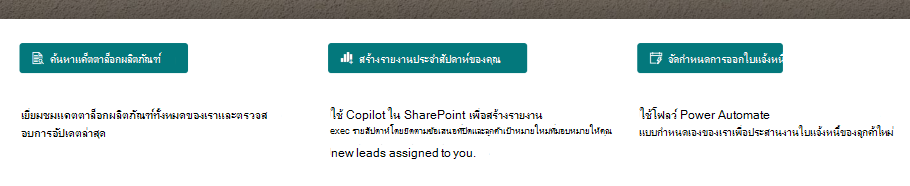
หมายเหตุ
SharePoint ใน Microsoft 365 สนับสนุน Web Part ปุ่มในหน้าสมัยใหม่ ฟังก์ชันบางอย่างจะค่อยๆ ถูกนํามาใช้กับองค์กรที่เข้าร่วมในโปรแกรมการเผยแพร่ที่กําหนดเป้าหมาย ซึ่งหมายความว่าคุณจะยังไม่เห็นฟีเจอร์นี้ หรืออาจดูแตกต่างจากที่อธิบายไว้ในบทความวิธีใช้
หมายเหตุ
ผู้ใช้ SharePoint Server เวอร์ชันการสมัครใช้งานอาจมีประสบการณ์การใช้งานที่แตกต่างกันโดยเริ่มตั้งแต่การอัปเดตฟีเจอร์ SharePoint Server เวอร์ชันการสมัครใช้งาน เวอร์ชัน 22H2 การอัปเดตฟีเจอร์นี้รวมอยู่ในการอัปเดตสาธารณะเดือนกันยายน 2022 สําหรับ SharePoint Server เวอร์ชันการสมัครใช้งาน รวมถึงการอัปเดตสาธารณะในอนาคตทั้งหมดสําหรับ SharePoint เวอร์ชันการสมัครใช้งาน
- ถ้ายังไม่ได้ติดตั้งการอัปเดตฟีเจอร์เวอร์ชัน 22H2 Web Part ปุ่มจะไม่ถูกเพิ่มลงในหน้าสมัยใหม่
- ถ้าผู้ดูแลระบบฟาร์มได้กําหนดค่าฟาร์มให้อยู่ในแวดวงการเผยแพร่ฟีเจอร์ "การเผยแพร่ Standard" Web Part ปุ่มจะไม่ถูกเพิ่มลงในหน้าสมัยใหม่ ฟาร์ม SharePoint Server เวอร์ชันการสมัครใช้งาน จะอยู่ในแวดวงการเผยแพร่ฟีเจอร์ "Standard release" ตามค่าเริ่มต้น
- ถ้าผู้ดูแลระบบฟาร์มได้กําหนดค่าฟาร์มให้อยู่ในแวดวงการเผยแพร่ฟีเจอร์ "การวางจําหน่ายก่อนใคร" ดังนั้น SharePoint Server เวอร์ชันการสมัครใช้งานจะเพิ่มการสนับสนุนสําหรับ Web Part ของปุ่มในหน้าสมัยใหม่
- ผู้ดูแลระบบฟาร์ม SharePoint สามารถเลือกวงรอบการเผยแพร่ฟีเจอร์สําหรับฟาร์มรุ่นการสมัครใช้งาน SharePoint Server เวอร์ชันการสมัครใช้งานของพวกเขา โดยไปที่การกําหนดลักษณะการเผยแพร่ฟีเจอร์ของ การตั้งค่าระบบ > การดูแลจาก>ศูนย์กลาง
เปิดลิงก์จากปุ่ม
ไปที่หน้าที่คุณต้องการเพิ่ม Web Part ปุ่ม
ถ้าหน้าของคุณไม่ได้อยู่ในโหมดแก้ไข ให้คลิก แก้ไข ที่ด้านบนขวาของหน้า
โฮเวอร์เมาส์ของคุณที่ด้านบนหรือด้านล่างของ Web Part ที่มีอยู่และคุณจะเห็นเส้นที่มี + อยู่ในวงกลม ดังนี้:

คลิก เครื่องหมายบวก + จากนั้นค้นหาและเลือก ปุ่มจาก รายการ Web Part
เลือก แก้ไขคุณสมบัติ
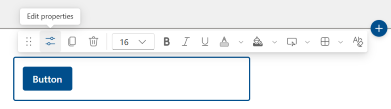
เพิ่ม ข้อความ ปุ่ม ที่คุณต้องการให้ปรากฏบนหน้า
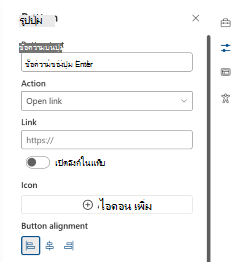
ยืนยันการดําเนินการของคุณจากรายการดรอปดาวน์ ชนิดการดําเนินการเริ่มต้นจะเป็นการเปิดลิงก์ที่คุณให้ไว้ ข้อมูลเพิ่มเติมด้านล่างเกี่ยวกับชนิดการดําเนินการเพิ่มเติม
- เปิดลิงก์ (นี่คือชนิดการดําเนินการเริ่มต้น)
- เปิด Copilot ใน SharePoint
- เรียกใช้โฟลว์ Power Automate
ใส่ลิงก์ของคุณในกล่อง ลิงก์ ตรวจสอบให้แน่ใจว่าลิงก์ของคุณเริ่มต้นด้วย http://, https:// หรือ mailto: ถ้าลิงก์ของคุณถูกเพิ่มโดยไม่มีโพรโทคอลเหล่านี้ https:// จะถูกเพิ่มให้คุณ
ภายใต้ การจัดแนว ให้เลือกวิธีที่คุณต้องการจัดแนวปุ่ม (ซ้าย กึ่งกลาง หรือขวา) ภายในคอลัมน์บนหน้า
เปิด Copilot ใน SharePoint จากปุ่ม
หมายเหตุ
ชนิดการดําเนินการนี้จะพร้อมใช้งานสําหรับผู้ใช้ที่มีสิทธิ์การใช้งานที่ถูกต้องสําหรับ Copilot ใน SharePoint เท่านั้น นอกจากนี้ ผู้ชมหน้าจะต้องมีสิทธิ์การใช้งานเดียวกันเพื่อดูและใช้ปุ่ม ผู้ใช้ที่ไม่มีสิทธิ์การใช้งานจะไม่เห็นปุ่มบนหน้า
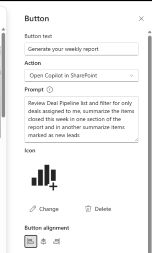
- จากดรอปดาวน์การดําเนินการ ให้เลือกเปิด Copilot ใน SharePoint
- ใส่พร้อมท์แบบกําหนดเองที่จะเรียกใช้เมื่อผู้ใช้ที่มีสิทธิ์การใช้งานคลิกที่ปุ่มหน้า
- บันทึกหน้าและคุณจะสามารถคลิกปุ่มของคุณได้ และบานหน้าต่าง Copilot จะเปิดขึ้นพร้อมกับพร้อมท์แบบกําหนดเองที่ทํางานอยู่
เรียกใช้โฟลว์ Power Automate จากปุ่ม
หมายเหตุ
สําหรับข้อมูลเพิ่มเติมเกี่ยวกับการสร้างและการเรียกใช้โฟลว์ Power Automate โปรดไปที่ ใช้ SharePoint และ Power Automate เพื่อสร้างเวิร์กโฟลว์
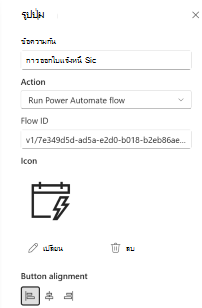
- จากเมนูดรอปดาวน์การดําเนินการ ให้เลือก เรียกใช้โฟลว์ Power Automate
- คัดลอกและวาง ID โฟลว์ของคุณจาก Power Automate ลงในเขตข้อมูล ID โฟลว์ สําหรับตัวอย่างเพิ่มเติม ให้ดูคําแนะนําเกี่ยวกับวิธีการรับ ID โฟลว์ การดําเนินการนี้จะไม่แชร์หรือให้สิทธิ์สําหรับผู้ใช้อื่นๆ ในการเรียกใช้โฟลว์พื้นฐานโดยอัตโนมัติ
- บันทึกหน้าและคุณจะสามารถคลิกปุ่มของคุณ และแผงด้านข้างการเรียกใช้โฟลว์จะเปิดขึ้นเพื่อให้แน่ใจว่าการเชื่อมต่อได้รับการกําหนดค่าอย่างเหมาะสมสําหรับผู้ใช้ที่เรียกใช้โฟลว์และการยืนยันในการเรียกใช้โฟลว์
กําหนดปุ่มเอง
เลือกปุ่มเพื่อเปิดแถบเครื่องมือการจัดรูปแบบ นอกจากการจัดรูปแบบข้อความมาตรฐาน เช่น ขนาดฟอนต์ ตัวหนา ตัวเอียง ขีดเส้นใต้ และสีฟอนต์แล้ว คุณยังสามารถปรับตัวเลือกลักษณะที่ปรากฏของปุ่มต่อไปนี้:
- เติมสี: ตั้งค่าสีเติม (พื้นหลัง) ของปุ่ม เลือกจากสีของธีมหรือสี Standard หรือเลือก สีแบบกําหนดเองเพิ่มเติม เพื่อเลือกสีเฉพาะ เลือก รีเซ็ตเป็นค่าเริ่มต้น เพื่อกลับไปใช้สีของธีม
- เอฟเฟ็กต์โฮเวอร์: เลือกวิธีที่ปุ่มตอบสนองเมื่อมีบุคคลชี้ไปที่ปุ่ม: จางลงหรือมืดลง
- คุณสมบัติเส้นขอบ: เปิดแผงคุณสมบัติเส้นขอบเพื่อจัดรูปร่างและสไตล์เส้นขอบของปุ่ม
- รูปร่าง: กลมสี่เหลี่ยมผืนผ้าเม็ดหรือวงกลม
- น้ําหนัก: ความหนาของเส้นขอบ (1px, 2px, 4px, 6px หรือ 8px)
- สไตล์: ทึบ เส้นประ จุด หรือสองชั้น
- สีเส้นขอบ: สีของธีม สี Standard หรือสีแบบกําหนดเองเพิ่มเติม
- รีเซ็ตเป็นค่าเริ่มต้น: เปลี่ยนเส้นขอบกลับเป็นค่าเริ่มต้น
- ล้างการจัดรูปแบบทั้งหมด: เอาการจัดรูปแบบแบบกําหนดเองออกทั้งหมด แล้วนําปุ่มกลับสู่ลักษณะที่ปรากฏเริ่มต้น
ข้อมูลที่เกี่ยวข้อง
เมื่อต้องการเปลี่ยนลักษณะและธีมโดยรวมของไซต์ของคุณ ให้ดู เปลี่ยนลักษณะที่ปรากฏของไซต์ SharePoint ของคุณ