

เมื่อคุณ เพิ่มหน้าแบบสมัยใหม่ลงในไซต์ คุณเพิ่มและกําหนด Web Part ซึ่งเป็นแบบเอกสารสําเร็รูปของหน้าของคุณ บทความนี้จะอธิบายเกี่ยวกับ Web Part ปฏิทินกลุ่ม
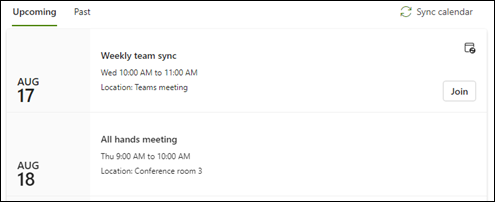
Web Part ปฏิทินกลุ่มช่วยให้คุณสามารถใส่ ปฏิทินกลุ่ม Microsoft 365 บนหน้าของคุณ เพื่อให้ผู้อ่านมองเห็นได้ง่าย
หมายเหตุ
เนื่องจากกลุ่มจะพร้อมใช้งานสําหรับไซต์ทีมเท่านั้น Web Part นี้จะทํางานบนไซต์ทีมเท่านั้น คุณต้องสร้างปฏิทินกลุ่มไว้แล้วที่คุณสามารถเลือกใช้สําหรับ Web Part ได้
หมายเหตุ
Web Part ปฏิทินกลุ่มไม่พร้อมใช้งานใน SharePoint Server 2019, Office 365 ที่ดําเนินการโดย 21Vianet, Microsoft 365 Germany หรือ Microsoft 365 GCC High ถ้าคุณกําลังใช้เวอร์ชันเหล่านี้ และคุณเห็น Web Part ปฏิทินกลุ่ม นั่นหมายความว่าคุณมีเวอร์ชันบนหน้าของคุณ แต่จะไม่สามารถทํางานได้อย่างถูกต้อง คุณสามารถลบออกจากหน้าของคุณด้วยตนเองได้
เพิ่มปฏิทินกลุ่มลงในไซต์ทีมที่มีอยู่
ถ้าคุณยังไม่ได้อยู่ในโหมดแก้ไข ให้เลือก แก้ไขที่ ด้านบนขวาของหน้า ค้นหา กล่องเครื่องมือ (
 ) ทางด้านขวา
เลือก ดู Web Part ทั้งหมด จากนั้นเลือกหรือลากแล้วปล่อย จัดกลุ่มปฏิทิน จากรายการ Web Part
เลือก แก้ไขคุณสมบัติ (
 ) ที่ด้านบนซ้ายของ Web Part
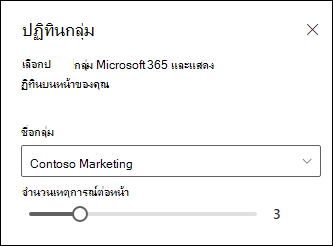
ในบานหน้าต่างคุณสมบัติของปฏิทินกลุ่ม ให้เลือกกลุ่ม Microsoft 365 จากรายการดรอปดาวน์เพื่อแสดงปฏิทินของกลุ่มนั้น

ใช้แถบเลื่อนเพื่อระบุจํานวนเหตุการณ์ (สูงสุด 10) ที่คุณต้องการแสดงบนหน้า
ถ้าไม่มีการประชุมที่กําลังจะมาถึงบนปฏิทินกลุ่มของทีมของคุณ ให้เลือกสร้างการประชุมเพื่อเปิดมุมมองปฏิทินของคุณใน Outlook บนเว็บ

หมายเหตุ
Web Part Calendar สามารถแสดงเหตุการณ์ที่จัดกําหนดการไว้ได้ถึง 6 เดือนเท่านั้น
แหล่งข้อมูลเพิ่มเติม
สร้างและใช้หน้าแบบสมัยใหม่ในไซต์ SharePoint