

เมื่อคุณ เพิ่มหน้าแบบสมัยใหม่ลงในไซต์ คุณเพิ่มและกําหนด Web Part ซึ่งเป็นแบบเอกสารสําเร็รูปของหน้าของคุณ บทความนี้จะอธิบายเกี่ยวกับ Web Part ลิงก์ด่วน
หมายเหตุ
ฟังก์ชันบางอย่างจะค่อยๆ ถูกนํามาใช้กับองค์กรที่เข้าร่วมในโปรแกรมการเผยแพร่ที่กําหนดเป้าหมาย ซึ่งหมายความว่าคุณจะยังไม่เห็นฟีเจอร์นี้ หรืออาจดูแตกต่างจากที่อธิบายไว้ในบทความวิธีใช้
เมื่อใช้ลิงก์ด่วน คุณจะสามารถ "ตรึง" รายการต่างๆ ลงในหน้าของคุณเพื่อให้เข้าถึงได้ง่าย
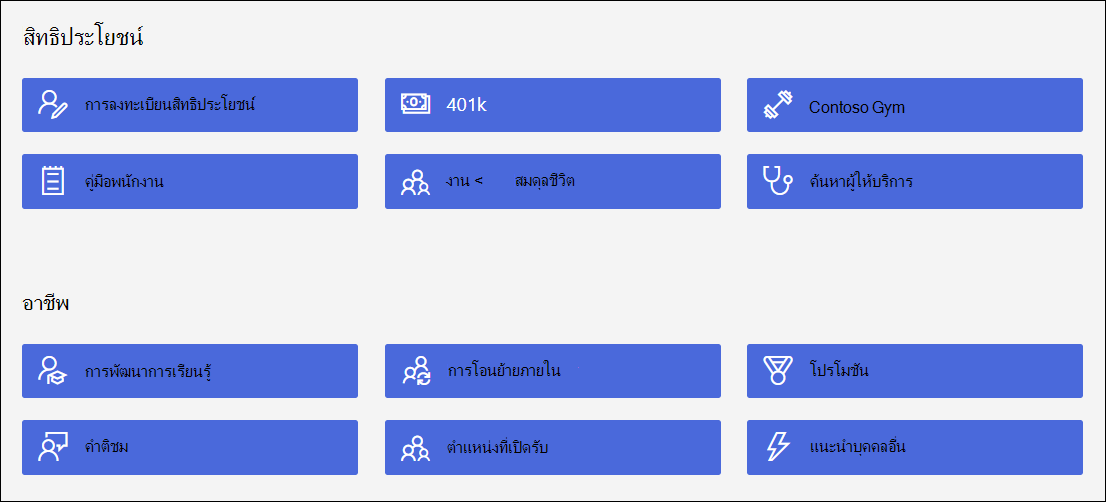
คุณต้องการทำอะไร
เพิ่ม Web Part ลิงก์ด่วน
ถ้าหน้าของคุณไม่ได้อยู่ในโหมดแก้ไข ให้เลือก แก้ไข ที่ด้านบนขวาของหน้า ค้นหาไอคอน กล่องเครื่องมือ กล่องเครื่องมือ
 ทางด้านขวา
เลือก ดู Web Part ทั้งหมด จากนั้นเลือกหรือลากแล้วปล่อย ลิงก์ด่วน จากรายการ Web Part
พิมพ์ทับชื่อเรื่อง ลิงก์ด่วน เพื่อเพิ่มชื่อเรื่องของคุณเอง
เลือกตัวเลือก เค้าโครง เหนือ ลิงก์ด่วน เพื่อเลือกเค้าโครงของคุณ
เลือก แก้ไขคุณสมบัติ
 เพื่อเข้าถึงตัวเลือกเพิ่มเติมสําหรับเค้าโครงที่เลือก เค้าโครงแต่ละแบบมีตัวเลือกต่างกัน ตัวอย่างเช่น คุณสามารถเลือกแสดงรูปในเค้าโครงสําหรับเค้าโครงแบบกะทัดรัด และคุณสามารถเลือกแสดงคําอธิบายสําหรับเค้าโครงรายการและปุ่มได้
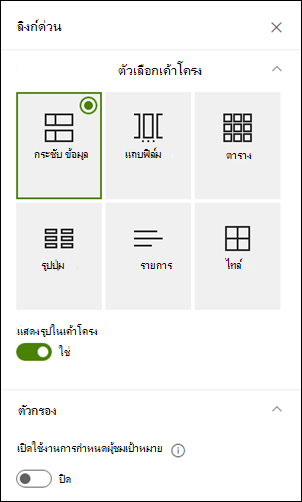
ต่อไปนี้เป็นการเปรียบเทียบลักษณะของแต่ละเค้าโครง:
กะทัดรัด

เค้าโครงขนาดกะทัดรัดถูกออกแบบมาให้แสดงไอคอนที่ 48 x 48 พิกเซล
แถบฟิล์ม

เค้าโครงแถบฟิล์มถูกออกแบบมาเพื่อแสดงรูปภาพที่มีความกว้าง 212 ถึง 286 พิกเซล โดยมีอัตราส่วนกว้างยาว 9/16 โดยที่ความสูงคือ 9 และความกว้างคือ 16
เส้นตาราง
SharePoint เท่านั้น

ปุ่ม
SharePoint เท่านั้น

รายการ
SharePoint เท่านั้น

ไทล์
SharePoint เท่านั้น

เพิ่มลิงก์
เลือก + เพิ่มลิงก์
เลือกไฟล์ล่าสุด หรือรับไฟล์หรือรูปจากตําแหน่งที่ตั้งใดตําแหน่งหนึ่งต่อไปนี้
รูปในคลังที่จัดหาโดย Microsoft
ไซต์
บัญชี OneDrive ของคุณ
คอมพิวเตอร์ของคุณ
ลิงก์
ถ้าองค์กรของคุณระบุชุดของรูปที่ได้รับการอนุมัติ คุณจะสามารถเลือกจากชุดรูปนั้นภายใต้องค์กรของคุณ

หมายเหตุ
- การค้นหาเว็บใช้รูปภาพของ Bing ที่ใช้สิทธิ์การใช้งาน Creative Common คุณมีหน้าที่ตรวจสอบสิทธิ์การใช้งานรูปภาพก่อนที่คุณจะแทรกลงบนหน้าของคุณ
- ถ้าคุณเป็นผู้ดูแลระบบ SharePoint และต้องการเรียนรู้วิธีสร้างไลบรารีแอสเซทสําหรับองค์กรของคุณ ให้ดู สร้างไลบรารีแอสเซทขององค์กร
- ถ้าคุณเป็นผู้ดูแลระบบ SharePoint เราขอแนะนําให้เปิดใช้งานเครือข่ายการนําส่งข้อมูล (CDN) เพื่อปรับปรุงประสิทธิภาพการรับรูปภาพ เรียนรู้เพิ่มเติมเกี่ยวกับ CDN
เลือกรูปภาพ หน้า หรือเอกสารของคุณ แล้วเลือก แทรก
ในกล่องเครื่องมือทางด้านขวา คุณจะมีตัวเลือกสําหรับแต่ละลิงก์ ตัวเลือกจะขึ้นอยู่กับการตั้งค่าที่คุณเลือกไว้สําหรับเค้าโครง For example, if you choose to Show descriptions for a list layout, you can add a description for the individual link. ตัวเลือกชนิดอื่นๆ สําหรับแต่ละลิงก์ ขึ้นอยู่กับตัวเลือกเค้าโครง ได้แก่ การเปลี่ยนรูป การจัดรูปแบบไอคอน การเพิ่มคําอธิบาย และการเพิ่มข้อความแสดงแทน
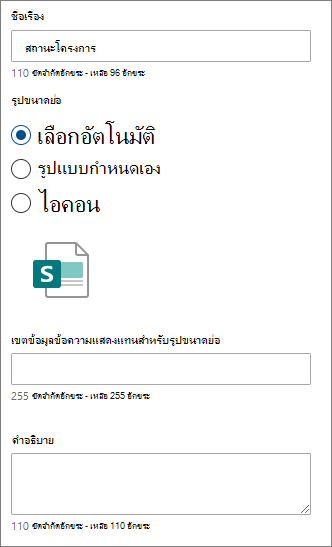
แก้ไขลิงก์
ถ้าหน้าของคุณไม่ได้อยู่ในโหมดแก้ไข ให้เลือก แก้ไข ที่ด้านบนขวาของหน้า
โฮเวอร์เหนือรายการที่คุณต้องการแก้ไข แล้วเลือก ไอคอน
ที่ด้านล่างของรายการที่คุณต้องการแก้ไข
การทําเช่นนี้จะเปิดกล่องเครื่องมือสําหรับรายการนั้น ซึ่งคุณจะมีตัวเลือกสําหรับลิงก์นั้น ตัวเลือกจะขึ้นอยู่กับการตั้งค่าที่คุณเลือกไว้สําหรับเค้าโครง For example, if you choose to Show descriptions for a list layout, you can add a description for the individual link. ตัวเลือกชนิดอื่นๆ สําหรับแต่ละลิงก์ ขึ้นอยู่กับตัวเลือกเค้าโครง ได้แก่ การเปลี่ยนรูป การจัดรูปแบบไอคอน การเพิ่มคําอธิบาย และการเพิ่มข้อความแสดงแทน
เมื่อต้องการเอาลิงก์ออก ให้เลือกไอคอน ถังขยะ
 รายการ
เมื่อต้องการเรียงลําดับลิงก์ใหม่ ให้ลากแล้วปล่อยรายการไปยังตําแหน่งใหม่โดยใช้ไอคอนย้าย
 นอกจากนี้ คุณยังสามารถจัดลําดับลิงก์ใหม่โดยใช้ Ctrl + ซ้าย หรือ Ctrl + แป้นลูกศรขวา
หมายเหตุ
คุณไม่สามารถจัดลําดับลิงก์ใหม่ในเค้าโครงแถบฟิล์มได้
การกําหนดผู้ชมเป้าหมาย
เมื่อใช้การกําหนดผู้ชมเป้าหมาย คุณสามารถเลื่อนระดับลิงก์ไปยังกลุ่มบุคคลเฉพาะได้ ซึ่งจะมีประโยชน์เมื่อคุณต้องการนําเสนอข้อมูลที่มีความเกี่ยวข้องกับกลุ่มบุคคลเฉพาะโดยเฉพาะ ตัวอย่างเช่น คุณสามารถกําหนดเป้าหมายลิงก์สําหรับข้อมูลโครงการที่เฉพาะเจาะจงไปยังสมาชิกในทีมและผู้เกี่ยวข้องของโครงการได้ เมื่อต้องการใช้การกําหนดผู้ชมเป้าหมาย ก่อนอื่นคุณต้องเปิดใช้งานการกําหนดผู้ชมเป้าหมายในบานหน้าต่างคุณสมบัติของ Web Part จากนั้นแก้ไขลิงก์ด่วนแต่ละรายการเพื่อระบุผู้ชมที่จะกําหนดเป้าหมาย
หมายเหตุ
ถ้าคุณเลือกกลุ่มผู้ชมที่คุณเพิ่งสร้างหรือเปลี่ยนแปลง อาจใช้เวลาสักครู่เพื่อให้มีการนําการกําหนดเป้าหมายไปใช้สําหรับกลุ่มนั้น
เปิดใช้งานการกําหนดผู้ชมเป้าหมาย
- ถ้าหน้าของคุณไม่ได้อยู่ในโหมดแก้ไข ให้เลือก แก้ไขที่ ด้านบนขวาของหน้า แล้วเลือก Web Part ลิงก์ด่วน
- เลือกไอคอน แก้ไขคุณสมบัติ
- ในส่วนตัวกรอง ให้เลื่อนการสลับของ เปิดใช้งานการกําหนดผู้ชมเป้าหมาย เป็น เปิด
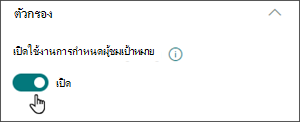
กําหนดกลุ่มเป้าหมายสําหรับแต่ละลิงก์
- ถ้าหน้าของคุณไม่ได้อยู่ในโหมดแก้ไข ให้เลือก แก้ไขที่ ด้านบนขวาของหน้า แล้วเลือก Web Part ลิงก์ด่วน
- โฮเวอร์เหนือลิงก์ที่คุณต้องการแก้ไข แล้วเลือกที่ด้านล่างของรายการที่คุณต้องการแก้ไข
- ภายใต้ ผู้ชมที่จะกําหนดเป้าหมาย ให้พิมพ์หรือค้นหากลุ่มที่คุณต้องการกําหนดเป้าหมาย
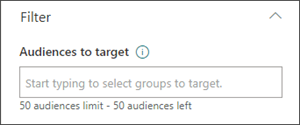
บนหน้า ขณะที่คุณอยู่ในโหมดแก้ไข คุณสามารถดูว่าลิงก์ใดเลือกผู้ชมไว้ด้วยการดูที่ไอคอน  ผู้ชมที่อยู่ถัดจากลิงก์
เมื่อเผยแพร่หน้าของคุณแล้ว การกําหนดผู้ชมเป้าหมายจะมีผล