
บทความนี้มีไว้สำหรับ Outlook.com ถ้าคุณกำลังใช้ Outlook สำหรับ Windows ให้ดู การแก้ปัญหาหรือวิธีแก้ปัญหาใหม่ๆ แบบเฉพาะหน้าใน Outlook for Windows
ถ้าคุณกําลังมีปัญหาในการเข้าถึง Outlook.com คุณสามารถดูสถานะของบริการ Microsoft Office Online ได้ที่พอร์ทัลสถานภาพบริการ
ถ้าคุณมีปัญหาในการส่งหรือรับอีเมล อ่านวิธีการแก้ไขปัญหาการซิงค์อีเมลของ Outlook.com
อัปเดตล่าสุด: พฤษภาคม 2026
Outlook.com ปัญหาที่ส่งผลต่อข้อความอีเมล สิ่งที่แนบมา และฟีเจอร์
ไม่สามารถเข้าถึงการสนับสนุนแอปจาก Outlook.com [แก้ไขแล้ว]
ปัญหา
ผู้ใช้บางรายอาจไม่สามารถเข้าถึงการสนับสนุนแอปจาก Outlook.com เมื่อเลือกตัวเลือก เช่น วิธีใช้ ภายใน Outlook.com ประสบการณ์การใช้งานอาจไม่สามารถโหลดได้ หรือลิงก์การสนับสนุนอาจไม่ตอบสนอง
สถานะ: แก้ไขแล้ว
ทีมได้แก้ไขปัญหาแล้ว
ผู้ใช้ไม่สามารถส่งหรือรับอีเมลได้เนื่องจากข้อผิดพลาดการไม่ตรงกันของที่เก็บข้อมูลของ Microsoft [แก้ไขแล้ว]
ปัญหา
ผู้ใช้บางคนรายงานว่ามีปัญหาในการส่งและรับอีเมลเนื่องจากข้อผิดพลาดที่เก็บข้อมูลอีเมล ที่เก็บข้อมูลยังคงปรากฏเต็มแม้หลังจากซื้อที่เก็บข้อมูลเพิ่มเติมแล้ว
สถานะ: แก้ไขแล้ว
ทีมได้แก้ไขปัญหาแล้ว
แก้ไขปัญหาชั่วคราว
ผู้ใช้ควรลบอีเมลที่มีสิ่งที่แนบมาขนาดใหญ่ (มากกว่า 10 MB) จากนั้นลงชื่อออกและลงชื่อเข้าใช้อีกครั้งเพื่อตรวจสอบว่าการอัปเดตข้อมูลที่เก็บข้อมูลอัปเดตหรือไม่ เมื่ออัปเดตข้อมูลที่เก็บข้อมูลผู้ใช้สามารถคืนค่าอีเมลที่ถูกลบด้วยสิ่งที่แนบมาขนาดใหญ่หากจําเป็น
ผู้ใช้ไม่สามารถส่งหรือรับอีเมลได้เนื่องจากข้อผิดพลาดที่เก็บข้อมูลอีเมล [แก้ไขแล้ว]
ปัญหา
ผู้ใช้บางคนรายงานปัญหาในการส่งและรับอีเมลเนื่องจากข้อผิดพลาดที่เก็บข้อมูลอีเมล ที่เก็บข้อมูลแสดงเป็น 0/0GB แม้ว่าการลบสิ่งที่แนบมากับอีเมลขนาดใหญ่และการลงชื่อออกและกลับเข้าไปใหม่ทําให้ผู้ใช้ส่วนใหญ่สามารถดําเนินการส่งและรับอีเมลต่อได้ แต่ข้อมูลที่เก็บข้อมูลจะยังคงไม่ถูกต้อง
สถานะ: แก้ไขแล้ว
กําลังเผยแพร่การแก้ไขให้กับเซิร์ฟเวอร์ WW สาเหตุหลักได้รับการแยกออกเป็นบักที่ถูกนํามาใช้ในรุ่น 8962 ซึ่งถูกแปลงกลับบางส่วน และความพยายามในการลดปัญหาอย่างต่อเนื่อง
ผู้ใช้ที่มีที่อยู่อีเมลของบริษัทอื่นถูกขอให้เพิ่มนามแฝง Microsoft ของบริษัทอื่น [โดยการออกแบบ]
ปัญหา
ลูกค้าที่มีเพียงอีเมลแอดเดรสของบุคคลที่สามที่ตั้งค่าเป็นชื่อผู้ใช้ของบัญชี Microsoft ของตนจะถูกขอให้เพิ่มนามแฝง Microsoft ของบุคคลที่สามลงในบัญชีของพวกเขาก่อนที่จะเข้าถึง Outlook.com
สถานะ: ตามการออกแบบ
แม้ว่าบัญชี Microsoft เหล่านี้จะทํางานในผลิตภัณฑ์อื่นๆ ของ Microsoft (เช่น OneDrive, Windows, Xbox) แต่บัญชีเหล่านี้จะใช้งานไม่ได้เมื่อเยี่ยมชม Outlook.com Outlook.com (Outlook เวอร์ชันบนเว็บ) และแอป Outlook ต้องใช้นามแฝงของบริษัทอื่น (Outlook/Hotmail/Live/MSN) เพื่อส่งและรับอีเมล ใช้ปฏิทิน ฯลฯ
ไม่มีวิธีแก้ไขปัญหาชั่วคราวสําหรับสิ่งนี้
เมื่อสร้างบัญชี Microsoft (MSA) ด้วยอีเมลแอดเดรสของบริษัทอื่นเท่านั้น (หรือเฉพาะหมายเลขโทรศัพท์) ที่พยายามเยี่ยมชมหรือเข้าสู่ระบบ Outlook.com บริการ MSA จะต้องให้ผู้ใช้เพิ่มนามแฝงอีเมลของบริษัทอื่นก่อนที่จะสามารถเข้าถึงกล่องจดหมายเข้าของ Outlook ได้ นามแฝงนี้จะถูกเพิ่มลงในบัญชีของพวกเขาเป็นนามแฝงรอง ด้วยนามแฝงของบุคคลที่สามเดิมจะยังคงถูกตั้งค่าเป็นนามแฝงหลัก เมื่อขั้นตอนนี้เสร็จสมบูรณ์ ผู้ใช้จะอยู่ในกล่องจดหมายเข้า Outlook ของพวกเขา และสามารถใช้ฟังก์ชันการทํางาน Outlook ทั้งหมดกับที่อยู่อีเมลใหม่นี้ได้
แหล่งข้อมูลเพิ่มเติม:
เปลี่ยนที่อยู่อีเมลหรือหมายเลขโทรศัพท์สำหรับบัญชี Microsoft ของคุณ
วิธีการเพิ่มอีเมลแอดเดรสหรือหมายเลขโทรศัพท์ให้กับบัญชี Microsoft ของคุณ
ไม่สามารถบันทึกการอัปเดตในการตั้งค่าอุปกรณ์เคลื่อนที่สําหรับ Outlook.com [แก้ไขแล้ว]
ปัญหา
ผู้ใช้บางคนได้รายงานปัญหาเมื่อพยายามลบอุปกรณ์เคลื่อนที่จากบานหน้าต่างการตั้งค่า>บัญชี>อุปกรณ์เคลื่อนที่ หลังจากอัปเดต การเปลี่ยนแปลงจะแปลงกลับเมื่อรีเฟรชบานหน้าต่างการตั้งค่า
สถานะ: แก้ไขแล้ว
ทีม Outlook ได้แก้ไขปัญหาแล้ว
ผู้ใช้อาจได้รับข้อผิดพลาดหรือความล้มเหลวเมื่อพยายามเข้าถึง Outlook.com [แก้ไขแล้ว]
ปัญหา
ผู้ใช้อาจพบข้อผิดพลาดหรือความล้มเหลวต่อไปนี้เมื่อพยายามใช้หรือเข้าถึง Outlook.com:
- มีปัญหาในการส่งอีเมล ลองอีกครั้งในภายหลัง
- ข้อผิดพลาด HTTP 404 ไม่พบทรัพยากรที่ร้องขอ
สถานะ: แก้ไขแล้ว
การเผยแพร่ซอฟต์แวร์ในช่วงวันหยุดสุดสัปดาห์ถูกปรับใช้อย่างไม่สมบูรณ์ ทําให้คอมโพเนนต์หนึ่งส่งข้อความไปยังคอมโพเนนต์อื่นที่ถูกลบโดยครอบงําเซิร์ฟเวอร์ของเพลนกําหนดเส้นทาง ความพร้อมใช้งานได้กู้คืนแล้ว และวิศวกรกําลังตรวจสอบสาเหตุรากและระบุเซิร์ฟเวอร์ที่มีปัญหา ทีมกําลังกวาดความจุที่เหลือทั้งหมดเพื่อระบุและแก้ไขปัญหาที่เหลืออยู่
หลังจากส่งอีเมล ผู้ใช้จะได้รับรายงานแจ้งการนําส่งไม่สําเร็จโดยมีข้อผิดพลาด [แก้ไขแล้ว]
ปัญหา
หลังจากส่งอีเมล ผู้ใช้จะได้รับรายงานแจ้งการนําส่งไม่สําเร็จโดยมีข้อผิดพลาดต่อไปนี้:
- เซิร์ฟเวอร์ระยะไกลส่งกลับ '533 5.4.0 ข้อความของคุณดูเหมือนว่าจะทริกเกอร์ตัวกรองอีเมลขยะของเรา คุณสามารถแก้ไขข้อความของคุณแล้วลองอีกครั้งได้หรือไม่'
สถานะ: แก้ไขแล้ว
ปัญหานี้ได้รับการบรรเทาและเรากําลังดําเนินการตรวจสอบปัญหาอย่างต่อเนื่องเพื่อให้แน่ใจว่ามีความเสถียร สาเหตุหลักคือการปรับใช้ไฟล์ข้อมูลแคมเปญที่ไม่ถูกต้อง ซึ่งนําไปสู่การตรวจหาแคมเปญที่เป็นบวกที่ผิด เราได้แปลงกลับเป็นไฟล์ข้อมูลที่ถูกต้องและโฟลว์อีเมลขาออกกลับสู่สถานะปกติ เรายังได้เผยแพร่กฎใหม่ที่แก้ไขคําพิพากษาของแคมเปญที่ไม่ถูกต้องสําหรับลูกค้าที่ได้รับผลกระทบทั้งหมดในระหว่างเหตุการณ์
ลิงก์ จัดการที่เก็บข้อมูลของ Microsoft ไม่ทํางานใน Outlook.com [แก้ไขแล้ว]
ปัญหา
เมื่อผู้ใช้เลือกลิงก์ จัดการโควตาที่เก็บของ Microsoft ที่มุมด้านล่างใน Outlook.com ระบบจะนําพวกเขาไปยังหน้า การตั้งค่า เปล่า
สถานะ: แก้ไขแล้ว
ปัญหานี้ได้รับการแก้ไขแล้ว
ผู้ใช้ไม่สามารถเข้าถึงกลุ่ม ปฏิทินกลุ่ม และโฟลเดอร์กลุ่มบน Outlook.com [แก้ไขแล้ว]
อัปเดตล่าสุด: 4 ตุลาคม 2024
ปัญหา
ผู้ใช้ไม่สามารถเข้าถึงกลุ่ม ปฏิทินกลุ่ม และโฟลเดอร์กลุ่มบน Outlook.com และอาจพบหนึ่งในข้อผิดพลาดต่อไปนี้:
- "คุณไม่สามารถเข้าถึงได้ในขณะนี้"
- "Response=Undefined"
- "ไม่สามารถดําเนินการคําขอของคุณให้เสร็จสมบูรณ์ได้ในขณะนี้"
สถานะ: แก้ไขแล้ว
กําลังเผยแพร่การแก้ไขให้กับเซิร์ฟเวอร์ WW และข้อยกเว้นกําลังลดลง ปัญหานี้คือการถดถอยที่ทราบที่มีสาเหตุจากคําขอดึงที่ย้ายกฎและรหัสที่เกี่ยวข้องออกจากบริการ ผู้ใช้ต้องใช้งาน OWA รุ่นล่าสุด (15.20.7982.017 และ 15.20.8005.007)
ไม่สามารถส่งไปยัง Gmail ด้วยโดเมนประเทศ [แก้ไขแล้ว]
อัปเดตล่าสุด: 6 สิงหาคม 2024
ปัญหา
ผู้ใช้บางรายที่มีโดเมนประเทศ Outlook.com จะไม่สามารถส่งอีเมลไปยังบัญชี Gmail ได้ ข้อความต่อไปนี้จะถูกส่งกลับ:
mx.google.com:
เซิร์ฟเวอร์ระยะไกลส่งกลับข้อความที่ตรวจพบเป็นสแปม -> 550 5.7.1 [[ IPAddress]] Gmail ตรวจพบว่าข้อความนี้; มีแนวโน้มที่จะสงสัยเนื่องจากชื่อเสียงที่ต่ํามากของการส่ง; โด เมน เพื่อเป็นการปกป้องผู้ใช้ของเราจากสแปมอย่างดีที่สุด ถูกบล็อก สําหรับข้อมูลเพิ่มเติม ให้ไปที่ เหตุใด Gmail จึงบล็อกข้อความของฉัน
สถานะ: แก้ไขแล้ว
ปัญหานี้ได้รับการแก้ไขแล้วสําหรับโดเมนประเทศ Outlook.com ถ้าคุณใช้วิธีแก้ไขปัญหาชั่วคราวด้านล่าง คุณสามารถสลับจากการใช้นามแฝง Outlook.com เป็นโดเมนประเทศของคุณได้แล้ว
วิธีแก้ไขปัญหาชั่วคราว:
เพิ่มนามแฝง Outlook.com ลงในบัญชีของคุณ และส่งอีเมลไปยังผู้ใช้ Gmail โดยใช้นามแฝงนั้น สําหรับข้อมูลเพิ่มเติม ให้ไปที่ เพิ่มหรือลบนามแฝงอีเมลใน Outlook.com
ไม่สามารถส่งอีเมลที่มีสิ่งที่แนบมาได้ [แก้ไขปัญหาชั่วคราว]
อัปเดตล่าสุด: 6 พฤศจิกายน 2023
ปัญหา - รหัสข้อผิดพลาด 550 5.7.520 ข้อความถูกบล็อก
ผู้ใช้บางคนอาจไม่สามารถส่งอีเมลที่มีสิ่งที่แนบมาจากกล่องจดหมาย Outlook.com ของพวกเขาได้
สถานะ: แก้ไขปัญหาชั่วคราว
ขณะที่เราแก้ไขปัญหา คุณสามารถส่งไฟล์เป็นลิงก์ OneDrive ได้
ตอบกลับ ส่งต่อ หรือสร้างข้อความอีเมลหรือเหตุการณ์ในปฏิทินใหม่
เลือก

- ถ้าไฟล์อยู่ใน OneDrive ของคุณอยู่แล้ว ให้เลือก OneDrive
- ถ้าไฟล์ไม่ได้อยู่ใน OneDrive ให้เลือก อัปโหลดและแชร์
เลือกรายการที่จะแนบ แล้วเลือก แชร์ลิงก์
คุณยังสามารถใช้ คัดลอกลิงก์ ของไฟล์ Office หรือ OneDrive หรือวางลงในอีเมลของคุณ
ทําซ้ํารายชื่อผู้ติดต่อใน Outlook.com [แก้ไขแล้ว]
อัปเดตล่าสุด: 9 สิงหาคม 2023
ปัญหา
ผู้ใช้บางคนอาจสังเกตเห็นว่ามีที่ติดต่อที่ซ้ํากันแสดงบน Outlook.com
ซึ่งเกิดขึ้นจากแอป Teams สำหรับอุปกรณ์เคลื่อนที่การซิงค์โฟลเดอร์ที่ติดต่อของอุปกรณ์ของคุณ
สถานะ: แก้ไขแล้ว
เพื่อช่วยให้คุณกําจัดรายการที่ซ้ํากันเหล่านี้ได้ เราได้เผยแพร่การแก้ไขซึ่งจะล้างข้อมูลรายการที่ติดต่อของคุณโดยอัตโนมัติ การแก้ไขนี้จะล้างที่ติดต่อที่ซ้ํากันสําหรับผู้ใช้ปลายทางตั้งแต่วันที่ 9 สิงหาคม 2023 การเผยแพร่การแก้ไขให้กับผู้ใช้ทั้งหมดจะใช้เวลาสองสามสัปดาห์ ดังนั้น ผู้ใช้บางคนอาจเห็นการแก้ไขที่นําไปใช้ภายในสิ้นเดือนกันยายน
การแก้ไขนี้ยังจะนําไปสู่การลดจํานวนผู้ติดต่อทั้งหมดในรายชื่อผู้ติดต่อของคุณ เราจะทําให้แน่ใจว่าข้อมูลทั้งหมดจะถูกเก็บรักษาไว้ และเฉพาะที่ติดต่อที่มีข้อมูลที่ตรงกันในทุกเขตข้อมูลเท่านั้นที่จะถูกล้าง ไม่จําเป็นต้องดําเนินการใดๆ เพื่อให้การแก้ไขมีผล เมื่อต้องการตรวจสอบว่าคุณได้รับการแก้ไขหรือไม่ ให้ตรวจสอบรายชื่อผู้ติดต่อของคุณเพื่อยืนยันว่ารายการที่ซ้ํากันถูกลบออกแล้ว
ทําซ้ําที่ติดต่อใน Outlook.com [แก้ไขปัญหาชั่วคราว]
อัปเดตล่าสุด: 4 พฤษภาคม 2023
ปัญหา
ผู้ใช้บางคนอาจสังเกตเห็นว่ามีที่ติดต่อที่ซ้ํากันแสดงบน Outlook.com
ซึ่งเกิดขึ้นจากแอป Teams สำหรับอุปกรณ์เคลื่อนที่การซิงค์โฟลเดอร์ที่ติดต่อของอุปกรณ์ของคุณ
สถานะ: แก้ไขปัญหาชั่วคราว
Microsoft ได้เผยแพร่ไฟล์การแก้ไขด่วนของ Windows เพื่อลบโฟลเดอร์ผู้ติดต่อที่ซิงค์โดยแอป Teams
เพื่อช่วยแก้ไขปัญหา ให้ดาวน์โหลด ContactsCleanup.exe ลงในพีซี Windows ของคุณ แล้วทําตามขั้นตอนด้านล่าง
- เปิดแอป Teams บนอุปกรณ์เคลื่อนที่ของคุณ
- คลิกที่ไอคอนโปรไฟล์ของคุณ หน้าแรก และนําทางไปยัง การตั้งค่าและ People
- ปิดการซิงค์โดยใช้ปุ่มสลับ "ซิงค์รายชื่อผู้ติดต่อของอุปกรณ์ของฉัน" ที่ติดต่อของอุปกรณ์ใน Outlook จะถูกลบภายในไม่กี่ชั่วโมง
- หากคุณยังคงเห็นรายชื่อผู้ติดต่อและรายการที่ซ้ํากันของอุปกรณ์ ให้เรียกใช้ไฟล์ที่ดาวน์โหลดเพื่อเริ่มการล้างข้อมูล
- ป้อนอีเมลแอดเดรสบัญชี Microsoft ส่วนบุคคลของคุณ แล้วกด Return
- เลือก ใช่ เพื่อพร้อมท์การลงชื่อเข้าใช้ "อนุญาตให้แอปนี้เข้าถึงข้อมูลของคุณหรือไม่"
- กลับไปยังหน้าต่างคําสั่ง และป้อน "1" แล้วกด Return เพื่อเริ่มการล้างข้อมูล
- เลือกหมายเลขที่สอดคล้องกับอุปกรณ์เคลื่อนที่ที่มีการติดตั้ง Teams และกด Return อุปกรณ์นี้ควรเป็นอุปกรณ์เดียวกันกับที่ใช้ในขั้นตอนที่ 1-3
- เมื่อเสร็จสมบูรณ์ ให้กดแป้นใดก็ได้เพื่อปิดหน้าต่าง การล้างข้อมูลที่ติดต่อ
หมายเหตุ
- ถ้าคุณต้องการกู้คืนที่ติดต่อที่ถูกลบ ให้ไปที่ Outlook.com รายการที่ถูกลบแล้วเลือก กู้คืนรายการที่ถูกลบจากโฟลเดอร์นี้
- การอัปเดตแอป Teams สำหรับอุปกรณ์เคลื่อนที่จะพร้อมใช้งานเร็วๆ นี้ หลังจากนั้นคุณสามารถเปิดใช้งานการสลับ "ซิงค์รายชื่อผู้ติดต่อในอุปกรณ์ของฉัน" อีกครั้งได้
- เราจะเผยแพร่การอัปเดตเมื่อการแก้ไขพร้อมใช้งาน หลังจากนั้นคุณสามารถเปิดใช้งานการสลับ "ซิงค์ที่ติดต่อของอุปกรณ์ของฉัน" ใน Teams ได้อีกครั้ง
ลูกศรการนําทางอีเมลหายไป [แก้ไขปัญหาชั่วคราว]
อัปเดตล่าสุด: 11 กรกฎาคม 2022
ปัญหา
เราทราบถึงปัญหาที่ลูกศรเพื่อช่วยนําทางระหว่างอีเมลหายไปหรือถูกย้าย
สถานะ: แก้ไขปัญหาชั่วคราว
- ตรวจสอบ Ribbon แถบเครื่องมือสําหรับลูกศรขึ้นและลง
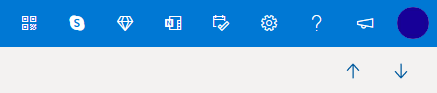
- ใช้ บานหน้าต่างการอ่าน ซึ่งอนุญาตให้คุณคลิกเพื่อเลือกอีเมลถัดไป/ก่อนหน้า
- อย่าดับเบิลคลิกเพื่อเปิดอีเมล เพียงคลิกหนึ่งครั้งเพื่อให้กล่องขาเข้าแสดงอยู่ เพื่อให้คุณย้อนกลับได้
ข้อความแสดงข้อผิดพลาด “ไม่สามารถแสดงข้อความของคุณได้ในตอนนี้” [การแก้ไขปัญหาชั่วคราว]
อัปเดตล่าสุด: 10 พฤศจิกายน 2021
ปัญหา
เรทราบดีถึงปัญหาที่ผู้ใช้บางรายมองเห็นข้อความแสดงข้อผิดพลาด “ไม่สามารถแสดงข้อความของคุณได้ในตอนนี้”
สถานะ: แก้ไขปัญหาชั่วคราว
เมื่อต้องการแก้ไขปัญหานี้ โปรดล้างแคชและคุกกี้ของเบราว์เซอร์ของคุณ:
- ดูและลบประวัติเบราว์เซอร์ใน Microsoft Edge
- ล้างแคช & คุกกี้ใน Chrome
- ล้างคุกกี้และข้อมูลไซต์ใน Firefox
ไม่สามารถเพิ่มปฏิทินได้ [แก้ไขแล้ว]
อัปเดตล่าสุด: 25 ตุลาคม 2021
ปัญหา
เราเพิ่งได้รับรายงานบางส่วนของผู้ใช้ที่พบปัญหาในการสมัครใช้งานปฏิทิน .ics/ical
สถานะ: แก้ไขแล้ว
ทีม Outlook.com ยืนยันว่าปัญหานี้ได้รับการแก้ไขแล้ว
หมายเหตุ
เราต้องการยืนยันอีกครั้งว่า Outlook ไม่มีแผนที่จะไม่สนับสนุนปฏิทิน .ics/ical วันหยุด หรือกำหนดการแข่งขันของทีมกีฬาอาชีพ เราทราบว่าความสามารถในการเพิ่มปฏิทินเพื่อดูเหตุการณ์ทั้งหมดเป็นสถานการณ์ที่สําคัญของลูกค้าของเรา
ไม่สามารถแทรก GIF [รอดำเนินการ]
อัปเดตล่าสุด: 6 ตุลาคม 2021
ปัญหา
ลูกค้าบางรายอาจไม่สามารถแทรก GIF จากปุ่มแทรกอิโมจิและ GIF ได้
สถานะ: รอการแก้ไข
เราตระหนักถึงปัญหาและกำลังทำงานเพื่อเผยแพร่การแก้ไขให้เร็วที่สุดเท่าที่จะเป็นไปได้
คุณสามารถดาวน์โหลด GIF ที่คุณชื่นชอบได้เสมอ จากนั้น  แทรกรูปภาพแบบอินไลน์
เพิ่มรูปภาพหรือแนบไฟล์ลงในอีเมลใน Outlook
จำเป็นต้องลงชื่อเข้าใช้ซ้ำสำหรับแอปจดหมายของ iOS [วิธีแก้ไขปัญหาชั่วคราว]
อัปเดตล่าสุด: 7 ธันวาคม 2020
ปัญหา
ถ้าคุณเข้าถึงบัญชีผู้ใช้ Outlook.com ของคุณ ผ่านแอปจดหมายของ iOS คุณอาจถูกขอให้ใส่ชื่อผู้ใช้และรหัสผ่านซ้ำๆ
สถานะ: แก้ไขปัญหาชั่วคราว
เราขอแนะนำให้ใช้ Outlook แทนสำหรับแอป iOS
อีเมลที่ถูกลบจะปรากฏขึ้นอีกครั้ง [กำลังตรวจสอบ]
อัปเดตล่าสุด: 10 พฤศจิกายน 2020
ปัญหา
ผู้ใช้ที่มีบัญชี Outlook.com จะเห็นอีเมลที่ลบจากกล่องขาเข้าและเปลี่ยนกลับไปยังกล่องจดหมายขาเข้า
สถานะ: กำลังตรวจสอบ
ทีม Outlook กำลังตรวจสอบปัญหานี้เพื่อแก้ไข เราจะอัปเดตหัวข้อนี้ทันทีที่เรามีข้อมูลเพิ่มเติมเกี่ยวกับการแก้ไข
ในระหว่างนี้ ถ้าอีเมลที่ถูกแปลงกลับมาจากบัญชีที่เชื่อมต่อคุณอาจสามารถไปยังกล่องขาเข้าของบัญชีต้นทางและลบอีเมลเพื่อแก้ปัญหาชั่วคราวได้ ตัวอย่างเช่น ถ้าคุณมีบัญชีที่เชื่อมต่อกับ Gmail ให้ไปที่ Gmail.com แล้วลบอีเมลออกจากที่นั่น
มองไม่เห็นปฏิทินครอบครัว [วิธีแก้ไขปัญหาชั่วคราว]
อัปเดตล่าสุด: 7 กันยายน 2020
ปัญหา
การเปลี่ยนแปลงล่าสุดของปฏิทินครอบครัวได้ลบฟังก์ชันบางอย่างที่ทำให้สามารถดูปฏิทินเป็นปฏิทินที่แชร์ในแอปพลิเคชันอื่นได้ เช่น แอปจดหมายของ Windows 10 และแอป Outlook บนเดสก์ท็อป ตลอดจนแอปของบริษัทภายนอก
สถานะ: แก้ไขปัญหาชั่วคราว
ไม่มีเหตุการณ์หรือข้อมูลสูญหายระหว่างการย้ายไปยังปฏิทินใหม่ ตอนนี้ ปฏิทินกลุ่มครอบครัวจะปรากฏในพื้นที่กลุ่ม Outlook.com ในการนำทางด้านซ้านบนเว็บ Outlook และในพื้นที่กลุ่มของแอป Outlook สำหรับอุปกรณ์เคลื่อนที่ ซึ่งจะเพิ่มลงในรายการโปรดของคุณโดยอัตโนมัติ
เรียนรู้เพิ่มเติมเกี่ยวกับการใช้ Calendar ครอบครัวใน Outlook.com
โฟลเดอร์ข่าว
ลูกค้าบางรายอาจเห็นโฟลเดอร์ข่าว นี่คือการทดลองแบบจำกัดเพื่อเป็นตัวอย่างของลูกค้า แม้ว่าจะไม่สามารถปิดฟีเจอร์ทั้งหมดในขณะนี้ แต่คุณสามารถเลือกที่จะลบออกจากรายการโปรดของคุณได้โดยการคลิกขวาที่โฟลเดอร์และเลือก ลบออกจากรายการโปรด
ไม่สามารถดูโฟลเดอร์หรือบานหน้าต่างด้านซ้ายใน Outlook.com [การแก้ไขพร้อมใช้งาน]
อัปเดตล่าสุด: 12 พฤษภาคม 2020
ปัญหา
ผู้ใช้บางคนอาจไม่สามารถดูบานหน้าต่างโฟลเดอร์ด้านซ้าย
วิธีแก้ไข
- ลงชื่อออกจาก Outlook.com
- ล้างแคชของเบราว์เซอร์ เรียนรู้วิธีการทําเช่นนั้นสําหรับ Microsoft Edge, Chrome, Firefox หรือ Safari
- ปิดแท็บและหน้าต่างเบราว์เซอร์ทั้งหมด
- ลงชื่อเข้าใช้อีกครั้งที่ www.outlook.com
เคล็ดลับ
เมื่อดูบนหน้าจอขนาดเล็ก คุณอาจยังต้อง:
- ขยายหน้าต่างเบราว์เซอร์ของคุณให้ใหญ่สุดหรือเลื่อนไปทางซ้ายเพื่อดูรายการโฟลเดอร์
- ขยายบานหน้าต่างโฟลเดอร์เฉพาะเมื่อคุณต้องการ เลือกไอคอนเส้นสาม
 ในแถบด้านซ้ายเพื่อแสดงหรือซ่อนโฟลเดอร์
 - เปิดการตั้งค่าเค้าโครงของคุณ แล้วเลือก ซ่อนบานหน้าต่างการอ่าน แล้วเลือก บันทึก การดำเนินการนี้จะช่วยเพิ่มพื้นที่หน้าจอในการแสดงโฟลเดอร์
ผู้ใช้ Safari ไม่สามารถขอรับการสนับสนุนใน Outlook.com ได้ [วิธีแก้ไขปัญหาชั่วคราว]
ปัญหา
เราตระหนักว่าผู้ใช้บางคนอาจไม่สามารถรับการสนับสนุนในบานหน้าต่างวิธีใช้ Outlook.com ได้เมื่อใช้เบราว์เซอร์ Safari
สถานะ: แก้ไขปัญหาชั่วคราว
- ใน
 บน Mac ของคุณ ให้เลือกความเป็นส่วนตัวการกําหนดลักษณะ>Safari>
 - ยกเลิกการเลือก การติดตามเว็บไซต์: ป้องกันการติดตามไซต์ข้ามไซต์
- ยกเลิกการเลือก อนุญาตคุกกี้เสมอ: บล็อกคุกกี้ทั้งหมด
สําหรับข้อมูลเพิ่มเติม โปรดอ่านคู่มือของ Apple เพื่อจัดการคุกกี้และข้อมูลเว็บไซต์ใน Safari บน Mac
ไม่สามารถรับอีเมลจากบัญชี Gmail ใน Outlook.com ได้ [วิธีแก้ไขปัญหาชั่วคราว]
ปัญหา
เราทราบว่าผู้ใช้บางคนอาจไม่สามารถรับอีเมลจากบัญชี Gmail ได้ เรากำลังตรวจสอบปัญหาที่เป็นไปได้
สถานะ: แก้ไขปัญหาชั่วคราว
ตรวจสอบว่าคุณไม่ได้บล็อกโดเมน Gmail โดยไม่ได้ตั้งใจเมื่อบล็อกผู้ใช้ Gmail หนึ่งราย
- เปิด รายชื่อผู้ส่งที่ถูกบล็อกของคุณ
- ถ้า Gmail.com อยู่ในรายการ ให้เลือก
 ที่อยู่ถัดจากรายการ แล้วกด บันทึก
ล้างโฟลเดอร์รายการที่ถูกลบใน Outlook.com ไม่ได้
ปัญหา
ผู้ใช้บางคนอาจล้างโฟลเดอร์รายการที่ถูกลบไม่ได้
วิธีแก้ไข
- หากคุณได้ลบอีเมลจำนวนมาก รายการเหล่านั้นอาจต้องใช้เวลาพอสมควรในการย้ายไปหรือถูกลบออกจากโฟลเดอร์รายการที่ถูกลบ โปรดเปิดหน้าต่างเบราว์เซอร์ทิ้งไว้ขณะที่มีการลบ
- หากยังคงลบอีเมลอย่างเหมาะสมไม่ได้ ให้เลือกลบชุดที่มีขนาดเล็กกว่า
- หากอีเมลที่ถูกลบกลับมา อาจเป็นเพราะคุณได้ลบอีเมลจำนวนมากเมื่อเร็วๆ นี้ โปรดลองอีกครั้งในภายหลัง
ไม่สามารถลงชื่อออกจาก Outlook.com [วิธีแก้ไขปัญหาชั่วคราว]
ปัญหา
ลูกค้าบางรายอาจไม่สามารถดูตัวเลือก โปรไฟล์บัญชี หรือ ออกจากระบบ ได้เมื่อเลือกรูปภาพของพวกเขาบนแถบเครื่องมือด้านบน
สถานะ: วิธีแก้ไขปัญหาชั่วคราว
ผู้ใช้ Firefox บางคนอาจสามารถแก้ไขปัญหาได้โดยการล้างคุกกี้และข้อมูลของไซต์ เรียนรู้วิธีการ
หากไม่มี คุณสามารถเข้าถึงโปรไฟล์บัญชี Microsoft ของคุณได้ที่ https://account.microsoft.com/profile/
คุณสามารถดูลักษณะอื่นๆ ทั้งหมดของบัญชี Microsoft ของคุณได้ที่ https://account.microsoft.com/
คุณยังสามารถ ลงชื่อออกด้วยตนเอง จากนั้นปิดหน้าต่างเบราว์เซอร์ทั้งหมด
ไม่สามารถสร้างที่อยู่อีเมลใหม่ (นามแฝง) ใน Outlook.com [วิธีแก้ไขปัญหาชั่วคราว]
ปัญหา
ลูกค้าบางรายอาจพบความล่าช้าเมื่อพยายามสร้างที่อยู่อีเมลใหม่ หรือนามแฝงสำหรับบัญชีผู้ใช้ Outlook.com ของพวกเขา
การดำเนินการที่แนะนำ
- โปรด ลงชื่อออกจาก Outlook.com และปิดหน้าต่างเบราว์เซอร์ทั้งหมด
- ลงชื่อเข้าใช้ เพื่อเริ่มใช้ที่อยู่อีเมล/นามแฝงใหม่ของคุณ
ไม่สามารถเปิดวิธีใช้ด้วยปุ่มติดต่อฝ่ายสนับสนุนได้
ปัญหา
ลูกค้าที่ใช้ปุ่มติดต่อฝ่ายสนับสนุนที่ด้านล่างของหน้าการสนับสนุนหรือลิงก์ "ส่งอีเมลถึงเรา" ในตัวแทนเสมือนฝ่ายสนับสนุนจะไม่สามารถเปิดบานหน้าต่างวิธีใช้ได้
การดำเนินการที่แนะนำ
ลงชื่อเข้าใช้ เพื่อรับการสนับสนุน Outlook.com
สำคัญ
หากคุณไม่สามารถลงชื่อเข้าใช้ได้ ให้ไปที่ การสนับสนุนบัญชี
เลือก ? ที่ด้านบนของหน้าต่าง Outlook.com เมื่อคุณลงชื่อเข้าใช้และเปิดหน้าต่างเบราว์เซอร์แล้ว ลิงก์จะสามารถใช้งานได้
เรียนรู้เพิ่มเติมเกี่ยวกับ วิธีการติดต่อฝ่ายสนับสนุนเมื่อใช้บานหน้าต่างวิธีใช้
ไม่สามารถลบรายการในโฟลเดอร์ขยะได้
การบล็อกรายการที่อยู่ในโฟลเดอร์ อีเมลขยะ ของคุณจะไม่ถูกลบ ถ้าคุณยังคงได้รับอีเมลจากผู้ส่งที่คุณบล็อกไว้ ให้ดู ได้รับอีเมลจากผู้ส่งที่บล็อกไว้ใน Outlook.com
บล็อกผู้ส่งใน Outlook.com ไม่ได้
แม้จะบล็อกแล้ว อีเมลของคนๆ นั้นก็จะยังคงเข้าสู่กล่องจดหมายของคุณ แต่จะย้ายข้อความไปยังโฟลเดอร์อีเมลขยะโดยอัตโนมัติซึ่งคุณตรวจสอบได้ (ในกรณีที่ถูกบล็อกด้วยข้อผิดพลาด)
เรียนรู้เพิ่มเติมเกี่ยวกับ การรับอีเมลจากผู้ส่งที่ถูกบล็อกใน Outlook.com
อีเมลไม่โหลด [แก้ไขปัญหาชั่วคราว]
ปัญหา
บางเบราว์เซอร์จะมีปัญหาในการโหลดอีเมล ปัญหาเวลาหมด หรือทำงานช้า ถ้าคุณเปิดตัวบล็อกโฆษณาหรือป็อปอัพไว้ โดยเฉพาะ:
- AdBlock
- Ublock
สถานะ: แก้ไขปัญหาชั่วคราว
- ใช้ Microsoft Edge หรือเว็บเบราว์เซอร์อื่น
- ยกเว้น Outlook.com จากการตั้งค่า AdBlock ที่มุมขวาบนของ Google Chrome เลือก AdBlock แล้วเลือก ไม่เรียกใช้ในหน้าบนโดเมนนี้ รีเฟรชเบราว์เซอร์ของคุณเพื่อโหลด Outlook.com อีกครั้ง
- ลบตัวบล็อกโฆษณาที่มีปัญหาโดยการจัดการส่วนขยายใน Microsoft Edge, Internet Explorer, Firefox, Chrome หรือ Safari
กล่องขาเข้าว่างเปล่าหรือไม่โหลด [วิธีแก้ไขปัญหาชั่วคราว]
ปัญหา
Add-on บางอย่างในเบราว์เซอร์ Firefox อาจขัดขวางกล่องขาเข้า Outlook.com ไม่ให้โหลด
สถานะ: แก้ไขปัญหาชั่วคราว
ไปที่การสนับสนุน Firefox เพื่อเรียนรู้วิธีปิดใช้งานหรือลบ Add-on
ไม่สามารถส่งอีเมลได้ [วิธีแก้ไขปัญหาชั่วคราว]
ปัญหา
ถ้าคุณมีปัญหาในการส่งอีเมล อาจเป็นเพราะปัญหาในการตรวจสอบความถูกต้องบัญชี Microsoft ของคุณ
สถานะ: แก้ไขปัญหาชั่วคราว
ทําตามขั้นตอนใน ข้อมูลความปลอดภัยของบัญชี Microsoft & รหัสการตรวจสอบ
ถ้าคุณยังคงไม่สามารถส่งหรือรับอีเมลได้ ให้อ่านวิธีแก้ไขปัญหาการซิงค์อีเมลของ Outlook.com
ปัญหาหลังจากการเชื่อมต่อ Outlook กับ Outlook.com
บัญชีอีเมลของ Outlook.com ปรากฏเป็น "outlook_ [ชุดข้อมูลตัวอักษรและตัวเลขที่ยาว]@outlook.com" ใน Outlook สำหรับ Windows [แก้ไขปัญหาชั่วคราว]
ปัญหา
หลังจากเพิ่มบัญชีผู้ใช้อีเมลลงใน Outlook สําหรับ Windows (เวอร์ชัน Outlook 2016, 2013, 2010) คุณอาจพบสิ่งต่อไปนี้:
- ชื่อบัญชีอีเมลของคุณจะแสดงเป็น outlook_[ตัวอักษรและหมายเลข]@outlook.com ในบานหน้าต่างโฟลเดอร์และเมื่อเขียนอีเมลโดยใช้ Outlook for Windows
- ผู้รับจะยังได้รับอีเมลจากผู้ส่งด้วยรูปแบบ outlook_[ตัวอักษรและหมายเลข]@outlook.com
- เมื่อผู้รับตอบกลับอีเมล อีเมลจะส่งกลับและคุณอาจได้รับข้อความ “ไม่สามารถส่งข้อความเมื่อคุณส่งจดหมายอินเทอร์เน็ตใน Outlook”
ปัญหานี้อาจเกิดขึ้นได้เมื่อคุณลงทะเบียนที่อยู่อีเมลของบุคคลที่สาม (เช่น ที่อยู่อีเมลที่ไม่ใช่ Outlook.com หรือ Hotmail.com) สําหรับบัญชี Microsoft ของคุณ และไม่ได้ใช้ Outlook.com สําหรับการส่งและรับอีเมล
หากโดยปกติคุณใช้ Outlook.com อีเมลปัญหานี้อาจเกิดขึ้นได้หากมีนามแฝงหลายชื่อในบัญชีและที่อยู่อีเมลของบุคคลที่สามเป็นนามแฝงหลัก โปรดดูส่วน วิธีแก้ไขปัญหาชั่วคราว ด้านล่าง
แก้ไขปัญหาชั่วคราว
ตั้งค่าบัญชีผู้ใช้ของคุณด้วยตนเองเป็นบัญชีผู้ใช้ IMAP หรือ POP ใน Outlook
- ปิด Outlook
- ใช้แป้น Windows + R แล้วพิมพ์ "outlook /profiles" (ละเครื่องหมายอัญประกาศ) ในหน้าต่างเรียกใช้ และกด "ตกลง" หมายเหตุ: มีช่องว่างระหว่าง Outlook และเครื่องหมายทับ (/)
- ในกล่อง "เลือกโปรไฟล์" ที่เปิดใช้งาน ให้เลือก ตัวเลือก > ใหม่
- พิมพ์ชื่อโปรไฟล์ใหม่ซึ่งไม่ระบุชื่อโปรไฟล์ แล้วเลือก ตกลง
- เลือก ตัวเลือก>ขั้นสูงให้ฉันตั้งค่าบัญชีของฉันด้วยตนเอง
- ใส่รหัสผ่านบัญชีของคุณ แล้วเลือก เชื่อมต่อ
- ถ้าการตั้งค่าล้มเหลว ให้เลือก เปลี่ยนการตั้งค่าบัญชี อัปเดตข้อมูลบัญชีกับข้อมูลที่คุณได้รับจากผู้ให้บริการอีเมลของคุณ หรือจากหัวข้อ การอ้างอิงชื่อเซิร์ฟเวอร์ POP และ IMAP เลือก เชื่อมต่อ จากนั้นเลือก เสร็จสิ้น
- ในหน้าต่าง เลือกโปรไฟล์ ให้เลือก ตั้งเป็นโปรไฟล์ค่าเริ่มต้น แล้วเลือกตกลง
วิธีแก้ไขปัญหาเฉพาะหน้าอื่นๆ
สลับนามแฝงของคุณไปที่บัญชี Outlook.com หรือ Hotmail.com
หมาย เหตุ: ถ้าคุณไม่มีนามแฝงอื่น ให้เลือกลิงก์บนหน้าเพื่อสร้างนามแฝงนั้น เลือก เพิ่มอีเมลและนามแฝงใหม่ จากนั้นเลือกตัวเลือก สร้างที่อยู่อีเมลใหม่และเพิ่มเป็นนามแฝง
- ไปที่ https://account.live.com/names/Manage และลงชื่อเข้าใช้บัญชี Outlook.com ของคุณ
- ตั้งค่าอีเมล Outlook.com ของคุณเป็นนามแฝงหลัก
- ใน Outlook for Windows ให้นำบัญชีออก แล้วเพิ่มบัญชีใหม่อีกครั้ง ดูขั้นตอนในบทความนี้: เพิ่มบัญชี Outlook.com ของคุณลงใน Outlook สำหรับ Windows
การส่งอีเมลจากบัญชีที่เชื่อมต่อ Outlook.com และ Outlook จะส่งอีเมลเป็น "ในนามของ" บัญชี Outlook.com ของคุณ [แก้ไขปัญหาชั่วคราว]
อัปเดตล่าสุด: 8 กุมภาพันธ์ 2017
ปัญหา
ถ้า Outlook เชื่อมต่อกับบัญชี Outlook.com หลักที่จะเชื่อมต่อกับบัญชีรองที่ไม่ใช่ Microsoft (เช่น Gmail, Yahoo และอื่น ๆ) เมื่อส่งอีเมลใน Outlook คุณจะไม่สามารถเลือกบัญชีรองอื่นๆ เป็นแบบบัญชีผู้ส่ง "จาก" ได้
ถ้าคุณพิมพ์ที่อยู่อีเมลของบัญชีรองที่เชื่อมต่อในเขตข้อมูล "จาก" ด้วยตนเอง อีเมลจะถูกส่งไป "ในนามของ" บัญชี Outlook.com หลัก
สถานะ: แก้ไขปัญหาชั่วคราว
Outlook สนับสนุนการส่งจากบัญชีรองที่เชื่อมต่อสําหรับโดเมนที่ Microsoft เป็นเจ้าของ เช่น @outlook.com@live.com@hotmail.com , แต่ไม่ได้ใช้ฟังก์ชันการทํางานนี้สําหรับโดเมนของบริษัทอื่น
ทีม Outlook รับฟังคำติชมของคุณ และตรวจสอบการเพิ่มฟังก์ชันการทำงานนี้เพื่อการอัปเดตในอนาคต เมื่อต้องการเรียนรู้เพิ่มเติมเกี่ยวกับวิธีการให้คําติชม ให้ดู ฉันจะให้คําติชมเกี่ยวกับ Microsoft Office ได้อย่างไร ในระหว่างนี้ โปรดใช้วิธีแก้ไขปัญหาชั่วคราวต่อไปนี้:
แก้ไขปัญหาชั่วคราว
คุณยังสามารถเพิ่มบัญชีรองที่เชื่อมต่อ (Gmail, Yahoo และอื่นๆ) ใน Outlook.com เป็นบัญชีเพิ่มเติมในข้อมูลส่วนตัว Outlook
ใน Outlook ให้เลือกแท็บ ไฟล์
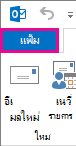
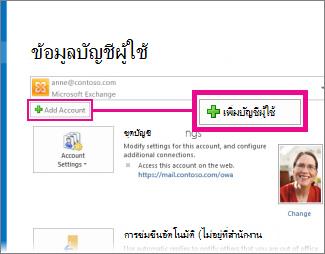
ภายใต้ ข้อมูลบัญชี ให้เลือก เพิ่มบัญชี
บนหน้า การตั้งค่าบัญชีแบบอัตโนมัติ ให้ใส่ชื่อ ที่อยู่อีเมล และรหัสผ่านของคุณ แล้วเลือก ถัดไป
หมายเหตุ
ถ้าคุณได้รับข้อความแสดงข้อผิดพลาดหลังจากเลือก ถัดไป ให้ตรวจสอบอีเมลแอดเดรสและรหัสผ่านของคุณอีกครั้ง ถ้าทั้งสองรายการถูกต้อง ดู ส่วนถัดไป
เลือก เสร็จสิ้น
สำหรับข้อมูลเพิ่มเติม โปรดดู ตั้งค่าอีเมล Outlook
ไม่สามารถแก้ไขปฏิทิน Outlook.com ที่แชร์ใน Outlook 2016 ได้ [แก้ไขปัญหาชั่วคราว]
อัปเดตล่าสุด: 2 พฤษภาคม 2017
ในขณะนี้ คุณไม่สามารถใช้ Outlook บน Windows เพื่อแก้ไขปฏิทินที่แชร์กับบัญชี Outlook.com ของคุณได้ แม้ว่าคุณจะเชื่อมต่อบัญชี Outlook.com กับ Outlook อีกครั้งก็ตาม เรากําลังดําเนินการเพื่อให้สามารถแก้ไขปฏิทินที่แชร์ใน Outlook 2016 สําหรับ Windows
เมื่อต้องการแก้ไขปฏิทินที่แชร์ ให้ออนไลน์ไปยังปฏิทิน Outlook.com ของคุณเอง เปิด Calendar สําหรับ Windows 10 หรือใช้อุปกรณ์เคลื่อนที่ อ่านวิธีการเพิ่มบัญชี Outlook.com ของคุณลงในแอปจดหมายอื่น
เกิดข้อผิดพลาดเมื่อแชร์ปฏิทินจากบัญชีส่วนบุคคลหรือบัญชีสําหรับใช้งานที่บ้าน Outlook.com ไปยังบัญชีธุรกิจ Microsoft 365 [แก้ไขปัญหาชั่วคราว]
อัปเดตล่าสุด: 2 พฤษภาคม 2017
ปัญหา
เมื่อคุณพยายามยอมรับปฏิทิน Outlook.com ที่แชร์โดยใช้บัญชี Microsoft 365 สําหรับธุรกิจของคุณใน Outlook 2016 คุณอาจได้รับข้อผิดพลาด "มีบางอย่างผิดพลาด" หรือการลงชื่อเข้าใช้ของคุณอาจล้มเหลว
สถานะ: แก้ไขปัญหาชั่วคราว
เมื่อต้องการเข้าถึงปฏิทินที่แชร์กับบัญชี Microsoft 365 สําหรับธุรกิจของคุณ คุณจะต้องยอมรับคําเชิญจาก Outlook บนเว็บ, iOS หรือ Android ถ้าคุณคลิกปุ่ม ยอมรับ ใน Outlook 2016 แล้ว คุณจะไม่สามารถยอมรับคําเชิญจากแอปพลิเคชัน Outlook อื่นได้อีก บุคคลที่ส่งคำเชิญให้คุณจะต้องเอาสิทธิ์ของคุณออก แล้วส่งคำเชิญใหม่
ยังต้องการความช่วยเหลือหรือไม่

|
เมื่อต้องการรับการสนับสนุนใน Outlook.com ให้แตะหรือคลิก ที่นี่ หรือเลือก วิธีใช้ บนแถบเมนู แล้วใส่คิวรีของคุณ ถ้าการช่วยเหลือตนเองไม่สามารถแก้ไขปัญหาของคุณได้ ให้เลื่อนลงไปที่ ยังต้องการความช่วยเหลือใช่ไหม และเลือก ใช่ หากขั้นตอนข้างต้นไม่ได้ผล หรือหากคุณไม่สามารถลงชื่อเข้าใช้ได้ ให้แตะหรือคลิกที่นี่ |
|---|---|

|
สําหรับความช่วยเหลืออื่นๆ เกี่ยวกับบัญชี Microsoft และการสมัครใช้งานของคุณ โปรดไปที่ ความช่วยเหลือเกี่ยวกับบัญชี & การเรียกเก็บเงิน |

|
เมื่อต้องการรับความช่วยเหลือและแก้ไขปัญหาผลิตภัณฑ์และบริการอื่นๆ ของ Microsoft ให้ป้อนปัญหาของคุณที่นี่ |

|
โพสต์คําถาม ติดตามการสนทนา และแบ่งปันความรู้ของคุณในชุมชน Outlook.com |
มีคำขอฟีเจอร์ใช่หรือไม่

|
เราชอบอ่านข้อเสนอแนะของคุณเกี่ยวกับฟีเจอร์ใหม่ๆ และคำติชมเกี่ยวกับวิธีที่คุณใช้ผลิตภัณฑ์ของเรา! เมื่อต้องการเรียนรู้เพิ่มเติมเกี่ยวกับวิธีการแชร์คําติชมของคุณ ให้ดู ฉันจะให้คําติชมเกี่ยวกับ Microsoft Office ได้อย่างไร เรายินดีรับฟัง |
|---|