หลากหลายวิธีในการใช้ Surface Duo
Surface Duo 2 ของคุณจะปรับให้เหมาะกับคุณและสิ่งที่คุณต้องการทําเพื่อให้มีประสิทธิภาพมากยิ่งขึ้นในระหว่างวันของคุณ ต่อไปนี้เป็นเพียงบางวิธีที่คุณสามารถใช้โหมดต่างๆ เพื่อรับประโยชน์สูงสุดจาก Surface Duo ของคุณ
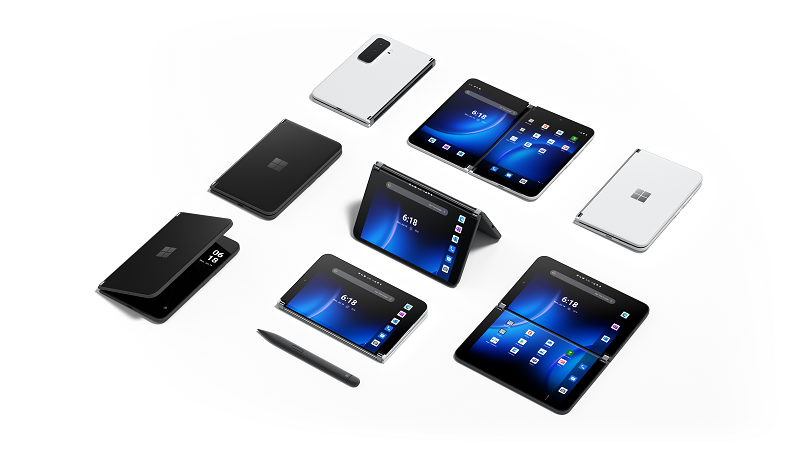
วางทั้งสองหน้าจอให้ทํางาน
ใช้สองแอปพร้อมกัน วางแอปหนึ่งไว้บนหน้าจอหนึ่งและอีกแอปหนึ่งอีกแอปหนึ่ง ตัวอย่างเช่น คุณอาจมีการสนทนาทางวิดีโอของ Microsoft Teams บนหน้าจอหนึ่งที่มี Microsoft PowerPoint บนอีกหน้าจอหนึ่งเพื่อจดบันทึกย่อสําหรับงานนําเสนอของคุณ
ด้วย Microsoft Edge คุณสามารถเปิดหน้าต่างเบราว์เซอร์ได้สองหน้าต่างพร้อมกัน โดยเปิดหน้าต่างหนึ่งหน้าต่างในแต่ละหน้าจอ แตะ Microsoft Edge ที่ด้านล่างของหน้าจอหนึ่ง แล้วเปิดเว็บเพจ แตะลิงก์บนหน้าค้างไว้ แล้วแตะ เปิดในหน้าต่างอื่น ซึ่งช่วยให้คุณเปรียบเทียบเว็บไซต์แบบเคียงข้างกันซึ่งทํางานได้ดีไม่ว่าคุณจะทําการค้นคว้าสําหรับที่ทํางานหรือโรงเรียน การเปรียบเทียบการช้อปปิ้ง หรือดูร้านอาหารต่างๆ สําหรับซื้อกลับบ้านคืนนี้
แอปที่สร้างมาสําหรับสองหน้าจอ
แอปบางแอปบน Surface Duo ของคุณได้รับการปรับปรุงสองหน้าจอ ซึ่งหมายความว่าแอปเหล่านี้สร้างขึ้นสําหรับสองหน้าจอ เพียงเปิดแอปใดแอปหนึ่งแล้วลากไปยังกลางหน้าจอทั้งสองบน Surface Duo เพื่อดูมุมมองใหม่ทั้งหมด
ตัวอย่างเช่น เมื่อคุณเปิด Outlook และลากไปยังตําแหน่งตรงกลาง คุณสามารถเข้าถึงอีเมลได้อย่างรวดเร็วในตําแหน่งที่กล่องขาเข้าของคุณปรากฏบนหน้าจอหนึ่ง และข้อความ หรือสิ่งที่แนบมาในอีเมลที่เปิดอยู่บนอีกหน้าจอหนึ่ง คุณไม่จําเป็นต้องย้อนกลับไปมาในแอป ดังนั้นคุณจะทํางานต่อไปเรื่อยๆ และหากคุณต้องการ คุณยังคงสามารถใช้บนหน้าจอเดียวได้หากคุณต้องการเท่านั้น
ต่อไปนี้เป็นตัวอย่างของแอปเสริมหน้าจอคู่ที่ติดตั้งไว้ล่วงหน้าบน Surface Duo: Microsoft Office (Word, Excel และ PowerPoint), Outlook, Microsoft Teams, OneNote, To Do, OneDrive, Microsoft Edge, กล้อง, Microsoft SwiftKey Keyboard, Microsoft Solitaire Collection และ MSN
แอปที่ปรับปรุงสองหน้าจอบางแอปขยายครอบคลุมสองหน้าจอโดยอัตโนมัติเมื่อคุณเปิดแอปเหล่านั้น (ตัวอย่างเช่น กล้อง) หากคุณต้องการให้แอปอื่นๆ ครอบคลุมทั้งสองหน้าจอโดยอัตโนมัติเมื่อคุณเปิด แอปเหล่านั้น ใน การตั้งค่า ให้แตะฟีเจอร์ >Surface Duoแอป Span โดยอัตโนมัติ เปิดใช้งาน แล้วเปิดแอปที่คุณต้องการขยายโดยอัตโนมัติ
เปิดสองแอปพร้อมกัน
ใช้กลุ่มแอปเพื่อเปิดแอปสองแอปที่คุณใช้บ่อยพร้อมกัน หลังจากที่คุณสร้างกลุ่มแอป แอปหนึ่งจะเปิดขึ้นบนหน้าจอหนึ่ง และอีกแอปหนึ่งจะเปิดขึ้นในอีกหน้าจอหนึ่ง
- บนหน้าจอหน้าแรกของคุณ ให้แตะแอปแรกที่คุณต้องการรวมไว้ในกลุ่มแอปค้างไว้ แล้วแตะ กลุ่ม
- บนหน้าจอ เลือกแอปอื่น ให้แตะแอปอื่นที่คุณต้องการรวมไว้ในกลุ่ม แล้วแตะ เสร็จสิ้น
- ใส่ชื่อใหม่สําหรับกลุ่มแอป แล้วแตะ ตกลง
- แตะกลุ่มแอปเพื่อเปิดแอปทั้งสองพร้อมกันนับจากนี้เป็นต้นไป
กลุ่มแอปบางกลุ่มได้สร้างไว้ให้คุณแล้ว และจะปรากฏบนหน้าจอโฮมของคุณ
ลากแล้วปล่อยระหว่างแอป
รับประโยชน์สูงสุดจากสองหน้าจอโดยการลากข้อมูลระหว่างแอป คุณสามารถลากข้อความ รูปภาพ รายการ และอื่นๆ จากแอปหนึ่งไปยังอีกแอปหนึ่งได้ ตัวอย่างเช่น ดูสูตรอาหารที่คุณชอบทางออนไลน์หรือไม่ เพียงเลือกรายการส่วนผสมใน Microsoft Edge แล้วลากลงใน Microsoft To Do เพื่อให้คุณทราบว่าจะซื้ออะไรเมื่อคุณไปที่ร้านขายของชําครั้งต่อไป
ต่อไปนี้เป็นตัวอย่างของแอปที่สนับสนุนการลากและวางที่ติดตั้งไว้ล่วงหน้าบน Surface Duo: Microsoft Office (Word, Excel และ PowerPoint), Outlook, Microsoft Teams, OneNote, To Do, OneDrive, Microsoft Edge, Microsoft Solitaire Collection และ MSN
หมุนเพื่อให้มีพื้นที่ว่างมากขึ้น
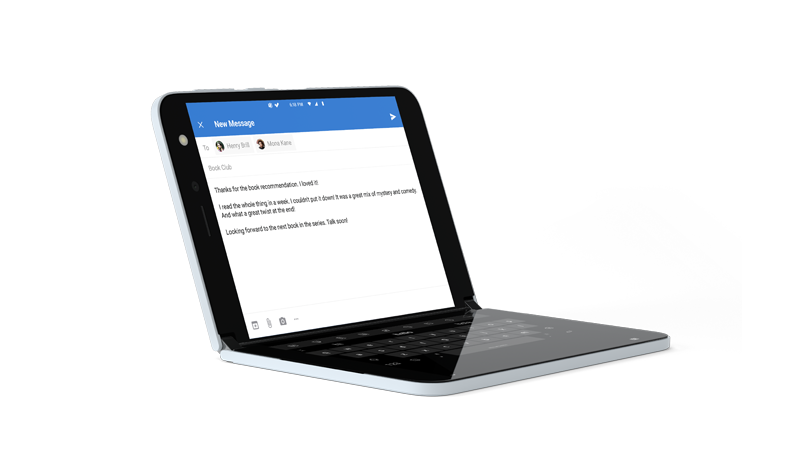
หมุน Surface Duo ของคุณเพื่อให้มีพื้นที่เพิ่มขึ้นเมื่อเรียกดูหรือพิมพ์ เปิด Microsoft Edge ลากไปตรงกลางเพื่อขยายใหญ่สุดผ่านทั้งสองหน้าจอ แล้วหมุน Surface Duo ของคุณ หลังจากนั้นคุณสามารถเลื่อนไปตามหน้าจอทั้งสองเมื่อเรียกดู
เมื่อต้องพิมพ์ เพียงแตะที่ที่คุณสามารถใส่ข้อความเพื่อให้คีย์บอร์ดแสดง จากนั้นหมุน Surface Duo ของคุณ เพลิดเพลินกับพื้นที่ว่างเพิ่มเติมเมื่อพิมพ์บนแป้นพิมพ์แบบเต็มหน้าจอ
ใช้หน้าจอเดียว
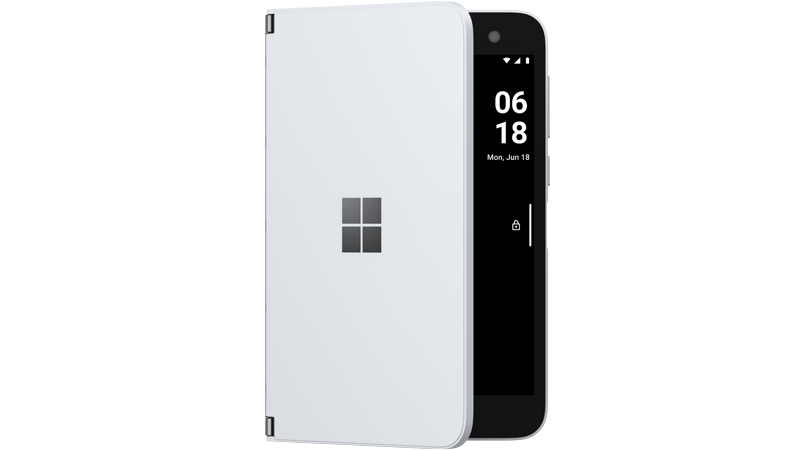
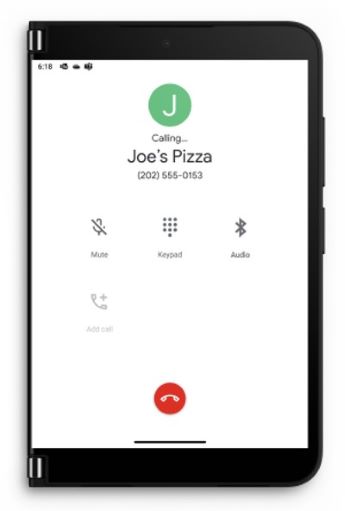
พับหน้าจอไปข้างหลังหนึ่งหน้าจอบน Surface Duo เมื่อคุณต้องการใช้เพียงหน้าจอเดียว ทํางานได้ดีเมื่อคุณใช้เพียงแอปเดียวในขณะเดินทาง เมื่อคุณได้รับโทรศัพท์และต้องการรับสาย เพียงแค่พับหน้าจอซ้ายกลับเข้าไปและเริ่มพูดบนหน้าจอด้านขวา
ดูรายการโปรดของคุณและผ่อนคลาย
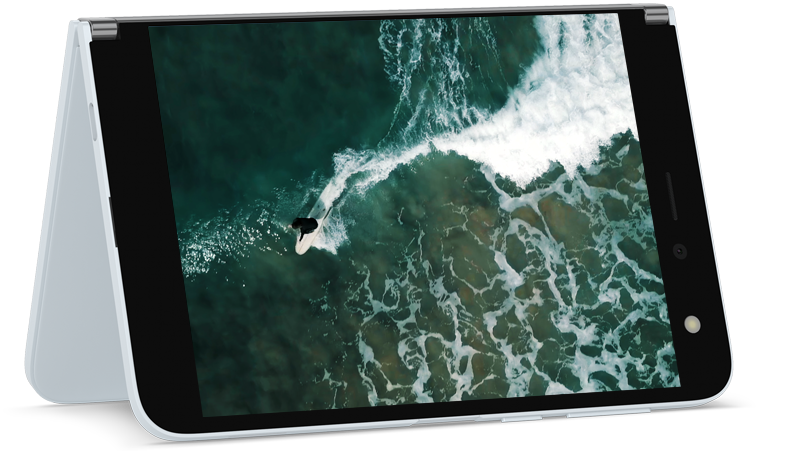
พับ Surface Duo ของคุณเหมือนเต็นท์ วางไว้บนโต๊ะ จากนั้นนั่งลงและผ่อนคลาย ดูรายการหรือวิดีโอโปรดของคุณ หรือใช้ในลักษณะนี้สําหรับการแชทบนการสนทนาทางวิดีโอโดยใช้ Microsoft Teams
ใช้ Surface Duo 2 เมื่อปิดอยู่
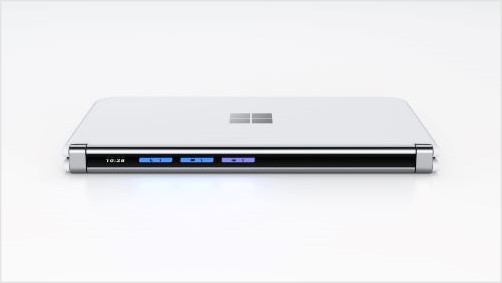
เมื่อ Surface Duo ของคุณปิดอยู่ แถบสรุปรวมจะช่วยให้คุณได้รับข้อมูลล่าสุดในระหว่างวัน คุณจะเห็นการแจ้งเตือนสําหรับสายที่ไม่ได้รับ แอปส่งข้อความของบริษัทภายนอก หรือข้อความจํานวนมากใน Microsoft Teams คุณสามารถเปลี่ยนการตั้งค่าแถบสรุปรวมได้ในการตั้งค่า>ฟีเจอร์>ของ Surface Duoแถบสรุปรวม
ต้องการตรวจสอบเวลาอย่างรวดเร็วหรือไม่ เพียงกดปุ่มเปิด/ปิดเครื่อง และหากคุณต้องการแสงไฟ ให้กดปุ่มเปิด/ปิดเครื่องสองครั้งอย่างรวดเร็วเพื่อเปิดไฟฉาย ให้ทําอีกครั้งเพื่อปิด