

Microsoft Adaptive Hub ช่วยให้คุณปรับแต่งแป้นพิมพ์แบบดั้งเดิมด้วยปุ่มที่ปรับเปลี่ยนได้และสวิตช์แบบมีสาย ด้วยฮับแบบปรับเปลี่ยนได้ คุณสามารถสร้างการป้อนข้อมูลแบบกําหนดเองของคุณได้อย่างง่ายดาย
ความต้องการของอุปกรณ์
Adaptive Hub และ Microsoft Accessory Center ทํางานกับพีซีที่ติดตั้ง Windows 10/11 เมื่อต้องการใช้กับอุปกรณ์ที่มาพร้อมการสมัครใช้งานที่ใช้ MacOS, iOS, Chrome และ Android ให้กําหนดค่าด้วย Microsoft Accessory Center บนพีซี Windows ของคุณ
ทําความรู้จักกับ Adaptive Hub ของคุณ
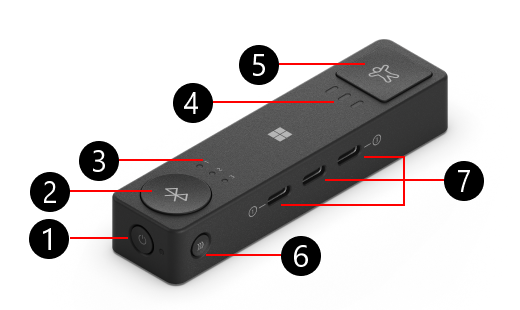
- ปุ่มเปิด/ปิดเครื่อง
- ปุ่ม Bluetooth
- ไฟ LED บลูทูธ (3)
- โปรไฟล์ LED (3)
- ปุ่มโปรไฟล์
- ปุ่มจับคู่
- พอร์ต USB-C (3)
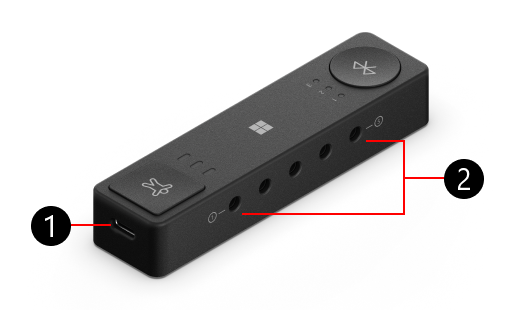
- พอร์ตชาร์จ USB-C
- พอร์ต 3.5 มม. (5)
คําอธิบายของพอร์ตต่างๆ บน Adaptive Hub
ฮับแบบปรับเปลี่ยนได้ของคุณสามารถจับคู่กับปุ่มแบบปรับเปลี่ยนได้ของ Microsoft และเชื่อมต่อกับสวิตช์ที่ผลิตโดยผู้ผลิตรายอื่น ต่อไปนี้คือคําอธิบายของพอร์ตที่พร้อมใช้งานบน Adaptive Hub ของคุณ
| พอร์ต 3.5 มม. (5 พอร์ต) | ใช้พอร์ตนี้เพื่อเชื่อมต่อกับสวิตช์เทคโนโลยีอํานวยความสะดวกอื่นๆ |
|---|---|
| พอร์ตชาร์จ USB-C | เชื่อมต่อพอร์ตนี้กับแหล่งจ่ายไฟด้วยสาย USB-C เพื่อชาร์จ Adaptive Hub ของคุณ |
| พอร์ต USB-C (3 พอร์ต) | เชื่อมต่อกับปุ่มแบบปรับเปลี่ยนได้ของ Microsoft ด้วยสาย USB-C เมื่อฮับแบบปรับเปลี่ยนได้เชื่อมต่อกับแหล่งจ่ายไฟ พอร์ตเหล่านี้จะชาร์จปุ่มของคุณด้วย |
| ปุ่ม Bluetooth และไฟ LED Bluetooth (ไฟ 3 ดวง) | สลับหรือจับคู่กับพีซีหรืออุปกรณ์อื่น เมื่อคุณกดปุ่มนี้ ไฟ LED จะบอกคุณว่าอุปกรณ์ใดเชื่อมต่ออยู่ ดูข้อมูลเพิ่มเติมได้ที่ วิธีเชื่อมต่อฮับแบบปรับเปลี่ยนได้กับพีซีของคุณ |
| ปุ่มเปิด/ปิดเครื่อง | เปิดและปิดฮับแบบปรับเปลี่ยนได้ของคุณ |
| ปุ่มโปรไฟล์และไฟ LED โปรไฟล์ (ไฟ 3 ดวง) | ใช้เพื่อสลับไปมาระหว่างโพรไฟล์บน Adaptive Hub ของคุณ โดยไฟ LED จะบอกคุณว่าโพรไฟล์ใดถูกเลือก ดูข้อมูลเพิ่มเติมได้ที่ วิธีการใช้โพรไฟล์กับ Microsoft Adaptive Hub |
| ปุ่มจับคู่ | ปุ่มนี้จะจับคู่ฮับแบบปรับเปลี่ยนได้ของคุณกับปุ่มแบบปรับเปลี่ยนได้ใดๆ สําหรับข้อมูลเพิ่มเติม ให้ไปที่ วิธีใช้ปุ่มแบบปรับเปลี่ยนได้ของ Microsoft |
วิธีเชื่อมต่อ Adaptive Hub กับพีซีของคุณ
เมื่อคุณนําฮับแบบปรับเปลี่ยนได้ออกจากกล่องแล้ว ต่อไปนี้คือวิธีการเชื่อมต่อกับพีซีของคุณ
- กดปุ่มเปิด/ปิดเครื่องบน Adaptive Hub ของคุณ
- การแจ้งเตือนจะปรากฏขึ้นบนพีซีของคุณ ระบบจะขอให้เชื่อมต่อฮับแบบปรับเปลี่ยนได้กับพีซีของคุณด้วย Bluetooth เลือก เชื่อมต่อ
หมายเหตุ
ถ้าคุณไม่เห็นการแจ้งเตือน ให้เลือกเริ่มการตั้งค่า>>อุปกรณ์ &> Bluetoothเพิ่มอุปกรณ์>Bluetooth เลือก Microsoft Adaptive Hub จากรายการ
วิธีเชื่อมต่อ Adaptive Hub ของคุณกับพีซีเครื่องอื่น
ถ้าคุณต้องการจับคู่ฮับแบบปรับเปลี่ยนได้ของคุณกับพีซีเครื่องอื่น ให้ทําดังนี้:
- กดปุ่ม Bluetooth บนฮับแบบปรับเปลี่ยนได้เพื่อสลับไปยังช่องเสียบอุปกรณ์ที่จับคู่อยู่ ตรวจสอบให้แน่ใจว่าไฟข้างปุ่ม Bluetooth ของคุณเปลี่ยนเป็นหมายเลขอื่น
- กดปุ่ม Bluetooth ค้างไว้จนกว่าไฟจะเริ่มกะพริบ
- บนพีซีที่คุณต้องการจับคู่ ให้รอจนกว่าการแจ้งเตือนปรากฏขึ้น การแจ้งเตือนจะถามว่าคุณต้องการเชื่อมต่อ Adaptive Hub ของคุณกับหรือไม่
- เลือก เชื่อมต่อ เพื่อจับคู่ฮับของคุณ
หมายเหตุ
ถ้าคุณไม่เห็นการแจ้งเตือน ให้เลือกเริ่มการตั้งค่า>>อุปกรณ์ &> Bluetoothเพิ่มอุปกรณ์>Bluetooth เลือก Microsoft Adaptive Hub จากรายการ
การชาร์จฮับแบบปรับเปลี่ยนได้และปุ่มแบบปรับเปลี่ยนได้ของคุณ
ต่อไปนี้เป็นวิธีการชาร์จ Adaptive Hub ของคุณ:
- เชื่อมต่อสาย USB-C ที่ให้มากับพอร์ต USB-C ที่ด้านที่สั้นที่สุดของฮับแบบปรับเปลี่ยนได้ของคุณ
- เชื่อมต่อปลายอีกด้านของสายชาร์จเข้ากับแหล่งจ่ายไฟ เช่น พอร์ต USB
ต่อไปนี้เป็นวิธีการชาร์จปุ่มแบบปรับเปลี่ยนได้ของคุณ:
- ตรวจสอบให้แน่ใจว่า Adaptive Hub ของคุณเชื่อมต่อกับแหล่งจ่ายไฟ
- เชื่อมต่อสาย USB-C ที่ให้มาเข้ากับพอร์ต USB-C ปุ่มแบบปรับเปลี่ยนได้ของคุณ
- เชื่อมต่อปลายอีกด้านของสาย USB-C เข้ากับพอร์ต USB-C บน Adaptive Hub ของคุณ
วิธีใช้โปรไฟล์บน Adaptive Hub ของคุณ
โปรไฟล์คือชุดของปุ่มที่คุณได้กําหนดค่าไว้ แต่ละโปรไฟล์สามารถมีชุดการกระทําของปุ่มที่แตกต่างกัน ดูข้อมูลเพิ่มเติมได้ที่ วิธีการใช้โพรไฟล์กับ Microsoft Adaptive Hub
เกี่ยวข้อง
- วิธีใช้ปุ่มแบบปรับเปลี่ยนได้ของ Microsoft
- วิธีใช้ Microsoft Adaptive Mouse
- อุปกรณ์เสริมแบบปรับเปลี่ยนได้ช่วย & การเรียนรู้
ต้องการความช่วยเหลือเพิ่มเติมไหม
การสนับสนุนทางเทคนิค

สําหรับการสนับสนุนทางเทคนิค เปิดแอป Surface หรือเว็บเบราว์เซอร์ อธิบายปัญหาของคุณ แล้วเลือกรับความช่วยเหลือ

การสนับสนุนอื่นๆ

หากคุณไม่สามารถใช้ Surface ของคุณหรือมีข้อสงสัยเกี่ยวกับสิ่งอื่น ให้ เปิด รับความช่วยเหลือ เพื่อรับการสนับสนุนอื่นๆ ทางออนไลน์


