
Surface Dial เป็นเครื่องมือใหม่สําหรับกระบวนการสร้างสรรค์ที่ช่วยให้คุณทํางานได้ต่อเนื่อง หากคุณมีอุปกรณ์ล้อเลื่อนตัวหนึ่ง (หรืออุปกรณ์ล้ออื่น) ต่อไปนี้คือวิธีการตั้งค่าและปรับแต่งสิ่งที่อุปกรณ์นั้นทํา
ตั้งค่า
บนพีซีของคุณ เลือกปุ่ม เริ่มต้น
 แล้วเลือก การตั้งค่า>อุปกรณ์>Bluetooth & อุปกรณ์อื่นๆ
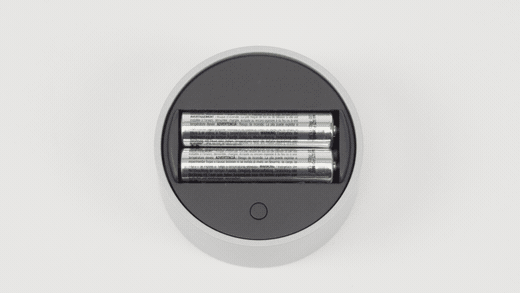
บน Surface Dial ให้ดึงด้านล่างออกเพื่อเปิดช่องใส่แบตเตอรี่ ตรวจสอบให้แน่ใจว่าได้ใส่แบตเตอรี่ AAA สองก้อนไว้แล้ว
ถอดแถบแบตเตอรี่ออกจากด้านใต้ Surface Dial ของคุณ
กดปุ่มข้างๆ แบตเตอรี่ค้างไว้จนกว่าไฟ Bluetooth จะกะพริบ ซึ่งอยู่ตรงข้ามกับปุ่มอีกด้านของแบตเตอรี่
ตรวจสอบให้แน่ใจว่า Bluetooth เปิดอยู่ จากนั้นเลือกเพิ่ม Bluetooth หรือ Bluetooth ของอุปกรณ์อื่นๆ> เลือก SurfaceDial ในรายการอุปกรณ์ หากคุณเห็นคําแนะนําบนหน้าจออื่นๆ ให้ทําตามคําแนะนํา จากนั้นเลือก เสร็จสิ้น
ลอกฟิล์มป้องกันออกจาก Surface Dial ของคุณ
เมื่อจับคู่ Surface Dial แล้ว คุณจะเห็นหน้าการตั้งค่า วงล้อ ป็อปอัพในแถบด้านข้าง
กด Surface Dial ค้างไว้เพื่อดูเครื่องมืออื่นๆ ในเมนูวงล้อ หมุนแป้นเปลี่ยนค่าไปทางซ้ายหรือขวาเพื่อเน้นเครื่องมือที่คุณต้องการใช้ เมื่อต้องการเลือก ให้กดลงแล้วปล่อย
ปรับแต่งการทํางานของ Surface Dial
เมื่อต้องการเปลี่ยนเครื่องมือที่คุณเห็นเมื่อคุณหมุน Surface Dial ให้เลือกปุ่ม เริ่ม ไอคอนเริ่ม แล้วเลือก การตั้งค่า>อุปกรณ์ > วงล้อ
เลือก ปุ่มเพิ่ม + เพื่อเพิ่มเครื่องมือใหม่ มีตัวเลือกมากมาย ตั้งแต่การเพิ่มและลดระดับเสียงและความสว่าง ไปจนถึงการย่อ/ขยายและการเลื่อนเพื่อสลับแอป
สร้างเครื่องมือของคุณเอง
หรือลองเพิ่มเครื่องมือแบบกําหนดเองของคุณลงใน Surface Dial แป้นพิมพ์ลัดใดๆ จะใช้งานได้
เลือก ปุ่ม เพิ่ม + และเลือก เครื่องมือแบบกําหนดเอง จากนั้นเลือกแป้นพิมพ์ลัดที่คุณต้องการดูเมื่อคุณหมุนซ้าย ขวา หรือคลิก Surface Dial
เคล็ดลับ
ดู คู่มือที่มีประโยชน์เกี่ยวกับแป้นพิมพ์ลัด ในขณะที่คุณเลือกสิ่งที่คุณต้องการให้ Surface Dial ทํา
ต้องการความช่วยเหลือเพิ่มเติมไหม
การสนับสนุนทางเทคนิค

สําหรับการสนับสนุนทางเทคนิค ให้เปิดแอป Surface อธิบายปัญหาของคุณ และเลือก รับความช่วยเหลือ

การสนับสนุนอื่นๆ

หากคุณไม่สามารถใช้ Surface ของคุณ หรือมีข้อสงสัยเกี่ยวกับสิ่งอื่น ให้เปิด รับความช่วยเหลือ เพื่อรับการสนับสนุนทางออนไลน์อื่นๆ


