
Surface Dial เป็นวิธีใหม่ในการโต้ตอบกับเทคโนโลยีและสร้างสรรค์อย่างเป็นธรรมชาติและน่าดื่มด่ําที่สุด จัดเก็บ ปรับแต่ง เข้าถึง นําทาง และปฏิวัติเครื่องมือทางกายภาพในโลกดิจิทัล ตั้งแต่แนวคิดสู่การสร้าง
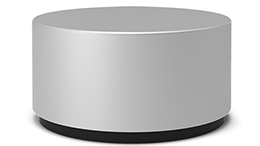
วางจําหน่ายจาก Microsoft Store และผู้ค้าปลีกอื่นๆ
ตั้งค่า
ลอกฟิล์มป้องกันออกจาก Surface Dial ของคุณ
ดึงด้านล่างของ Surface Dial เพื่อเปิดช่องใส่แบตเตอรี่ ตรวจสอบให้แน่ใจว่าได้ใส่แบตเตอรี่ AAA สองก้อนไว้แล้ว
ถอดแถบแบตเตอรี่ออกจากด้านล่าง Surface Dial ของคุณ
กดปุ่มจับคู่ที่อยู่ถัดจากแบตเตอรี่ค้างไว้ 5-7 วินาที แล้วปล่อย ไฟจะกะพริบเป็นสีขาวเมื่ออยู่ในโหมดการจับคู่

จับคู่อุปกรณ์ใน Windows:
- บนพีซี Windows 11 ของคุณ: เลือก ไอคอนเริ่มต้น
 แล้วเลือก ไอคอนการตั้งค่า
 >แอปการตั้งค่าอุปกรณ์ & > Bluetooth เพิ่มอุปกรณ์>Bluetooth>Surface Dial>Done
 - บนพีซี Windows 10 ของคุณ: เลือก ไอคอนเริ่มต้น จากนั้นเลือก การตั้งค่า
 >อุปกรณ์
 >อุปกรณ์Bluetooth & อุปกรณ์อื่นๆ
>
เพิ่ม Bluetooth หรืออุปกรณ์>อื่นๆBluetooth>Surface Dial>เสร็จสิ้น
>อุปกรณ์Bluetooth & อุปกรณ์อื่นๆ
>
เพิ่ม Bluetooth หรืออุปกรณ์>อื่นๆBluetooth>Surface Dial>เสร็จสิ้น
- บนพีซี Windows 11 ของคุณ: เลือก ไอคอนเริ่มต้น
ตอนนี้ คุณก็พร้อมที่จะใช้แล้ว
ใช้บนหน้าจอ
หมายเหตุ
Surface Dial ทํางานบนหน้าจอที่มี Surface Studio 2+, Surface Studio 2, Surface Studio (รุ่นที่ 1), Surface Book 2 และ Surface Pro 6, Surface Pro (รุ่นที่ 5) และ Surface Pro 4 หากคุณกำลังใช้พีซีประเภทอื่น ให้ใช้ Surface Dial บนโต๊ะหรือพื้นผิวเรียบอื่นๆ
ไม่ว่าจะวางบนโต๊ะทำงานของคุณ หรือบนหน้าจอโดยตรง Surface Dial ก็จะช่วยให้คุณสร้างสรรค์ผลงานได้อย่างเป็นธรรมชาติ ถูกหลักการยศาสตร์ และช่วยให้ทำงานได้ต่อเนื่องไม่มีสะดุด ลักษณะที่ปรากฏของตัวเลือกบนหน้าจอจะแตกต่างกันเล็กน้อย โดยขึ้นอยู่กับว่า Surface Dial อยู่บนโต๊ะทํางานของคุณหรือบนจอแสดงผล แต่ทํางานในลักษณะเดียวกัน
ตัวอย่างเช่น หากคุณมี Surface Studio ให้วางไว้ในโหมด Studio (วางราบ) จากนั้นวาง Surface Dial ลงบนหน้าจอ กดลงเพื่อดูเครื่องมือและหมุนเพื่อเลือกเครื่องมือที่คุณต้องการ
ใช้ Surface Dial กับแอป
Surface Dial สามารถใช้งานร่วมกับแอปที่มาพร้อมกับ Windows 11 เช่น Microsoft Edge และแผนที่ นอกจากนี้ยังสามารถใช้งานร่วมกับซอฟต์แวร์ระดับมืออาชีพ รวมถึง Adobe Photoshop และ Adobe Illustrator (ทั้งสองรุ่นมีจําหน่ายต่างหาก)
ต่อไปนี้เป็นตัวอย่างบางสิ่งที่คุณสามารถทำได้
ปริมาณ
หมุนไปทางซ้ายเพื่อลดระดับเสียง หรือหมุนไปทางขวาเพื่อเพิ่มระดับเสียง คลิกเพื่อปิดเสียงและเปิดเสียง
เลื่อน
หมุนซ้ายเพื่อเลื่อนขึ้น หรือหมุนขวาเพื่อเลื่อนลง
ย่อ/ขยาย
ใน Adobe Photoshop และ Adobe Illustrator ให้หมุนซ้ายเพื่อย่อ หรือหมุนขวาเพื่อขยาย คลิกให้พอดีกับหน้าจอ
เลิกทำ
หมุนซ้ายเพื่อย้อนกลับไปตามประวัติการเลิกทำ หรือหมุนขวาเพื่อทำต่อตามประวัติการทำซ้ำ คลิกเพื่อเลิกทำการดำเนินการเดียว
ความสว่าง
หมุนซ้ายเพื่อลดความสว่างของจอแสดงผล หรือหมุนขวาเพื่อปรับให้สว่างขึ้น
เคล็ดลับ
- วิธีปรับแต่ง Surface Dial:
- ใน Windows 11: ไปที่ไอคอนเริ่มต้น จากนั้นเลือก >แอปBluetooth & อุปกรณ์>วงล้อ
- บน Windows 10: ไปที่ไอคอนเริ่มต้น จากนั้นเลือก การตั้งค่า>อุปกรณ์>อุปกรณ์วงล้อ
จะซื้อได้ที่ไหน
อุปกรณ์เสริมสําหรับ Surface มีวางจําหน่ายจาก Microsoft Store และผู้ค้าปลีกอื่นๆ
หัวข้อที่เกี่ยวข้อง
ต้องการความช่วยเหลือเพิ่มเติมไหม
การสนับสนุนทางเทคนิค

สําหรับการสนับสนุนทางเทคนิค ให้เปิดแอป Surface อธิบายปัญหาของคุณ และเลือก รับความช่วยเหลือ

การสนับสนุนอื่นๆ

หากคุณไม่สามารถใช้ Surface ของคุณ หรือมีข้อสงสัยเกี่ยวกับสิ่งอื่น ให้เปิด รับความช่วยเหลือ เพื่อรับการสนับสนุนทางออนไลน์อื่นๆ


