ความสามารถในการเชื่อมต่อจอแสดงผลภายนอกกับ Surface ของคุณจะถูกกําหนดโดยรุ่นของอุปกรณ์ของคุณ และสายเคเบิล หรืออะแดปเตอร์วิดีโอที่คุณใช้อยู่ เมื่อต้องการเชื่อมต่อ Surface ของคุณกับจอแสดงผลภายนอก เช่น ทีวี จอภาพ หรือโปรเจคเตอร์ คุณสามารถใช้อินพุตวิดีโอต่างๆ เช่น USB-C, DisplayPort (DP), HDMI, DVI หรือ VGA แม้จะมีหัวต่อหลายประเภท แต่วิธีการเชื่อมต่อ Surface ของคุณกับจอภาพภายนอกยังคงเหมือนเดิม
ตัวเลือกตัวเชื่อมต่อวิดีโอสําหรับจอแสดงผลภายนอก
การระบุชนิดของตัวเชื่อมต่อวิดีโอบนจอภาพ ทีวี หรือโปรเจคเตอร์ของคุณถือเป็นสิ่งสําคัญ การใช้สายเคเบิลวิดีโอหรืออะแดปเตอร์ที่เหมาะสมเป็นกุญแจสําคัญในการป้องกันปัญหาวิดีโอหรือการแสดงผล
| พอร์ต | ตัวเชื่อมต่อ | คำอธิบาย |
|---|---|---|

|
พอร์ต USB Type-C | เปิดใช้งานการเชื่อมต่อกับอุปกรณ์แสดงผลที่มีพอร์ต USB Type-C หรือรองรับตัวเชื่อมต่อจอแสดงผลประเภทต่างๆ โดยใช้อะแดปเตอร์ |
|
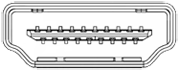
พอร์ต HDMI | ส่วนติดต่อเสียง/วิดีโอที่ใช้สําหรับส่งข้อมูลวิดีโอที่ไม่ได้บีบอัดและข้อมูลเสียงดิจิทัลที่บีบอัดหรือไม่บีบอัด |
|
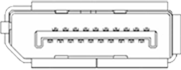
ตัวเชื่อมต่อ DisplayPort | อินเทอร์เฟซการแสดงผลดิจิตอลสามารถส่งเสียงและวิดีโอได้พร้อมกัน |

|
ตัวเชื่อมต่อ Mini-DisplayPort | อินเทอร์เฟซจอแสดงผลดิจิตอลสามารถส่งเสียงและวิดีโอพร้อมกันซึ่งใช้ขั้วต่อขนาดเล็ก |
|
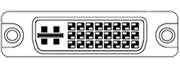
พอร์ต DVI | ตัวเชื่อมต่อ DVI แบ่งออกเป็นหนึ่งในสามประเภท โดยขึ้นอยู่กับสัญญาณที่รองรับและจํานวนพินที่พร้อมใช้งาน: DVI-I (แบบบูรณาการ) - รวมสัญญาณดิจิตอลและอนาล็อกภายในขั้วต่อเดียวกัน สัญญาณดิจิตอลสามารถเป็นได้ทั้งลิงค์เดียวหรือคู่ DVI-D (ดิจิทัลเท่านั้น) - รองรับสัญญาณแบบดิจิทัลทั้งแบบลิงก์เดียวหรือแบบคู่ DVI-A (แอนะล็อกเท่านั้น) - มีสัญญาณแอนะล็อกโดยเฉพาะ |

|
VGA | ตัวเชื่อมต่อดั้งเดิมสามารถส่งสัญญาณวิดีโอแอนะล็อกได้เท่านั้น |
ฉันต้องใช้สายเคเบิลและอะแดปเตอร์แบบไหน
เพื่อให้ได้ผลลัพธ์ที่ดีที่สุด เราขอแนะนํา:
- เราขอแนะนําให้ใช้ออกแบบมาสําหรับอุปกรณ์เสริมของ Surface หรือ Surface USB-C กับการ์ดแสดงผล
- หากเป็นไปได้ ให้ใช้การเชื่อมต่อแบบเดียวกันระหว่าง Surface หรือแท่นเชื่อมต่อและจอภาพของคุณ
- หากคุณไม่สามารถใช้การเชื่อมต่อแบบเดียวกันได้ เราขอแนะนําอะแดปเตอร์ชนิดใดชนิดหนึ่งต่อไปนี้ (เพื่อให้ได้ผลลัพธ์ที่ดีที่สุด): USB-C, DisplayPort (Mini DisplayPort), HDMI, DVI, VGA
- เพื่อประสิทธิภาพสูงสุดกับผลิตภัณฑ์ Surface ขอแนะนําให้ใช้สายเคเบิลที่ผ่านการรับรอง USB4/Thunderbolt™ 4
ดูคําแนะนําเพิ่มเติม
- ตรวจสอบให้แน่ใจว่าการเชื่อมต่อวิดีโอทั้งหมดแน่นดีแล้ว ตรวจสอบการเชื่อมต่อจากพอร์ต USB-C หรือ Mini DisplayPort บน Surface ที่วางเทียบ อะแดปเตอร์วิดีโอใดๆ ที่คุณกําลังใช้งาน และการเชื่อมต่ออินพุตบนจอแสดงผลภายนอกของคุณ
- เมื่อแปลงจากการเชื่อมต่อวิดีโอประเภทหนึ่งเป็นอีกประเภทหนึ่ง หรือขยายสัญญาณเป็นระยะทางมาก เราขอแนะนําอะแดปเตอร์หรือตัวขยายวิดีโอแบบแอ็คทีฟเพื่อให้แน่ใจได้ถึงสัญญาณที่มีคุณภาพในการส่งสัญญาณ
- หากใช้สายเคเบิลวิดีโอ HDMI ตรวจสอบให้แน่ใจว่าเป็นเวอร์ชัน 2.0 หรือหากใช้สาย DisplayPort ตรวจสอบให้แน่ใจว่ามีพิกัด 1.2 และมีความยาวไม่เกิน 6 ฟุต (1.8 เมตร)
- ใช้สายเคเบิลที่สั้นที่สุดเท่าที่จะเป็นไปได้ในการเชื่อมต่อ Surface กับจอภาพของคุณ เนื่องจากสายเคเบิลที่ยาวเกินไปอาจทําให้เกิดปัญหาการเชื่อมต่อ และทําให้ภาพหรือเสียงสูญหาย
- หากสายเคเบิลวิดีโอที่มาพร้อมกับจอภาพของคุณใช้งานไม่ได้ ให้ลองเชื่อมต่อ Surface ของคุณด้วยสายเคเบิลวิดีโออื่น
- หากคุณกําลังใช้สายต่อขยายวิดีโอ หรืออะแดปเตอร์วิดีโอหรือตัวแปลงสัญญาณวิดีโอ ให้ถอดออกจากตัวเครื่อง เพื่อดูว่าเป็นสาเหตุของปัญหาหรือไม่
ตั้งค่าทีวี จอภาพ หรือโปรเจคเตอร์ของคุณ
เมื่อคุณมีสายเคเบิลและอะแดปเตอร์ที่ถูกต้องสําหรับอุปกรณ์ของคุณแล้ว ต่อไปนี้คือวิธีการตั้งค่า:
- เสียบปลายด้านหนึ่งของสายเคเบิลวิดีโอเข้ากับพอร์ตบนจอแสดงผลภายนอก ตรวจสอบให้แน่ใจว่าจอแสดงผลภายนอกของคุณเปิดอยู่ และแหล่งรับสัญญาณเข้าถูกตั้งค่าเป็นพอร์ตที่คุณกําลังเชื่อมต่อ
- เชื่อมต่อปลายอีกด้านหนึ่งของสายเคเบิลเข้ากับอะแดปเตอร์วิดีโอ ถ้าจําเป็น
- เชื่อมต่ออะแดปเตอร์หรือสายเคเบิลกับ Surface ของคุณ
หน้าจอฉายภาพ
หลังจากเชื่อมต่อ Surface กับจอแสดงผลภายนอกแล้ว ให้กดไอคอนโลโก้ Windows + โลโก้Windows P เพื่อเลือกวิธีที่คุณต้องการฉายภาพหน้าจอของคุณ
คุณสามารถเลื่อนไปตามโหมดการฉายภาพที่พร้อมใช้งาน เช่น หน้าจอพีซีเท่านั้น ทําซ้ํา ขยาย และหน้าจอที่สองเท่านั้น โดยการกดแป้นพิมพ์พร้อมกันอีกครั้ง
| เลือก | หากคุณต้องการ |
|---|---|
| เฉพาะหน้าจอพีซีเท่านั้น | ดูทุกอย่างบนหน้าจอ Surface ของคุณเท่านั้น |
| ทำซ้ำ | ดูสิ่งเดียวกันในทั้งสองหน้าจอ |
| ขยาย | ดูทุกอย่างที่กระจายอยู่ในทุกหน้าจอ และคุณสามารถลากและย้ายรายการระหว่างหน้าจอเหล่านั้นได้ |
| เฉพาะหน้าจอที่สอง | ดูทุกอย่างบนหน้าจอหนึ่งหรือหลายเครื่องที่เชื่อมต่อ และหน้าจอ Surface ของคุณจะเป็นจอว่าง |
เคล็ดลับ
หากแป้นพิมพ์ไม่ได้เชื่อมต่อกับ Surface คุณยังสามารถเลือกไอคอนเครือข่ายเสียง หรือแบตเตอรี่ (

 ) ทางด้านขวาสุดของแถบงานเพื่อเปิดการตั้งค่าด่วน แล้วเลือกแสดง
หัวข้อที่เกี่ยวข้อง
- สแนปหน้าต่างของคุณ
- วิธีใช้จอภาพหลายจอใน Windows
- เปลี่ยนความละเอียดและเค้าโครงของหน้าจอใน Windows
- แก้ไขปัญหาการเชื่อมต่อ Surface กับจอแสดงผลภายนอก
- การมิเรอร์หน้าจอและการฉายภาพไปยังพีซีหรือจอแสดงผลแบบไร้สายของคุณ
ต้องการความช่วยเหลือเพิ่มเติมไหม
การสนับสนุนทางเทคนิค

สําหรับการสนับสนุนทางเทคนิค เปิดแอป Surface หรือเว็บเบราว์เซอร์ อธิบายปัญหาของคุณ แล้วเลือกรับความช่วยเหลือ

การสนับสนุนอื่นๆ

หากคุณไม่สามารถใช้ Surface ของคุณหรือมีข้อสงสัยเกี่ยวกับสิ่งอื่น ให้ เปิด รับความช่วยเหลือ เพื่อรับการสนับสนุนอื่นๆ ทางออนไลน์