

ต่อไปนี้คือวิธีเปลี่ยนฐานยางบนอุปกรณ์ Surface
เมื่อต้องการให้ Surface ของคุณดูดีและทํางานได้อย่างดี ให้ทําตามขั้นตอนเหล่านี้ตามลําดับที่แนะนํา
- ขั้นที่ 1: เตรียม Surface ของคุณ
- ขั้นตอนที่ 2: ถอดแผ่นรองพื้นออก
- ขั้นตอนที่ 3: คําแนะนําในการลอกและทําความสะอาดกาว
- ขั้นตอนที่ 4: ติดตั้งแผ่นยางขา Surface
หาซื้อได้ที่ไหน
ฐานรองรอยยางสําหรับเปลี่ยนมีจําหน่ายที่ Microsoft Store หรือ iFixit
ขั้นที่ 1: เตรียม Surface ของคุณ
- ปิด Surface ของคุณ ตรวจสอบให้แน่ใจว่าได้ปิดเครื่อง Surface ของคุณอย่างสมบูรณ์ และถอดสายจากแหล่งจ่ายไฟ
- ตั้งค่า เพื่อป้องกันความเสียหาย เช่น รอยขีดข่วน ให้วางอุปกรณ์ของคุณบนพื้นผิวที่สะอาดและปราศจากเศษขยะโดยให้ด้านล่างหงายขึ้น
ขั้นตอนที่ 2: ถอดแผ่นรองพื้นออก
หมายเหตุ
ถอดเฉพาะเท้าที่คุณต้องการเปลี่ยนเท่านั้น อย่าถอดแผ่นยางของแล็ปท็อปที่คุณใช้อยู่จนกว่าคุณจะได้รับแผ่นยางเปลี่ยนทดแทน คุณจะต้องมีเครื่องมือต่อไปนี้—แหนบพลาสติกและเครื่องมือพลาสติกที่เรียกว่า spudger (เครื่องมือที่ไม่ได้รวมอยู่ในขาตั้งสําหรับเปลี่ยนทดแทน)
ในการถอดแผ่นรอง Surface ให้ทําตามขั้นตอนด้านล่างสําหรับรุ่นของคุณ ตรวจสอบว่าคุณมี Surface รุ่นใด
คําแนะนําในการถอดขาตั้งตามรุ่นของ Surface
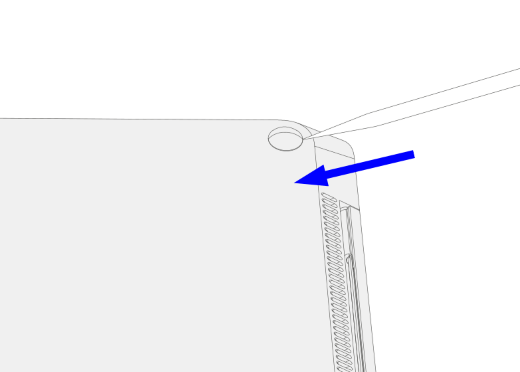
ถอดเท้าบน Surface Laptop Ultra, Surface Laptop 3, Surface Laptop 4, Surface Laptop 5, Surface Laptop 6 for Business, Surface Laptop (รุ่นที่ 7), Surface Laptop 5G for Business, Surface Laptop (รุ่นที่ 8), Surface Laptop 13 นิ้ว (รุ่นที่ 1), Surface Laptop 13 นิ้ว (รุ่นที่ 2)
- เสียบปลายแหลมของสปริงเจอร์ตรงกลางของเท้าโดยเริ่มจากขอบด้านหน้า และดันเข้าตรงกลางของแล็ปท็อปของคุณ
- ใช้แหนบจับที่ปลายที่หลวมของเท้า จากนั้นดึงเท้าเพื่อถอดออกจากแล็ปท็อปของคุณ
- ทําซ้ําขั้นตอนที่ 1-2 เพื่อถอดเท้าอีกข้างออก
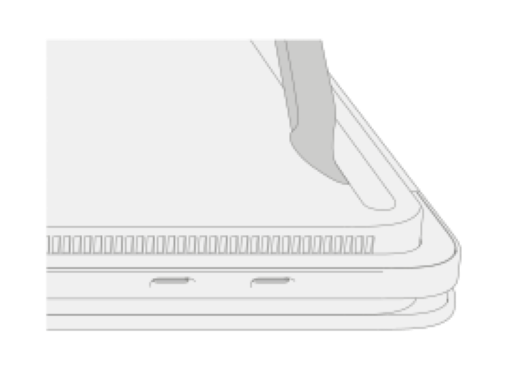
ถอดเท้าบน Surface Laptop Studio, Surface Laptop Studio 2
- ยกขอบเท้าขึ้นด้วยกระดุม
- ใช้แหนบจับที่ปลายที่หลวมของเท้า จากนั้นดึงเท้าเพื่อถอดออกจากแล็ปท็อปของคุณ
- ทําซ้ําขั้นตอนที่ 1-2 เพื่อเอาเท้าอีกข้างออก
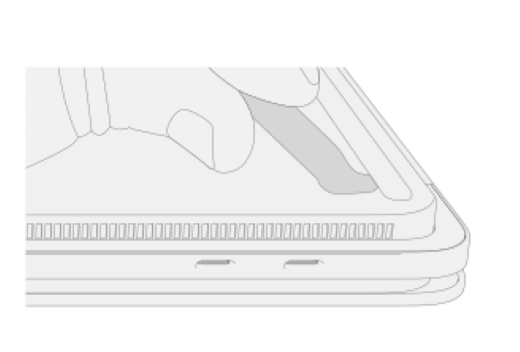
ถอดเท้าออกบน Surface Laptop Go 2, Surface Laptop Go 3
- ยกขอบเท้าขึ้นด้วยกระดุม
- ใช้แหนบจับที่ปลายที่หลวมของเท้า จากนั้นดึงเท้าเพื่อถอดออกจากแล็ปท็อปของคุณ
- ทําซ้ําขั้นตอนที่ 1-2 เพื่อเอาเท้าอีกข้างออก
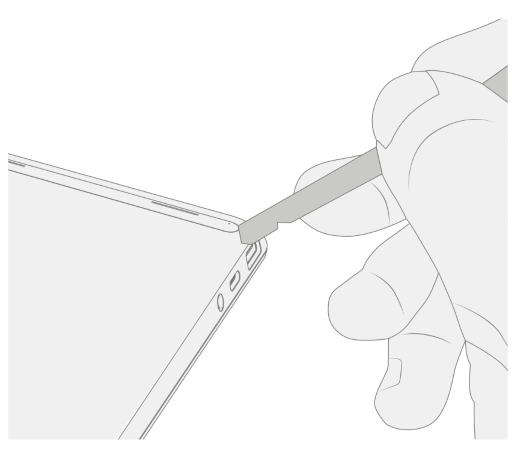
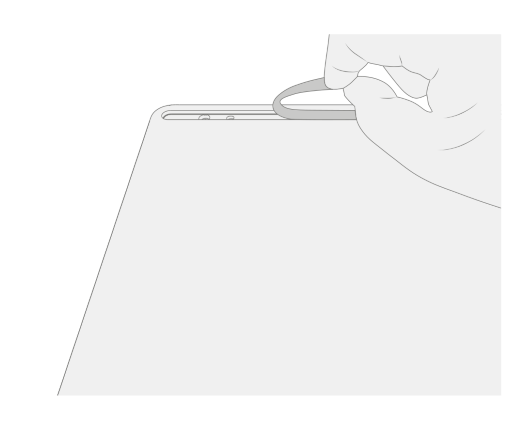
ถอดขาตั้งออกบน Surface Laptop SE
เมื่อต้องการถอดขาตั้งบน Surface Laptop SE ให้ยกขอบของเท้าแต่ละข้างขึ้นด้วยก้านและถอดออก
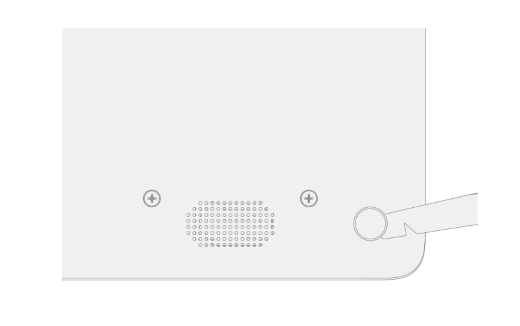
ขั้นตอนที่ 3: คําแนะนําในการลอกและทําความสะอาดกาว
หากต้องการลบแผ่นกาวหรือเศษเทปกาวออกจากช่องวางของ Surface ของคุณ ให้ใช้สารละลายไอโซโพรพิลแอลกอฮอล์ (IPA) 70% เท่านั้น เล็กน้อย damp เช็ดไม้กวาดทําความสะอาดด้วยสารละลาย IPA ก่อนเช็ดช่องเท้า ตรวจสอบให้แน่ใจว่าได้ขจัดคราบกาวออกทั้งหมด และสารละลาย IPA แห้งก่อนติดตั้งขาตั้งเปลี่ยนทดแทน
ขั้นตอนที่ 4: ติดตั้งแผ่นยางขา Surface
เมื่อต้องการติดตั้งฐานรองทดแทนบนแล็ปท็อป Surface ให้ทําตามขั้นตอนสําหรับรุ่นของคุณ
ติดตั้งฐานรองเปลี่ยนบน Surface Laptop Ultra, Surface Laptop 3, Surface Laptop 4, Surface Laptop 5, Surface Laptop 6 for Business, Surface Laptop (รุ่นที่ 7), Surface Laptop 5G for Business, Surface Laptop (รุ่นที่ 8), Surface Laptop 13 นิ้ว (รุ่นที่ 1), Surface Laptop 13 นิ้ว (รุ่นที่ 2)
หมายเหตุ
ทําการซ่อมแซม Surface ของคุณให้เสร็จสมบูรณ์ก่อนที่จะติดตั้งขาตั้งใหม่ อย่าติดตั้งเท้าที่ถอดออกก่อนหน้านี้หรือใช้แล้วบน Surface ของคุณ
หมายเหตุ
ตรวจสอบให้แน่ใจว่าได้ตรวจสอบฐานรองทดแทนก่อนติดตั้ง ส่วนเท้าด้านหน้าและด้านหลังของ Surface Laptop 3 และ Surface Laptop 4 จะแตกต่างกัน
เมื่อคุณทราบว่าเท้าใดที่อยู่ด้านหน้าและด้านหลังของ Surface แล้ว ให้ทําตามขั้นตอนที่เกี่ยวข้อง
ในการติดตั้งเท้าด้านหน้า:
วางแล็ปท็อปของคุณบนพื้นผิวที่สะอาดโดยให้ด้านล่างหงายขึ้น
ถอดซับออกจากขาสํารองข้างใดข้างหนึ่ง ตรวจสอบให้แน่ใจว่าด้านที่เป็นกาวหันไปทางตําแหน่งเท้า จัดงขาสามเขี้ยวที่เท้าให้ตรงกับกระเป๋าที่อยู่ด้านล่างแล็ปท็อปของคุณ
กดเท้าด้วยมือของคุณเข้าไปจนวางราบ
ทําซ้ําขั้นตอนที่ 2-3 เพื่อติดตั้งเท้าด้านหน้าอีกข้างหนึ่งที่ด้านที่อยู่ติดกัน
ตรวจสอบให้แน่ใจว่าเท้าด้านหน้าแน่นหนา เลือกทำอย่างใดอย่างหนึ่งต่อไปนี้:
ใช้แคลมป์: จัดตําแหน่งและจัดกึ่งกลาง clamp ที่เท้าหน้า Clamp เท้าหน้าทั้งสองข้างเป็นเวลา 4 นาที
ใช้มือของคุณ: วางแป้นพิมพ์และเท้าไว้ระหว่างนิ้วหัวแม่มือและนิ้วชี้ จากนั้นใช้นิ้วหัวแม่มือบีบเท้าให้แน่นค้างไว้ 20 วินาที
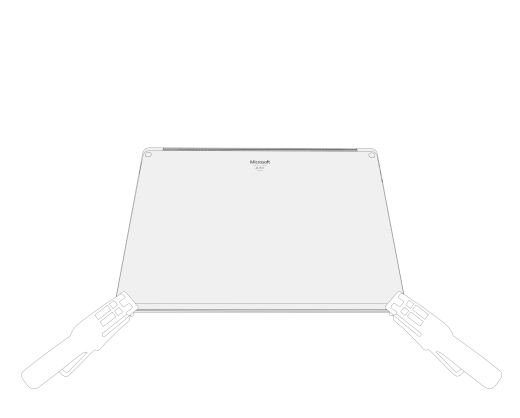
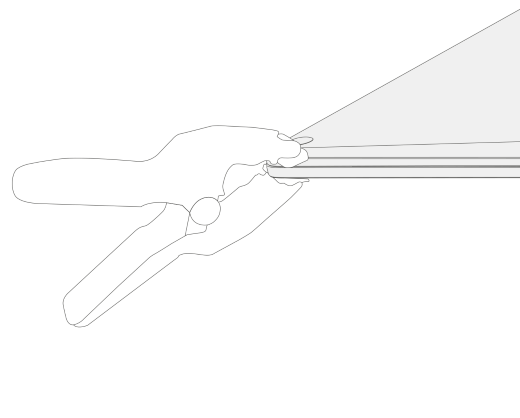
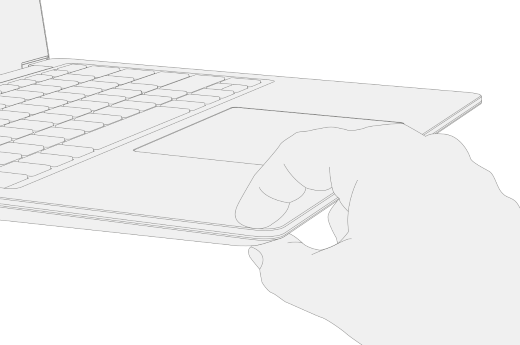
ค้นหาความเสียหายหรือช่องว่างระหว่างเท้ากับด้านล่างของแล็ปท็อปของคุณ หากมีช่องว่างใหญ่กว่า 0.05 มม. ให้เปลี่ยนฐานเท้า
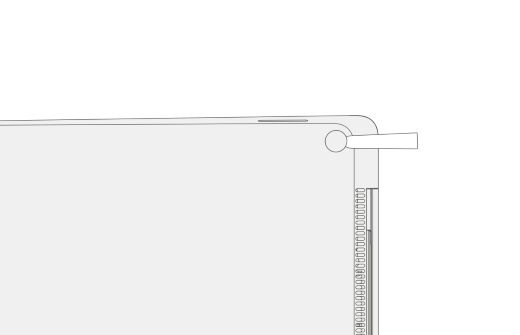
เมื่อต้องการใส่เท้าหลัง:
ถอดซับออกจากขาสํารองข้างใดข้างหนึ่ง ตรวจสอบให้แน่ใจว่าด้านที่เป็นกาวหันไปทางตําแหน่งเท้า จัดแนวขาที่เท้าให้ตรงกับกระเป๋าที่อยู่ด้านล่างแล็ปท็อปของคุณ
กดเท้าด้วยมือของคุณเข้าไปจนวางราบ
ทําซ้ําขั้นตอนที่ 1-2 เพื่อติดตั้งเท้าหลังอีกข้างหนึ่งที่ด้านที่อยู่ติดกัน
ตรวจสอบให้แน่ใจว่าเท้าหลังแน่นหนา เลือกทำอย่างใดอย่างหนึ่งต่อไปนี้:
ใช้แคลมป์: จัดตําแหน่งและจัดกึ่งกลาง clamp ที่เท้าหน้า Clamp เท้าหน้าทั้งสองข้างเป็นเวลา 4 นาที
ใช้มือของคุณ: วางแป้นพิมพ์และเท้าไว้ระหว่างนิ้วหัวแม่มือและนิ้วชี้ จากนั้นใช้นิ้วหัวแม่มือบีบเท้าให้แน่นค้างไว้ 20 วินาที
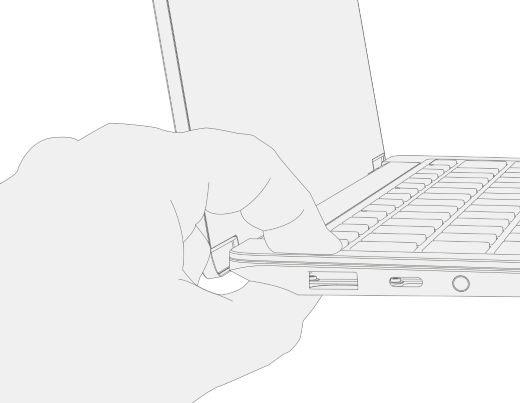
ค้นหาความเสียหายหรือช่องว่างระหว่างเท้ากับด้านล่างของแล็ปท็อปของคุณ หากมีช่องว่างใหญ่กว่า 0.05 มม. ให้เปลี่ยนฐานเท้า
สำคัญ
หลังจากที่ติดตั้งฐานรองเปลี่ยนทดแทนแล้ว ให้แล็ปท็อปของคุณวางวางบนโต๊ะอย่างน้อย 12 ชั่วโมง หากไม่สามารถทําได้ ให้หลีกเลี่ยงการใส่ในกระเป๋าเป้ กระเป๋าสตางค์ หรือที่ใส่อุปกรณ์อื่นๆ เป็นเวลาอย่างน้อย 12 ชั่วโมง
ติดตั้งฐานรองทดแทนบน Surface Laptop Studio และ Surface Laptop Studio 2
วางแล็ปท็อปบนพื้นผิวที่สะอาดโดยให้ด้านล่างหงายขึ้น
ถอดซับออกจากขาสํารองข้างใดข้างหนึ่ง ตรวจสอบให้แน่ใจว่าด้านที่เป็นกาวหันเข้าหาร่องที่ด้านล่างของแล็ปท็อปของคุณ
สอดด้านขวาของเท้าเข้าไปในร่อง เพื่อให้แน่ใจว่าเสาจัดตําแหน่งพอดีกับรู จากนั้นวางส่วนที่เหลือของเท้าลงอย่างหลวมๆ เพื่อให้แน่ใจว่าเสาจัดตําแหน่งด้านซ้ายพอดีกับรูที่สอดคล้องกัน
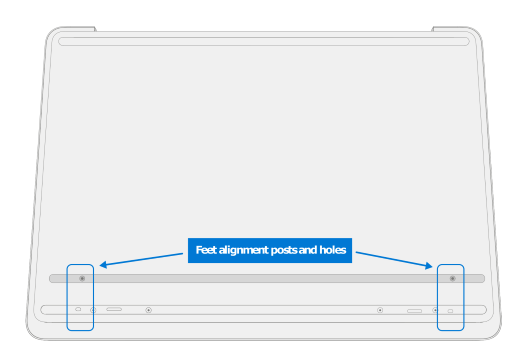
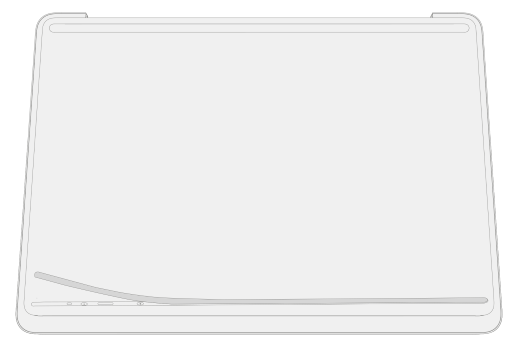
ทําซ้ําขั้นตอนที่ 2-3 เพื่อติดตั้งเท้าอีกข้างหนึ่ง
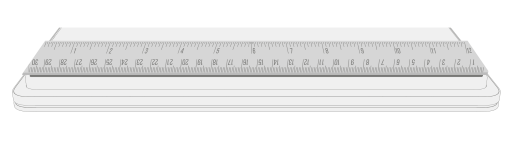
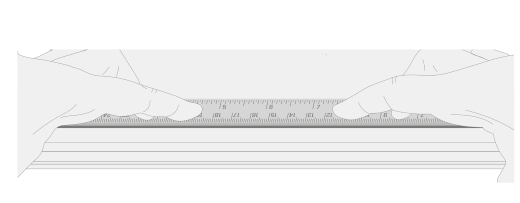
ตรวจสอบให้แน่ใจว่าเท้าแน่นหนา วางไม้บรรทัดที่เท้าข้างใดข้างหนึ่ง แล้วกดลงด้วยนิ้วหลายนิ้วเว้นระยะห่างตามความยาวของไม้บรรทัดเป็นเวลา 30 วินาที ทําซ้ําขั้นตอนสําหรับเท้าที่เหลือ
ติดตั้งฐานรองเปลี่ยนทดแทนบน Surface Laptop Go 2 และ Surface Laptop Go 3
หมายเหตุ
ทําการซ่อมแซม Surface ของคุณให้เสร็จสมบูรณ์ก่อนที่จะติดตั้งขาตั้งใหม่ อย่าติดตั้งเท้าที่ถอดออกก่อนหน้านี้หรือใช้แล้วบน Surface ของคุณ
หมายเหตุ
ตรวจสอบให้แน่ใจว่าได้ตรวจสอบฐานรองทดแทนก่อนติดตั้ง ส่วนขาตั้งด้านหน้าและด้านหลังสําหรับ Surface Laptop Go 2 และ Surface Laptop Go 3 จะแตกต่างกัน
เมื่อคุณทราบว่าเท้าใดที่อยู่ด้านหน้าและด้านหลังของ Surface แล้ว ให้ทําตามขั้นตอนที่เกี่ยวข้อง
เมื่อต้องการใส่เท้าด้านหน้า:
วางแล็ปท็อปของคุณบนพื้นผิวที่สะอาดโดยให้ด้านล่างหงายขึ้น
ถอดซับออกจากฐานทดแทน ตรวจสอบให้แน่ใจว่าด้านที่เป็นกาวหันเข้าหาตําแหน่งเชิงเท้าที่ด้านล่างของแล็ปท็อปของคุณ จัดตําแหน่งเสาระบุตําแหน่งทั้งสองที่เท้าหน้า
กดเท้าเข้าไปให้แน่น
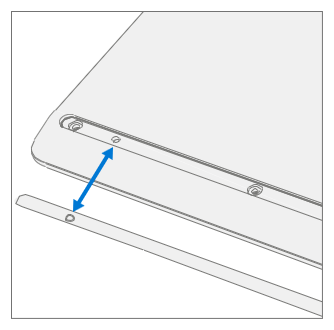

ตรวจสอบให้แน่ใจว่าเท้าแน่นหนา เลื่อนมือขึ้นและลงตามส่วนของเท้า
ค้นหาความเสียหายหรือช่องว่างระหว่างฐานและด้านล่างของแล็ปท็อปของคุณ
เมื่อต้องการใส่เท้าหลัง ให้ทําดังนี้
ลอกแผ่นป้องกันออกจากเท้าสําหรับเปลี่ยนทดแทน ตรวจสอบให้แน่ใจว่าด้านที่เป็นกาวหันเข้าหาตําแหน่งเชิงเท้าที่ด้านล่างของแล็ปท็อปของคุณ จัดตําแหน่งเสาระบุตําแหน่งจากเท้าด้านหลัง
กดเท้าเข้าไปให้แน่น
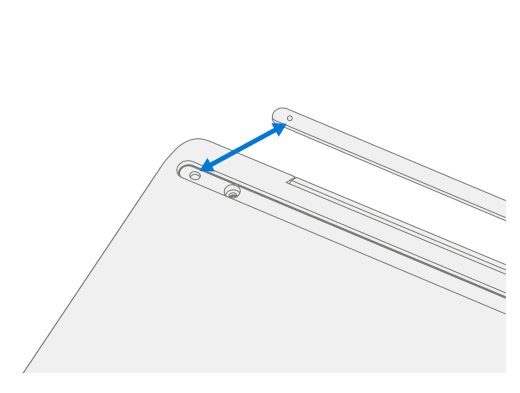
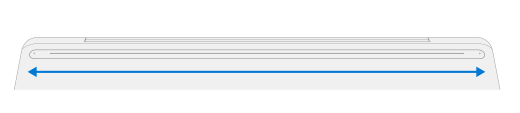
ตรวจสอบให้แน่ใจว่าเท้าแน่นหนา เลื่อนมือขึ้นและลงตามส่วนของเท้า
ค้นหาความเสียหายหรือช่องว่างระหว่างฐานและด้านล่างของแล็ปท็อปของคุณ
สำคัญ
หลังจากที่ติดตั้งฐานรองเปลี่ยนทดแทนแล้ว ให้แล็ปท็อปของคุณวางวางบนโต๊ะอย่างน้อย 12 ชั่วโมง หากไม่สามารถทําได้ ให้หลีกเลี่ยงการใส่ในกระเป๋าเป้ กระเป๋าสตางค์ หรือที่ใส่อุปกรณ์อื่นๆ เป็นเวลาอย่างน้อย 12 ชั่วโมง
ติดตั้งฐานรองทดแทนสําหรับ Surface Laptop SE
หมายเหตุ
ตรวจสอบให้แน่ใจว่าได้ตรวจสอบฐานรองทดแทนก่อนติดตั้ง ขาตั้งด้านหน้าและด้านหลังสําหรับ Surface Laptop SE มีขนาดแตกต่างกัน
เมื่อคุณทราบว่าเท้าใดที่อยู่ด้านหน้าและด้านหลังของอุปกรณ์ ให้ทําตามขั้นตอนต่อไป
วางแล็ปท็อปของคุณบนพื้นผิวที่สะอาดโดยให้ด้านล่างหงายขึ้น
ถอดซับออกจากขาสํารองข้างใดข้างหนึ่ง ตรวจสอบให้แน่ใจว่าด้านที่เป็นกาวหันเข้าหากระเป๋าที่อยู่ด้านล่างแล็ปท็อปของคุณ
กดเท้าเข้าไปในโพรง
ทําซ้ําขั้นตอนที่ 2-3 เพื่อติดตั้งขาสํารองอื่นๆ
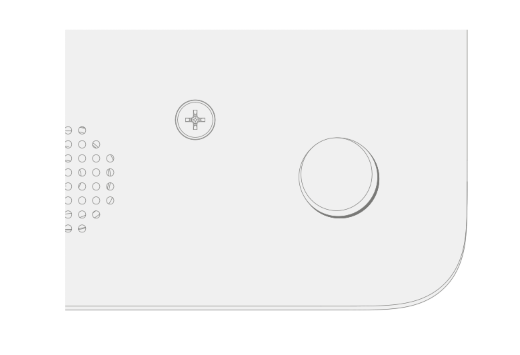
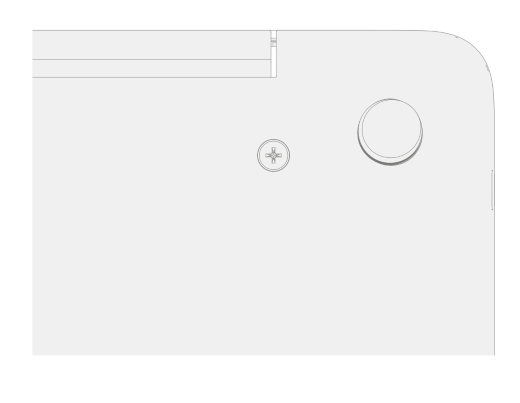
ค้นหาความเสียหายหรือช่องว่างระหว่างเท้ากับด้านล่างของแล็ปท็อปของคุณ
หัวข้อที่เกี่ยวข้อง
ต้องการความช่วยเหลือเพิ่มเติมไหม
การสนับสนุนทางเทคนิค

สําหรับการสนับสนุนทางเทคนิค เปิดแอป Surface หรือเว็บเบราว์เซอร์ อธิบายปัญหาของคุณ แล้วเลือกรับความช่วยเหลือ

การสนับสนุนอื่นๆ

หากคุณไม่สามารถใช้ Surface ของคุณหรือมีข้อสงสัยเกี่ยวกับสิ่งอื่น ให้ เปิด รับความช่วยเหลือ เพื่อรับการสนับสนุนอื่นๆ ทางออนไลน์


