
เพิ่งเริ่มใช้ Microsoft Sway ใช่หรือไม่ บทความนี้มีภาพรวมว่าการสร้างและแชร์อะไรก็ได้ด้วยพื้นที่ทํางานที่มีสีสันแบบโต้ตอบของ Sway นั้นง่ายดายเพียงใด เรียนรู้วิธีสร้างและแสดงตัวอย่าง Sway แรกของคุณ วิธีการเพิ่มและฝังเนื้อหา และวิธีการแชร์ผลงานสร้างสรรค์ที่เสร็จแล้วของคุณกับผู้อื่น
Sway คืออะไร
วิดีโอ: ใช้ Sway เพื่อสร้างสรรค์วิธีการที่จะทำให้แนวคิดของคุณเป็นจริงขึ้นมาใหม่
Sway เป็นแอปใหม่จาก Microsoft Office ที่ทำให้ง่ายต่อการสร้างและแชร์รายงานแบบโต้ตอบ เรื่องราวส่วนบุคคล งานนำเสนอ และอื่นๆ
เริ่มโดยการเพิ่มข้อความและรูปภาพของคุณเอง ค้นหาและนําเข้าเนื้อหาที่เกี่ยวข้องจากแหล่งข้อมูลอื่น จากนั้นดู Sway จัดการส่วนที่เหลือ ด้วย Sway คุณจะไม่ถูกจํากัดในการเลือกเทมเพลตที่ได้รับการออกแบบมาล่วงหน้าที่ทําให้งานนําเสนอของคุณเหมือนกับคนอื่นๆ อีกต่อไป และคุณไม่ต้องมีทักษะในการออกแบบใดๆ เพื่อแปลงและแสดงข้อมูลของคุณให้ดูทันสมัย โต้ตอบได้ และน่าสนใจ
ด้วย Sway ไม่จําเป็นต้องใช้เวลานานในการจัดรูปแบบ เอ็นจิ้นการออกแบบในตัวช่วยทําให้ชิ้นงานโฆษณาของคุณดูดีที่สุด ถ้าการออกแบบภายในไม่ตรงกับรสนิยมหรืออารมณ์ของคุณ คุณสามารถใช้งานอย่างอื่นได้อย่างง่ายดาย หรือกําหนดเค้าโครงด้วยตนเองได้อย่างเต็มรูปแบบเพื่อสร้างการออกแบบของคุณเอง
การแชร์ Sway ที่เสร็จแล้วเป็นเรื่องที่ง่ายมาก ครอบครัว เพื่อนๆ เพื่อนร่วมชั้น และเพื่อนร่วมงานสามารถเห็นผลงานสร้างสรรค์ของคุณได้บนเว็บโดยไม่ต้องลงทะเบียน ลงชื่อเข้าใช้ หรือดาวน์โหลดสิ่งใดๆ และคุณสามารถเปลี่ยนการตั้งค่าส่วนบุคคลสําหรับ Sway เมื่อไหร่ก็ตามที่คุณต้องการการควบคุมสิ่งที่คุณแชร์ได้มากขึ้น
ทุกคนสามารถใช้ Sway ได้ฟรีด้วยบัญชี Microsoft (Hotmail, Live หรือ Outlook.com) คุณสามารถสร้าง Sway ที่ซับซ้อนมากขึ้นด้วยเนื้อหาที่มากขึ้นเมื่อคุณใช้ Sway เป็นส่วนหนึ่งของการสมัครใช้งาน Microsoft 365 สำหรับข้อมูลเพิ่มเติม ให้ดู เพิ่มเนื้อหาเพิ่มเติมลงใน Sway ของคุณด้วย Microsoft 365
ฉันสามารถสร้างอะไรด้วย Sway ได้บ้าง
ไม่ว่าจะเป็นรายงาน งานนําเสนอ จดหมายข่าว เรื่องราวส่วนบุคคล อัลบั้มรูปถ่าย หรือรายงานการท่องเที่ยวแบบรูปภาพ ไม่มีขีดจํากัดในสิ่งที่คุณสามารถแสดงความคิดสร้างสรรค์ของคุณด้วย Sway
|

|

|

|
|---|---|---|---|
| รายงาน | งานนำเสนอ | จดหมายข่าว | เรื่องราว |
ถ้าคุณไม่แน่ใจว่าอะไรเป็นไปได้ คุณสามารถหาแรงบันดาลใจโดยการดูและโต้ตอบกับ Sway ที่บุคคลอื่นได้สร้างขึ้น หลังจากที่คุณลงชื่อเข้าใช้ Sway (ดูด้านล่าง) ให้เลื่อนลงไปยังด้านล่างของหน้า Sway ของฉัน แล้วเรียกดูเนื้อหาที่แนะนําภายใต้หัวข้อ "รับแรงบันดาลใจจาก Sway ที่แนะนํา" คุณสามารถเลือกที่จะเริ่มต้นด้วยหนึ่งในเทมเพลตที่แนะนําเพื่อเริ่มใช้และเรียนรู้ Sway
ลงชื่อเข้าใช้เพื่อเริ่มการสร้าง
เมื่อต้องการเริ่มต้นใช้งาน Sway ให้ไปที่ sway.cloud.microsoft ในเบราว์เซอร์ใดก็ได้ จากนั้นคลิก ลงชื่อเข้าใช้ บนแถบเมนูด้านบน

เมื่อได้รับพร้อมท์ ให้ใส่ที่อยู่อีเมลที่คุณต้องการใช้กับ Sway คุณสามารถใช้บัญชี Microsoft ฟรีของคุณ (Hotmail, Outlook.com) หรือบัญชีองค์กรใดๆ ที่ได้รับจากที่ทํางานหรือโรงเรียนของคุณ หากคุณยังไม่มีบัญชี ไปที่ www.microsoft.com/account เพื่อลงทะเบียนฟรี
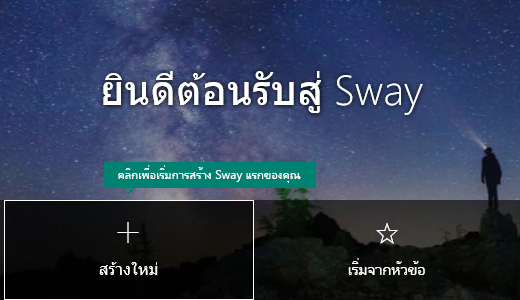
บนหน้า Sway ของฉัน ที่เปิดขึ้นหลังจากที่คุณลงชื่อเข้าใช้แล้ว ให้คลิกหรือแตะ สร้างใหม่ เพื่อเริ่มการสร้าง Sway แรกของคุณ
ทำความรู้จักกับโครงเรื่องของ Sway
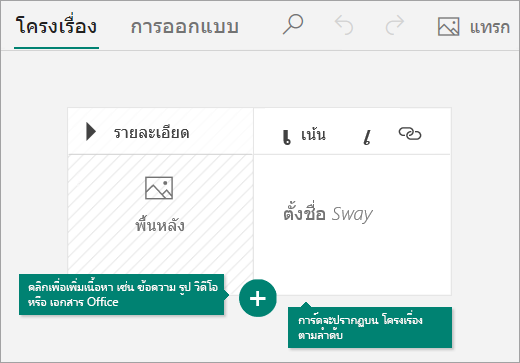
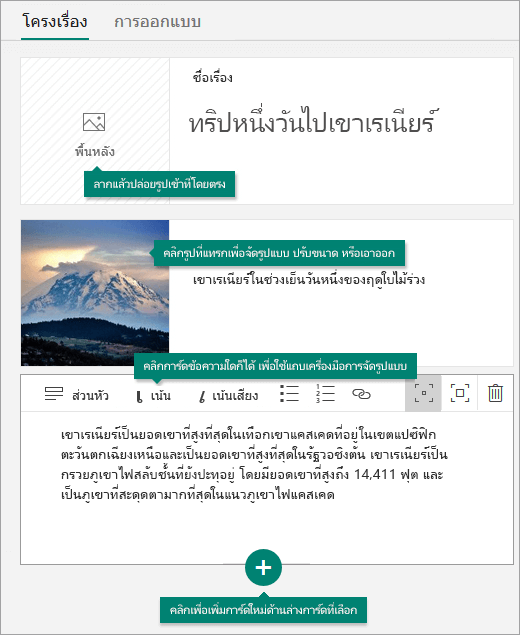
Storyline เป็นที่ที่คุณสามารถพิมพ์ แทรก แก้ไข และจัดรูปแบบเนื้อหาที่บอกเล่าเรื่องราวของคุณ เนื้อหาจะจัดเรียงอยู่ตามลําดับโดยการเพิ่มบัตร ซึ่งบัตรแต่ละใบจะมีชนิดเนื้อหาที่คุณต้องการ เช่น ข้อความ รูปภาพ วิดีโอ และแม้กระทั่งเอกสาร Office ลําดับของการ์ดสามารถจัดเรียงใหม่ได้ตลอดเวลาตามความต้องการของคุณ
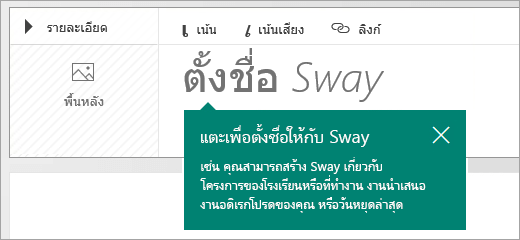
ตั้งชื่อ Sway ของคุณ
คลิกที่ ตั้งชื่อ ตัวแทนข้อความ Sway ของคุณที่แสดง ในการ์ดแรกบน โครงเรื่อง แล้วพิมพ์คําอธิบายสั้นๆ แต่มีความหมายที่สื่อถึงเนื้อหาทั้งหมดใน Sway ของคุณ เมื่อคุณแชร์ Sway ที่เสร็จแล้วของคุณในภายหลัง ชื่อนี้จะเป็นสิ่งแรกที่ผู้อื่นจะมองเห็น
เพิ่มรูปภาพและข้อความลงใน Sway ของคุณ
เมื่อต้องการเพิ่มเนื้อหาลงใน Sway ของคุณ เช่น ข้อความ รูปภาพ หรือวิดีโอ ให้คลิกหรือแตะไอคอน + ที่ด้านล่างของบัตรที่มีอยู่ คุณยังสามารถลากและปล่อยข้อความและรูปภาพลงบนโครงเรื่องของคุณได้โดยตรง (อย่าลังเลที่จะทดลอง คุณสามารถเปลี่ยนลําดับของเนื้อหาได้ตลอดเวลาและกําหนดบัตรแต่ละใบในแบบที่คุณต้องการได้)
เพิ่มเนื้อหาลงใน Sway ของคุณ
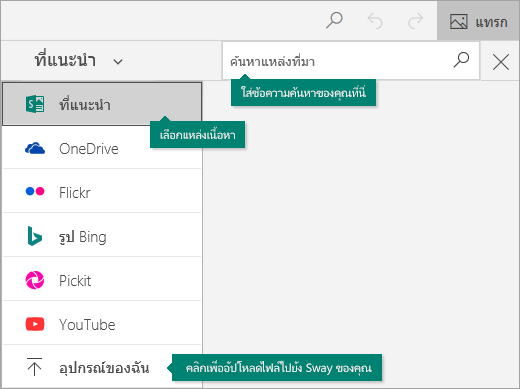
คุณสามารถค้นหาและเพิ่มเนื้อหาเพิ่มเติมลงใน Sway ของคุณได้อย่างง่ายดาย เช่น รูปภาพที่เก็บไว้บนคอมพิวเตอร์หรืออุปกรณ์เคลื่อนที่ของคุณ Sway ยังสามารถค้นหาเว็บสําหรับเนื้อหาที่เกี่ยวข้อง เช่น วิดีโอ แล้วเพิ่มลงใน Sway ของคุณ บนแถบเมนู ให้คลิกแทรก เลือกแหล่งเนื้อหาที่คุณต้องการจากเมนู จากนั้นใส่คําสําคัญหรือวลีสําหรับค้นหาลงในกล่องแหล่งการค้นหา
แสดงตัวอย่าง Sway ของคุณ
คุณสามารถแสดงตัวอย่างงานที่คุณกําลังดําเนินการอยู่ได้ทุกเมื่อโดยการคลิกที่แท็บ ออกแบบ เมื่อคุณแสดงตัวอย่าง Sway ของคุณ คุณสามารถดูว่า Sway ของคุณจะปรากฏต่อผู้อื่นอย่างไรเมื่อคุณตัดสินใจแชร์ในภายหลัง เมื่อต้องการสัมผัสประสบการณ์ Sway แบบเต็มรูปแบบ ให้คลิกปุ่ม เล่น บนแถบเมนูด้านบน
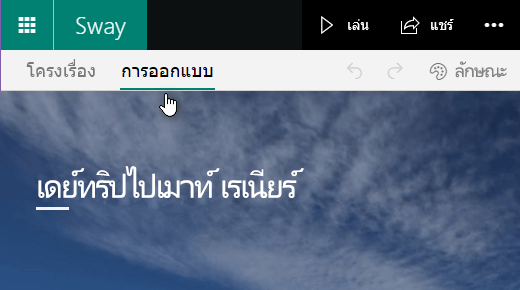
เมื่อต้องการกลับไปยังโครงเรื่องของคุณเมื่อคุณเสร็จสิ้นการแสดงตัวอย่าง Sway ให้คลิกที่แท็บโครงเรื่อง
เปลี่ยนสไตล์ของ Sway ของคุณ
Sway ช่วยให้คุณมุ่งเน้นไปที่สิ่งที่คุณกําลังพิมพ์เพื่อติดต่อสื่อสารโดยการจัดการการจัดรูปแบบ การออกแบบ และเค้าโครงของเนื้อหาของคุณ คุณสามารถเก็บการออกแบบเริ่มต้นที่แนะนําของ Sway เลือกและนําการออกแบบของคุณไปใช้ และกําหนดเค้าโครงของคุณเองได้
เมื่อต้องการเลือกสไตล์สําหรับ Sway ของคุณ ให้คลิก ออกแบบ บนแถบเมนู แล้วเลือก สไตล์ เมื่อต้องการเลือกลักษณะและอารมณ์แบบสุ่มสําหรับ Sway ของคุณเมื่อใดก็ตาม ให้คลิกปุ่ม รีมิกซ์! จนกว่าคุณจะพบการออกแบบและเค้าโครงที่คุณชอบ คุณยังสามารถปรับเฉพาะส่วนของสไตล์ที่ใช้อยู่บางส่วนได้ เช่น สี ฟอนต์ และพื้นผิว โดยคลิกปุ่ม กําหนดเอง ในบานหน้าต่างสไตล์
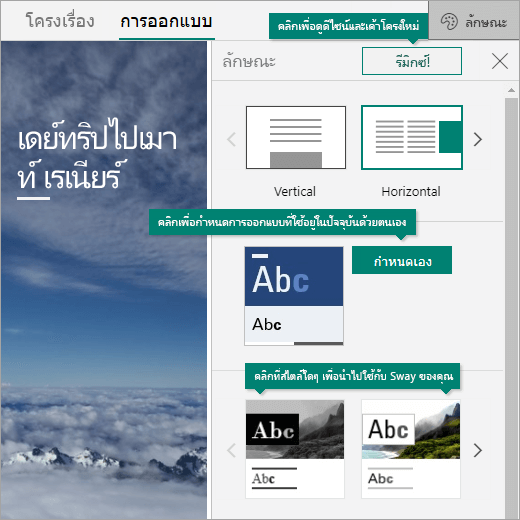
ถ้าคุณต้องการควบคุมวิธีที่ผู้อื่นดูและนําทาง Sway ของคุณเมื่อคุณแชร์ ให้เลือกว่าเนื้อหาของคุณจะเลื่อนตามแนวตั้ง แนวนอน หรือปรากฏเป็นงานนําเสนอ
แชร์ Sway ของคุณ
พร้อมที่จะแชร์ Sway ของคุณให้โลกเห็น หรืออาจเฉพาะบุคคลที่เลือกแล้วใช่ไหม คลิกปุ่ม แชร์ บนแถบเมนูด้านบน จากนั้นเลือกวิธีที่คุณต้องการแชร์ Sway ของคุณ ตัวเลือกของคุณบนเมนูนี้จะขึ้นอยู่กับประเภทบัญชีที่คุณใช้ในการลงชื่อเข้าใช้ใน Sway
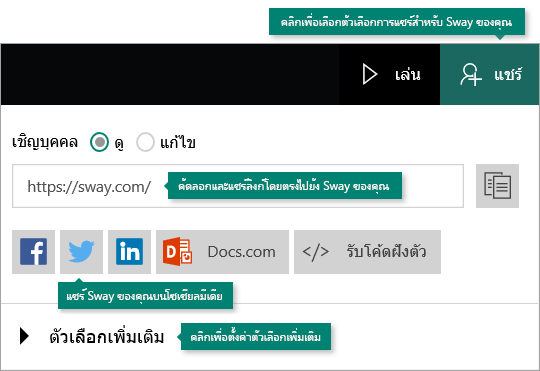
สำหรับการดูตัวเลือกการแชร์ที่พร้อมใช้งานทั้งหมดโดยละเอียด ให้ดู แชร์ Sway ของคุณ
ใช้งาน Sway บนอุปกรณ์เคลื่อนที่
Sway สามารถทํางานได้ในเบราว์เซอร์บนอุปกรณ์เคลื่อนที่ที่ทันสมัยทั้งหมด โดยไม่เกี่ยวกับแพลตฟอร์ม ไม่ว่าคุณจะกําลังอยู่ในการเดินทางท่องเที่ยวชมทัศนียภาพในชีวิต จัดทําเอกสารการวิจัยสําหรับโรงเรียน หรือเป็นส่วนหนึ่งในการประชุมทางธุรกิจที่สําคัญ Sway ก็อยู่กับคุณเพียงการแตะเพียงครั้งเดียว
-
Sway.cloud.microsoft
ไปที่ sway.cloud.microsoft ในเบราว์เซอร์บนอุปกรณ์เคลื่อนที่ใดก็ได้ ไม่เกี่ยวกับแพลตฟอร์มหรืออุปกรณ์ที่ใช้
ทำความรู้จักกับฟีเจอร์การช่วยสำหรับการเข้าถึงใน Sway
เบราว์เซอร์ที่ใช้เพื่อเขียนและดู Sway จะระบุฟีเจอร์การช่วยสําหรับการเข้าถึงที่มีพร้อมใช้งาน สําหรับผลลัพธ์ที่ดีที่สุด เราแนะนําให้ใช้ Internet Explorer, Firefox หรือ Safari
คุณสามารถใช้ Sway ในโหมดความคมชัดสูงด้วยฟังก์ชันการทํางานของคีย์บอร์ดเต็มรูปแบบและเข้าถึงเนื้อหาของคุณด้วยโปรแกรมอ่านหน้าจอ คลิก ตัวเลือกเพิ่มเติม ( . . . ) บนแถบเมนูด้านบน แล้วคลิกหรือแตะมุมมองการช่วยสําหรับการเข้าถึง เมื่อต้องการออกจากมุมมองการช่วยสําหรับการเข้าถึง ให้ใช้คําสั่งเดิมอีกครั้ง
สำหรับข้อมูลเพิ่มเติมเกี่ยวกับการช่วยสำหรับการเข้าถึงของ Sway โปรดอ่านบทความต่อไปนี้:
ขั้นตอนถัดไปกับ Sway
-
ดูวิดีโอบทช่วยสอน
พร้อมที่จะเจาะลึกความสามารถที่ Sway มีให้แล้วหรือยัง ดูวิดีโอบทช่วยสอนฟรีของเรา เพื่อเรียนรู้หลักปฏิบัติที่ดีที่สุดสําหรับการใช้ Sway -
ติดตาม Sway บน Facebook
ติดต่อกับชุมชน Sway อยู่เสมอและรับข่าวสารและแรงบันดาลใจจากผู้คนเช่นคุณ ติดตาม Sway บน Facebook -
อ่านบล็อก Sway
ติดตามข่าวสารและการเปิดตัวฟีเจอร์ใหม่ของ Sway อยู่เสมอ ติดตามบล็อกอย่างเป็นทางการของ Sway และไม่พลาดการอัปเดต -
ส่งคําติชมถึงเรา
มีไอเดียสําหรับฟีเจอร์ใหม่ๆ หรือคําแนะนําสําหรับการปรับปรุงใช่ไหม โปรดส่งคําติชมของคุณถึงเราเพื่อช่วยให้เราจัดลําดับความสําคัญของฟีเจอร์ใหม่สำหรับการอัปเดตในอนาคต ดู ฉันจะให้คําติชมเกี่ยวกับ Microsoft Office ได้อย่างไร สําหรับข้อมูลเพิ่มเติม