
บทความนี้ใช้กับผู้จัดการและพนักงานระดับแนวหน้า
ด้วยฟีเจอร์นาฬิกาตอกบัตรใน Shifts คุณสามารถตอกบัตรเข้าและออกจากกะของคุณบน Teams สําหรับอุปกรณ์เคลื่อนที่ เดสก์ท็อป และเว็บได้
เมื่อต้องการใช้ฟีเจอร์นี้ ผู้จัดการต้อง เปิดนาฬิกาตอกบัตร ก่อนในการตั้งค่า Shifts หากเปิดใช้งานการตรวจจับตําแหน่งที่ตั้งและคุณอนุญาตให้ Teams เข้าถึงตําแหน่งที่ตั้งของคุณ ตําแหน่งที่ตั้งของคุณจะได้รับการบันทึกไว้เมื่อคุณตอกบัตรเข้าและออกบนอุปกรณ์เคลื่อนที่ของคุณ
หมายเหตุ
คุณสามารถดูและแก้ไขแผ่นงานเวลาของคุณใน Shifts บนอุปกรณ์เคลื่อนที่ Teams ได้ แต่ไม่สามารถดูบนเดสก์ท็อปหรือเว็บได้
ตอกบัตรเข้า
เมื่อคุณเริ่มทํางาน ให้แตะนาฬิกาต เลือกทีมที่คุณต้องการตอกบัตร จากนั้นกดปุ่ม
 ค้างไว้ภายใต้
 Shift
Shift
ตัวนับเวลาในกะจะเริ่มทํางานและแจ้งให้คุณทราบว่าคุณทํางานมานานเท่าใด
เมื่อคุณตอกบัตรเข้า คุณจะเห็นปุ่มสองปุ่มนี้
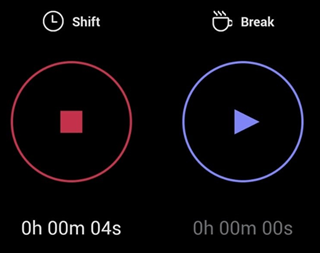
-
 ภายใต้Shift และตัวนับเวลาในกะใน hh:mm:ss
 -
ภายใต้
 แบ่งและตัวนับเวลาหยุดพักใน hh:mm:ss
หยุดพัก
เมื่อต้องการหยุดพักระหว่างกะของคุณ ให้กดปุ่ม ค้างไว้ภายใต้ตัวแบ่ง ตอนนี้คุณจะเห็นตัวนับเวลาพักเท่านั้น ซึ่งจะแจ้งให้คุณทราบว่าคุณหยุดพักมานานเท่าใด
หมายเหตุ
เมื่อคุณเริ่มต้นการหยุดพัก ตัวนับเวลาในกะจะหยุดทํางาน คุณต้องสิ้นสุดการหยุดพักก่อนจึงจะสามารถทํางานต่อหรือสิ้นสุดการกะของคุณได้
เมื่อต้องการสิ้นสุดการหยุดพัก ของคุณ ให้กดปุ่ม ค้างไว้ภายใต้ Microsoft จากที่นี่ ปุ่มทั้งสองจะแสดงขึ้นอีกครั้ง และตัวนับเวลาในกะจะดําเนินการต่อจากจุดที่ค้างไว้
ตอกบัตรออก
เมื่อสิ้นสุดกะของคุณ ให้กดปุ่ม  ค้างไว้ภายใต้
  Shift เพื่อตอกบัตรออก
แก้ไขและยืนยันแผ่นงานเวลาของคุณ
คุณสามารถดูกิจกรรมนาฬิกาเวลาของคุณและแก้ไขหรือยืนยันข้อมูลบนแผ่นเวลาของคุณ
แผ่นเวลาของคุณจะแสดงหลังจากที่คุณตอกบัตรออก คุณยังสามารถเปิดไฟล์ได้ตลอดเวลา แตะนาฬิกา เลือกทีมที่คุณต้องการดูแผ่นงานเวลาของคุณ แล้วแตะ ที่มุมขวาบน
การแก้ไขกิจกรรมบนแผ่นเวลาของคุณช่วยให้คุณสามารถ:
- อัปเดตวันที่และเวลาในนาฬิกาเข้า/ออกของคุณ
- อัปเดตวันเริ่มต้น/สิ้นสุดการหยุดพักและเวลาของคุณ
- เพิ่มหรือลบตัวแบ่ง
- เพิ่มบันทึกย่อลงในรายการแผ่นงานเวลาของคุณ
- ลบกิจกรรมทั้งหมดสําหรับรายการแผ่นงานเวลา
การยืนยันกิจกรรมบนแผ่นงานเวลาของคุณหมายความว่าคุณจะไม่สามารถแก้ไขรายการในแผ่นงานเวลานั้นได้
หมายเหตุ
ถ้าคุณเป็นผู้จัดการ คุณสามารถส่งออกรายงานแผ่นงานเวลาของทีมของคุณได้ เรียนรู้เพิ่มเติมเกี่ยวกับวิธีการส่งออกและดูรายงานแผ่นงานเวลาของทีมของคุณใน Shifts
หากองค์กรของคุณใช้ Shifts กับ UKG Pro Workforce Management
หากคุณกําลังใช้ Shifts กับ UKG Pro Workforce Management (UKG Pro WFM) คุณอาจสามารถใช้ UKG Pro WFM เพื่อตอกบัตรเข้าและออกจากกะทํางานของคุณ โดยขึ้นอยู่กับนโยบายของบริษัทของคุณ
ต่อไปนี้เป็นแนวทางปฏิบัติที่ดีที่สุดที่จะทําตามเมื่อใช้นาฬิกาตอกบัตร ใช้คําแนะนําเหล่านี้เพื่อหลีกเลี่ยงเรกคอร์ดที่ไม่ตรงกันในบัตรลงเวลา
หมายเหตุ
การใช้นาฬิกาตอกบัตรเพื่อเริ่มต้นหรือสิ้นสุดการหยุดทํางานระหว่างกะ และแก้ไขหรือยืนยันว่าแผ่นเวลาไม่ได้รับการสนับสนุนเมื่อใช้ Shifts กับ UKG Pro WFM
ผู้จัดการและพนักงาน:
- หากนโยบายของบริษัทของคุณอนุญาตให้คุณใช้ WFM UKG Pro นอกเหนือจาก Shifts เพื่อตอกบัตรเข้าและออก ให้ใช้แอปเดียวกันนี้เพื่อตอกบัตรเข้าและออกจากกะทํางานเฉพาะ ตัวอย่างเช่น ถ้าคุณใช้กะเพื่อตอกบัตรเข้ากะ ให้ใช้ Shifts เพื่อตอกบัตรออกจากกะนั้น
จัดการ:
- ใช้ WFM UKG Pro เพื่อจัดการและตรวจสอบข้อยกเว้นบัตรลงเวลาและบัตรลงเวลาของพนักงาน
- อย่าแก้ไขกะที่จัดกําหนดการไว้ของพนักงานสําหรับวันปัจจุบันใน UKG Pro WFM โดยเฉพาะอย่างยิ่งหากพนักงานตอกบัตรเข้าหรือออกจากกะทํางานอยู่แล้ว