
บางเวิร์กโฟลว์จะช่วยให้คุณทํางานโดยอัตโนมัติ และดําเนินการอื่นๆ ได้โดยตรงจากข้อความแต่ละรายการ ซึ่งสามารถช่วยให้คุณประหยัดเวลาและทําให้ Teams มีประโยชน์มากขึ้นสําหรับคุณและบุคคลที่คุณร่วมงานด้วย
เพิ่งเริ่มใช้เวิร์กโฟลว์ใช่ไหม เริ่มต้นใช้งานด้วยภาพรวมนี้
เพิ่มเวิร์กโฟลว์
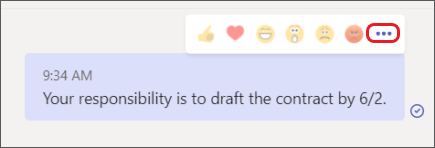
- ไปที่ ตัวเลือกเพิ่มเติม
 ที่มุมขวาบนของข้อความใดๆ
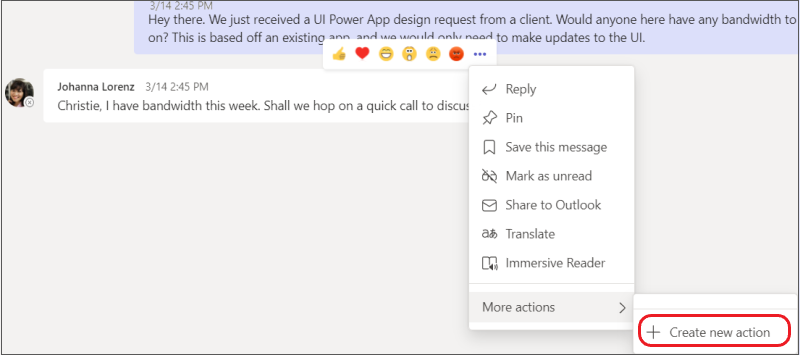
- เลือก การดําเนินการเพิ่มเติม > + สร้างการดําเนินการใหม่
- เลือกเวิร์กโฟลว์ที่สร้างไว้ล่วงหน้าตามที่คุณต้องการ

4. ทําตามพร้อมท์ใดๆ ที่ให้ไว้ เมื่อทําเสร็จแล้ว คุณจะได้รับการยืนยันที่ระบุว่า "เพิ่มเวิร์กโฟลว์สําเร็จแล้ว!"
เคล็ดลับ
เลือก + สร้างใหม่ เพื่อสร้างเวิร์กโฟลว์แบบกําหนดเองเต็มรูปแบบ คุณจะถูกนําตรงไปยัง Power Automate ซึ่งเป็นแอปที่ขับเคลื่อนประสบการณ์เวิร์กโฟลว์ใน Teams
เรียกใช้เวิร์กโฟลว์จากข้อความ
1. ไปที่ ตัวเลือกเพิ่มเติม ที่มุมขวาบนของข้อความใดๆ
2. เลือกเวิร์กโฟลว์ที่คุณต้องการเรียกใช้
เคล็ดลับ
การดําเนินการข้อความที่คุณใช้ล่าสุด ไม่ว่าจะเป็นเวิร์กโฟลว์หรือการดําเนินการชนิดอื่นๆ จะปรากฏให้เห็นทันทีในเมนู รายการที่คุณใช้ไม่บ่อยสามารถพบได้ใน การดําเนินการ >เพิ่มเติม

3. ทําตามพร้อมท์ใดๆ ที่คุณได้รับ
การจัดการเวิร์กโฟลว์
คุณจะพบลิงก์ไปยัง จัดการเวิร์กโฟลว์ ในหลายที่ตลอดประสบการณ์การใช้งาน เช่น บนหน้าจอที่คุณเพิ่มเวิร์กโฟลว์ บนกล่องโต้ตอบการยืนยัน และจากเวิร์กโฟลว์แอป> ถ้าคุณจําเป็นต้องแก้ไขรายละเอียดของเวิร์กโฟลว์หรือลบออกไปทั้งหมด ให้ไปที่ จัดการเวิร์กโฟลว์