

เวิร์กโฟลว์ช่วยให้คุณทํางานหรือกระบวนการที่ซ้ําๆ โดยอัตโนมัติซึ่งเชื่อมต่อแอปอย่างน้อยหนึ่งแอปกับ Teams ในระยะสั้น พวกเขาสามารถช่วยคุณประหยัดเวลาและความพยายามได้ ที่นี่ เราจะแนะนําคุณเกี่ยวกับวิธีการเพิ่ม เรียกใช้ และจัดการเวิร์กโฟลว์ของคุณ
เวิร์กโฟลว์ช่วยคุณได้อย่างไร
ใช้เวลาสักครู่เพื่อถามคําถามต่อไปนี้กับตัวคุณเอง ทุกครั้งที่คุณตอบว่า "ใช่" คุณจะมีโอกาสเพิ่มประสิทธิภาพการทํางานของคุณด้วยเวิร์กโฟลว์
- มีบางอย่างที่คุณทําซ้ําแล้วซ้ําอีกใน Teams หรือไม่
- คุณสลับไปมาระหว่าง Teams กับแอปอื่นๆ เพื่อตรวจสอบการอัปเดตหรือทํางานให้เสร็จสมบูรณ์หรือไม่
- คุณเคยคัดลอกและวางข้อมูลจาก Teams ลงในแอปอื่นๆ หรือไม่
- คุณได้รับการแจ้งเตือนแอปในอีเมลที่คุณต้องการรับใน Teams หรือไม่
- คุณถามคําถามเดียวกันกับผู้คนเป็นประจํา ไม่ว่าจะในแชนเนล การแชท หรือการประชุมหรือไม่ (ตัวอย่างเช่น คุณสามารถโพสต์การอัปเดตสถานะรายสัปดาห์ของคุณหรือไม่)
ค้นหาและเพิ่มเวิร์กโฟลว์
วิธีที่ง่ายที่สุดในการเริ่มต้นคือการเรียกดูคอลเลกชันของเวิร์กโฟลว์ที่สร้างไว้ล่วงหน้า
- เลือก แอป
 ใน Teams
 - เลือกโลโก้เวิร์กโฟลว์เวิร์กโฟลว์จากการ
 นําทางที่ด้านซ้าย
 - เลือกเวิร์กโฟลว์ที่คุณสนใจ
- ทําตามพร้อมท์ที่กําหนด
เมื่อทําเสร็จแล้ว คุณจะได้รับการยืนยันที่บอกว่า "เพิ่มเวิร์กโฟลว์สําเร็จแล้ว!" การยืนยันยังมีคําแนะนําสําหรับการเรียกใช้เวิร์กโฟลว์ของคุณ
หมายเหตุ
แอปเวิร์กโฟลว์ซึ่งเรียกใช้เวิร์กโฟลว์ใน Teams ได้รับการติดตั้งตามค่าเริ่มต้น ถ้าคุณไม่พบแอป แสดงว่าแอปถูกถอนการติดตั้งไปแล้ว ค้นหาแอป เวิร์กโฟลว์ ใน App Store และเลือก เพิ่ม หน้าจอการตั้งค่าสําหรับเวิร์กโฟลว์ที่คุณเลือกจะปรากฏขึ้น
วิธีการทํางานของเวิร์กโฟลว์ใน Teams
หลังจากที่คุณเพิ่มเวิร์กโฟลว์แล้ว คุณจะได้รับคําแนะนําเกี่ยวกับวิธีการเรียกใช้เวิร์กโฟลว์นั้น เวิร์กโฟลว์ทํางานในหลายวิธี ดังนี้
อัตโนมัติ เวิร์กโฟลว์อัตโนมัติไม่ต้องการให้คุณทําอะไรหลังจากที่คุณเพิ่มเวิร์กโฟลว์แล้ว แต่ละเวิร์กโฟลว์จะมีทริกเกอร์ และเมื่อทริกเกอร์เกิดขึ้น แอคชันหรือชุดของแอคชันจะเกิดขึ้นโดยอัตโนมัติ มีสองตัวอย่าง ดังนี้
| ชื่อเวิร์กโฟลว์ | ทริกเกอร์ | การกระทำ |
|---|---|---|
| แจ้งแชนเนลเมื่องาน Planner มีสถานะการเปลี่ยนแปลง | งาน Planner บนบอร์ด (ระบุเมื่อคุณตั้งค่าเวิร์กโฟลว์) เปลี่ยนสถานะ | บัตรจะถูกโพสต์ไปยังแชนเนลโดยอัตโนมัติ (ระบุเมื่อคุณตั้งค่าเวิร์กโฟลว์) เพื่อแจ้งให้ทีมของคุณทราบถึงการเปลี่ยนแปลงสถานะ |
| เริ่มการอนุมัติเมื่อรายการ SharePoint ถูกปรับเปลี่ยน | รายการ SharePoint (ระบุเมื่อคุณตั้งค่าเวิร์กโฟลว์) ถูกปรับเปลี่ยน | การอนุมัติจะถูกส่งโดยอัตโนมัติในการแชท Teams ไปยังบุคคลที่เหมาะสม |
มีเงื่อนไข บางเวิร์กโฟลว์ถูกออกแบบมาเพื่อดําเนินการกับเนื้อหาของข้อความ Teams ข้อความเดียว หลังจากที่คุณตั้งค่าเวิร์กโฟลว์ชนิดนี้แล้ว เวิร์กโฟลว์จะปรากฏภายใต้ ตัวเลือกเพิ่มเติม คุณสามารถเรียกใช้ได้จากข้อความใดก็ได้
อ่านคําแนะนําทีละขั้นตอน
คุณสามารถเรียกใช้ได้จากข้อความใดก็ได้
อ่านคําแนะนําทีละขั้นตอน
แก้ไขได้ เวิร์กโฟลว์ชนิดเหล่านี้จะทําให้คุณสามารถเปลี่ยนวิธีการส่งข้อความ หรือแทรกเนื้อหาลงในข้อความใหม่ได้ อ่านคําแนะนําทีละขั้นตอน
การจัดการเวิร์กโฟลว์
ดูว่าเวิร์กโฟลว์ของคุณทํางานเมื่อใดและเปลี่ยนแปลงการเชื่อมต่อ หรือลบการเชื่อมต่อออกในเครื่องมือการจัดการเวิร์กโฟลว์
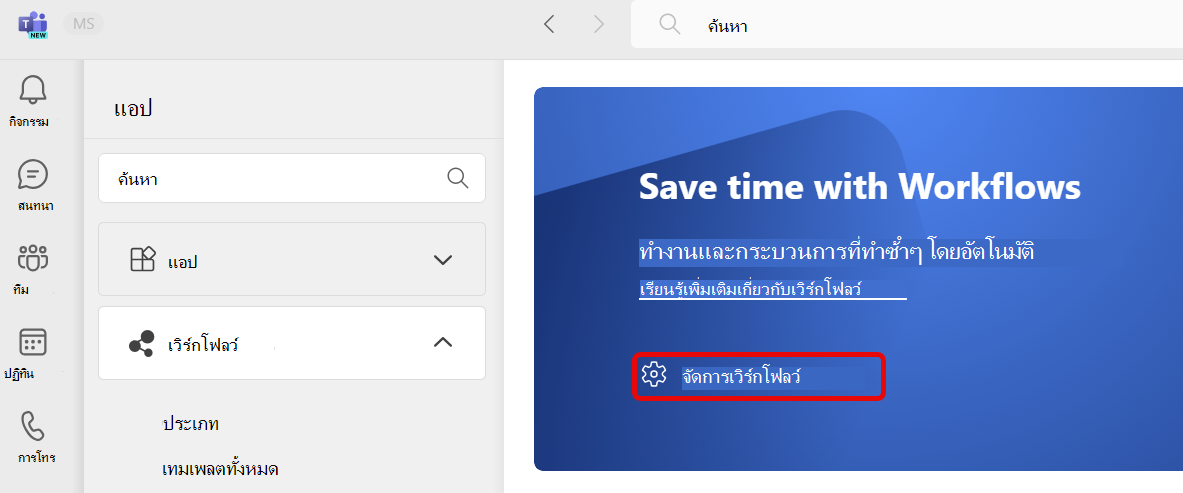
1. เลือก แอป ใน Teams
2. ไปที่เวิร์กโฟลว์
3. เลือก จัดการเวิร์กโฟลว์
เคล็ดลับ
อีกวิธีในการเปิด เวิร์กโฟลว์ คือดู แอป ทางด้านซ้ายของ Teams
ลิงก์ที่เกี่ยวข้อง
เพิ่มหรือเรียกใช้เวิร์กโฟลว์จากข้อความ
เพิ่มหรือเรียกใช้เวิร์กโฟลว์จากพื้นที่การส่งข้อความ