
บทความนี้ใช้กับผู้จัดการและพนักงานแนวหน้า
ด้วยฟีเจอร์นาฬิกาตอกบัตรใน Shifts คุณสามารถตอกบัตรเข้าและออกจากกะของคุณบน Teams สําหรับอุปกรณ์เคลื่อนที่ เดสก์ท็อป และเว็บได้
เมื่อต้องการใช้ฟีเจอร์นี้ ผู้จัดการต้อง เปิดใช้งานนาฬิกาตอกบัตรใน การตั้งค่ากะก่อน ถ้าเปิดใช้งานการตรวจจับตําแหน่งที่ตั้ง และคุณอนุญาตให้ Teams เข้าถึงตําแหน่งที่ตั้งของคุณ ตําแหน่งที่ตั้งของคุณจะถูกบันทึกไว้เมื่อคุณตอกบัตรเข้าและออกบนอุปกรณ์เคลื่อนที่ของคุณ
หมายเหตุ
คุณสามารถดูและแก้ไขแผ่นงานเวลาของคุณใน Shifts บน Teams สําหรับอุปกรณ์เคลื่อนที่ได้ แต่ไม่ใช่บนเดสก์ท็อปหรือเว็บ
ตอกบัตรเข้า
เมื่อคุณเริ่มกะของคุณ ให้แตะนาฬิกา แล้วเลือกทีมที่คุณต้องการตอกบัตร จากนั้นกด
 ค้างภายใต้ Shift
ตัวนับเวลาระหว่างกะจะเริ่มทํางาน และช่วยให้คุณทราบระยะเวลาที่คุณทํางาน
เมื่อคุณตอกบัตรแล้ว คุณจะเห็นปุ่มสองปุ่มนี้
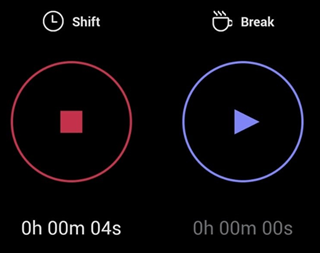
-
 ปุ่มภายใต้ Shift และตัวนับเวลาขณะกะใน hh:mm:ss
 -
ปุ่มใต้เวลา
 พักและตัวนับเวลาหยุดใน hh:mm:ss
หยุดพัก
เมื่อต้องการหยุดระหว่างกะของคุณ ให้กดค้างไว้ภายใต้ หยุด ตอนนี้คุณจะเห็นเฉพาะตัวนับเวลาพัก ซึ่งช่วยให้คุณทราบระยะเวลาที่คุณพัก
หมายเหตุ
เมื่อคุณเริ่มพัก ตัวนับเวลาระหว่างกะจะหยุดทํางาน คุณต้องสิ้นสุดเวลาพักก่อนที่คุณจะสามารถดําเนินการต่อหรือสิ้นสุดกะของคุณได้
เมื่อต้องการสิ้นสุดเวลาพักของคุณ ให้กดค้างไว้ภายใต้ หยุด จากจุดนี้ ปุ่มทั้งสองจะแสดงอีกครั้ง และตัวนับเวลาขณะกะจะดําเนินการต่อจากจุดที่ค้างไว้
ตอกบัตรออก
เมื่อสิ้นสุดกะของคุณ ให้กด  ค้างไว้ภายใต้
  Shift เพื่อตอกบัตร
แก้ไขและยืนยันแผ่นงานเวลา
คุณสามารถดูกิจกรรมนาฬิกาเวลาของคุณ และแก้ไขหรือยืนยันข้อมูลบนแผ่นเวลาของคุณได้
แผ่นเวลาของคุณจะแสดงหลังจากที่คุณตอกบัตร นอกจากนี้ คุณยังสามารถเปิดได้ตลอดเวลา แตะ นาฬิกาเวลา เลือกทีมที่คุณต้องการดูแผ่นเวลาให้ แล้วแตะ ของมุมขวาบน
การแก้ไขกิจกรรมบนแผ่นเวลาของคุณสามารถ:
- อัปเดตวันและเวลานาฬิกาเข้า/ออกของคุณ
- อัปเดตวันและเวลาเริ่มต้น/สิ้นสุดเวลาพักของคุณ
- เพิ่มหรือลบตัวแบ่ง
- เพิ่มบันทึกย่อลงในรายการแผ่นเวลาของคุณ
- ลบกิจกรรมทั้งหมดของรายการแผ่นเวลา
การยืนยันกิจกรรมบนแผ่นเวลาของคุณ หมายความว่าคุณจะไม่สามารถแก้ไขรายการแผ่นเวลานั้นได้
หมายเหตุ
ถ้าคุณเป็นผู้จัดการ คุณสามารถส่งออกรายงานแผ่นเวลาของทีมของคุณได้ เรียนรู้เพิ่มเติมเกี่ยวกับวิธีการส่งออกและดูรายงานแผ่นเวลาของทีมของคุณใน Shifts
หากองค์กรของคุณใช้ Shifts กับ UKG Pro Workforce Management
หากคุณใช้กะกับ UKG Pro Workforce Management (UKG Pro WFM) คุณอาจสามารถใช้ UKG Pro WFM เพื่อตอกบัตรเข้าและออกจากกะของคุณได้ ทั้งนี้ขึ้นอยู่กับนโยบายของบริษัทของคุณ
ต่อไปนี้คือหลักปฏิบัติที่ดีที่สุดที่ควรปฏิบัติตามเมื่อใช้นาฬิกาเวลา ใช้แนวทางเหล่านี้เพื่อหลีกเลี่ยงระเบียนที่ไม่ตรงกันในบัตรลงเวลา
หมายเหตุ
การใช้นาฬิกาเวลาเพื่อเริ่มหรือสิ้นสุดการหยุดระหว่างกะ และแก้ไขหรือยืนยันแผ่นเวลาไม่ได้รับการสนับสนุนเมื่อใช้กะกับ UKG Pro WFM
ผู้จัดการและพนักงาน:
- หากนโยบายบริษัทของคุณอนุญาตให้คุณใช้ UKG Pro WFM นอกเหนือจากกะในการตอกบัตรเข้าและออก ให้ใช้แอปเดียวกันในการตอกบัตรเข้าและออกจากกะเฉพาะ ตัวอย่างเช่น ถ้าคุณใช้ Shifts เพื่อตอกบัตรเข้ากะ ให้ใช้ Shifts เพื่อตอกบัตรออกจากกะกะนั้น
ผู้จัดการ:
- ใช้ UKG Pro WFM เพื่อจัดการและตรวจสอบบัตรลงเวลาและข้อยกเว้นของบัตรลงเวลาของพนักงาน
- อย่าแก้ไขกะตามกําหนดการของพนักงานสําหรับวันนี้ใน UKG Pro WFM โดยเฉพาะอย่างยิ่งหากพวกเขาตอกบัตรเข้าหรือออกจากกะแล้ว