
บทความนี้ใช้ได้กับผู้จัดการแนวหน้า
คุณกําหนดค่าและจัดการการตั้งค่าสําหรับกําหนดการของทีมของคุณบน Shifts บนเว็บและเดสก์ท็อป
ใน Shifts ให้ไปที่แท็บ การตั้งค่า จากที่นี่ คุณสามารถกําหนดการตั้งค่ากําหนดการ และเลือกความสามารถของ Shifts ที่คุณต้องการเปิดใช้งานสําหรับทีมของคุณ
หมายเหตุ
ถ้าการตั้งค่าไม่พร้อมให้คุณเปลี่ยนแปลง การตั้งค่านั้นจะถูกควบคุมโดยผู้ดูแลระบบ IT ของคุณ ติดต่อผู้ดูแลระบบ IT ของคุณเพื่อขอข้อมูลเพิ่มเติม
ในบทความนี้
- ตั้งค่าโซนเวลา
- ตั้งจุดเริ่มต้นของสัปดาห์
- การคัดลอกกะ
- เปิดกะ
- สลับคําขอกะ
- เสนอคําขอกะ
- คําขอการลาหยุด
- เพิ่ม หรือแก้ไขเหตุผลการลางาน
- นาฬิกาเวลา
- ตั้งค่าการควบคุมความเป็นส่วนตัวสําหรับการมองเห็นกะ
ตั้งค่าโซนเวลา
ตั้งค่าโซนเวลาเพื่อให้แน่ใจว่ากะของทีมของคุณจะแสดงในโซนเวลาที่ถูกต้องตามตําแหน่งที่ตั้งของทีมของคุณ ภายใต้ โซนเวลาของทีม ให้เลือกโซนเวลาของตําแหน่งที่ตั้งของทีมของคุณ จากนั้นภายใต้ เมืองที่ใกล้ที่สุด ให้เลือกเมืองที่ใกล้กับตําแหน่งที่ตั้งของทีมของคุณที่สุด
ตั้งจุดเริ่มต้นของสัปดาห์
คุณอาจต้องการปรับการเริ่มต้นสัปดาห์การทํางานเป็นวันอื่น ทั้งนี้ขึ้นอยู่กับรายละเอียดขององค์กรของคุณ ภายใต้ เริ่มต้นสัปดาห์ ให้เลือกวันของสัปดาห์ที่คุณต้องการให้กําหนดการของคุณเริ่มต้น
การคัดลอกกะ
เมื่อตั้งค่ากําหนดการของคุณ คุณอาจต้องการคัดลอกและวางกะ (รวมถึงกะว่าง) จากวันหนึ่งไปยังอีกวันหนึ่ง
เลือกว่าจะรวมกิจกรรมเมื่อคุณคัดลอกกะหรือไม่ เมื่อตั้งค่าเป็น เปิด กิจกรรมที่คุณเพิ่มไปยังกะเดิมจะถูกรวมไว้และคัดลอกไปยังกะใหม่โดยอัตโนมัติ
เปิดกะ
เลือกว่าคุณต้องการเผยแพร่กะว่างในกําหนดการเพื่อให้ผู้ปฏิบัติงานร้องขอหรือไม่
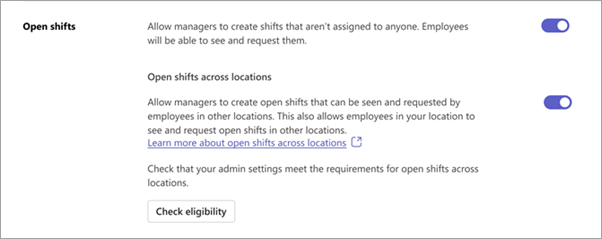
เปิดกะสําหรับพนักงานในตําแหน่งที่ตั้งของคุณ
เมื่อเปิดกะว่าง:
คุณสามารถ:
- เพิ่มและแชร์กะที่เปิดอยู่กับทีมของคุณ
- ดู และอนุมัติ หรือปฏิเสธคําขอกะว่างจากทีมของคุณ นอกจากนี้ คุณยังได้รับการแจ้งเตือนเมื่อผู้ปฏิบัติงานส่งคําขอ
พนักงานของคุณสามารถ:
- ดูและร้องขอกะว่างที่แชร์กับทีม
- ติดตามคําขอกะว่างของตนเอง รวมถึงคําขอที่กําลังดําเนินการอยู่และรอการอนุมัติจากผู้จัดการ พนักงานยังได้รับการแจ้งเตือนเมื่อมีการกําหนดกะว่างให้กับพวกเขา
ถ้ากะว่างปิดอยู่:
- คุณไม่สามารถสร้างกะว่างสําหรับทีมของคุณได้ คุณยังสามารถดูและจัดการคําขอกะที่เปิดอยู่ใดๆ ที่ทําขึ้นก่อนที่คุณจะปิดการตั้งค่านี้
- พนักงานของคุณไม่สามารถดูหรือขอรับกะว่างได้ พวกเขายังสามารถติดตามคําขอรับกะที่เปิดอยู่ใดๆ ที่พวกเขาทําไว้ก่อนที่จะปิดการตั้งค่านี้
กะเปิดในตำแหน่งที่ตั้งต่างๆ
หมายเหตุ
ขณะนี้ฟีเจอร์นี้อยู่ในพรีวิวสำหรับสาธารณะ
สำคัญ
ฟีเจอร์นี้อาจไม่พร้อมใช้งานสําหรับทีมของคุณโดยขึ้นอยู่กับวิธีการกําหนดค่ากะของผู้ดูแลระบบ IT ของคุณ เมื่อต้องการดู ให้เลือกตรวจสอบสิทธิ์ คุณจะเห็นข้อความเพื่อแจ้งให้คุณทราบว่าทีมของคุณพร้อมใช้งานหรือไม่ เมื่อต้องการเรียนรู้เพิ่มเติมเกี่ยวกับฟีเจอร์นี้ ให้ดู การทําให้กะว่างพร้อมใช้งานบนตําแหน่งที่ตั้งต่างๆ ใน Shifts
เมื่อ กะว่างในตําแหน่งที่ตั้งต่างๆ เปิด อยู่ด้วย:
คุณสามารถ:
- เพิ่มและแชร์กะว่างสําหรับพนักงานในทีม (ตําแหน่งที่ตั้ง) อื่นๆ ในพื้นที่ของคุณที่ใช้ฟีเจอร์นี้ในการร้องขอเช่นกัน
- ดู และอนุมัติ หรือปฏิเสธคําขอกะว่างจากพนักงานในทีมอื่นในพื้นที่ของคุณที่ใช้ฟีเจอร์นี้เช่นกัน นอกจากนี้ คุณยังได้รับการแจ้งเตือนเมื่อผู้ปฏิบัติงานส่งคําขอ
พนักงานในทีมอื่นๆ ในพื้นที่ของคุณสามารถ:
- ดูและร้องขอกะว่างที่คุณแชร์
- ติดตามคําขอกะว่างของตนเอง รวมถึงคําขอที่กําลังดําเนินการอยู่และรอการอนุมัติจากผู้จัดการ พนักงานยังได้รับการแจ้งเตือนเมื่อคําขอกะว่างได้รับการอนุมัติหรือปฏิเสธ
ถ้า กะว่างในตําแหน่งที่ตั้ง ต่างๆ ปิด อยู่:
- กะว่างที่คุณแชร์จะไม่พร้อมใช้งานสําหรับพนักงานที่ร้องขอในทีมอื่นในพื้นที่ของคุณ คุณยังคงสามารถดูและจัดการคําขอกะที่เปิดอยู่จากพนักงานในทีมอื่นๆ ที่ทําไว้ก่อนที่คุณจะปิดการตั้งค่านี้ได้
- พนักงานในทีมอื่นๆ ในพื้นที่ของคุณไม่สามารถดูหรือร้องขอกะว่างในตําแหน่งที่ตั้งของคุณได้ พวกเขายังสามารถติดตามคําขอกะที่เปิดอยู่ใดๆ ที่พวกเขาทําไว้ในตําแหน่งที่ตั้งของคุณก่อนที่จะปิดการตั้งค่านี้
สลับคําขอกะ
เลือกว่าพนักงานสามารถสร้างคําขอเพื่อสลับกะกับเพื่อนร่วมงานได้หรือไม่
เมื่อ สลับกะ เปิด อยู่:
คุณสามารถดูและอนุมัติ หรือปฏิเสธคําขอสลับกะใดๆ จากทีมของคุณได้ นอกจากนี้ คุณยังได้รับการแจ้งเตือนเมื่อผู้ปฏิบัติงานส่งคําขอ
พนักงานของคุณสามารถ:
- สร้างคําขอเพื่อสลับกะกับเพื่อนร่วมงานในทีม
- จัดการและรับการแจ้งเตือนสําหรับคําขอสลับกะที่ส่งมาถึงพวกเขาจากผู้ร่วมงาน
- ติดตามคําขอสลับกะของตนเอง รวมถึงคําขอที่กําลังดําเนินการอยู่และรอการอนุมัติจากผู้จัดการ
ถ้า สลับกะปิดอยู่:
- คุณสามารถจัดการคําขอสลับกะใดๆ ที่เกิดขึ้นก่อนที่คุณจะปิดการตั้งค่านี้
- พนักงานของคุณไม่สามารถสร้างคําขอเพื่อสลับกะได้ พวกเขายังสามารถติดตามคําขอสลับกะใดๆ ที่พวกเขาทํา และจัดการคําขอที่ส่งมาหาพวกเขาจากเพื่อนร่วมงานคนอื่นๆ ก่อนที่การตั้งค่านี้จะถูกปิดใช้งาน
เสนอคําขอกะ
เลือกว่าพนักงานสามารถสร้างคําขอเพื่อเสนอกะของพวกเขากับเพื่อนร่วมงานได้หรือไม่
เมื่อเลื่อนข้อเสนอเปิดอยู่:
คุณสามารถดู และอนุมัติ หรือปฏิเสธคําขอกะข้อเสนอจากทีมของคุณ นอกจากนี้ คุณยังได้รับการแจ้งเตือนเมื่อผู้ปฏิบัติงานส่งคําขอ
พนักงานของคุณสามารถ:
- สร้างคําขอเพื่อเสนอกะของพวกเขาให้กับผู้ร่วมงานในทีม
- จัดการและรับการแจ้งเตือนสําหรับการร้องขอกะข้อเสนอที่ส่งถึงพวกเขาจากเพื่อนร่วมงานคนอื่น
- ติดตามคําขอกะข้อเสนอของตนเอง รวมถึงคําขอที่กําลังดําเนินการอยู่และรอการอนุมัติจากผู้จัดการ
ถ้ากะข้อเสนอปิดอยู่:
- คุณสามารถจัดการคําขอกะข้อเสนอใดๆ ที่ทําขึ้นก่อนที่คุณจะปิดการตั้งค่านี้
- พนักงานของคุณไม่สามารถสร้างคําขอเพื่อเสนอกะได้ พวกเขายังสามารถติดตามคําขอกะข้อเสนอใดๆ ที่พวกเขาทํา และจัดการคําขอที่ส่งมาหาพวกเขาจากเพื่อนร่วมงานก่อนที่การตั้งค่านี้จะถูกปิดใช้งาน
คําขอการลาหยุด
เลือกว่าผู้ปฏิบัติงานสามารถสร้างคําขอสําหรับวันหยุดได้หรือไม่
เมื่อเปิดคําขอการลาหยุด:
คุณสามารถ:
- กําหนดและแชร์วันหยุดให้กับพนักงานคนใดก็ได้ในทีมของคุณ
- ดู และอนุมัติ หรือปฏิเสธคําขอการลางานจากทีมของคุณ นอกจากนี้ คุณยังสามารถรับการแจ้งเตือนเมื่อพนักงานส่งคําขอ
พนักงานของคุณสามารถ:
- ดูและรับการแจ้งเตือนการลางานที่กําหนดให้กับพวกเขา
- สร้างคําขอการลาหยุด
- ติดตามคําขอการลาหยุดของตนเอง รวมถึงคําขอที่กําลังดําเนินการอยู่และรอการอนุมัติจากผู้จัดการ
ถ้าปิดคําขอการลาหยุด:
- คุณยังสามารถกําหนดและแชร์วันหยุดให้กับพนักงานคนใดก็ได้ในทีมของคุณ และจัดการคําขอการลางานใดๆ ที่ทําขึ้นก่อนที่คุณจะปิดการตั้งค่านี้
- พนักงานของคุณไม่สามารถสร้างคําขอการลาหยุดได้ พวกเขายังคงได้รับการแจ้งเตือนเมื่อมีการกําหนดวันหยุดให้พวกเขา พวกเขายังสามารถติดตามคําขอการลาหยุดใดๆ ที่พวกเขาทําไว้ก่อนที่จะปิดการตั้งค่านี้
เพิ่ม หรือแก้ไขเหตุผลการลางาน
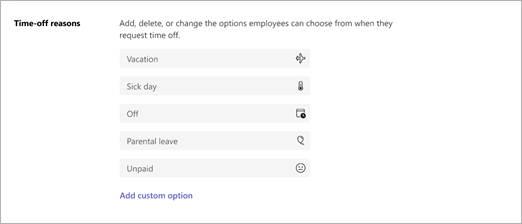
เพิ่มหรือเปลี่ยนเหตุผลการลาหยุดที่คุณและทีมของคุณเห็นใน Shifts
คุณใช้ตัวเลือกเหล่านี้เมื่อคุณกําหนดวันหยุดให้กับพนักงานในทีมของคุณ และพนักงานจะเลือกจากตัวเลือกเหล่านี้เมื่อพวกเขาร้องขอการลางาน
กะมีเหตุผลการลาหยุดเริ่มต้นเหล่านี้: วันหยุด วันป่วย วันหยุด การลาเพื่อเลี้ยงดูบุตร และไม่ได้รับค่าจ้าง คุณสามารถเปลี่ยนชื่อ เปลี่ยนไอคอน หรือเอาไอคอนออก และคุณสามารถสร้างเหตุผลสําหรับวันหยุดได้ด้วยตนเอง
นาฬิกาเวลา
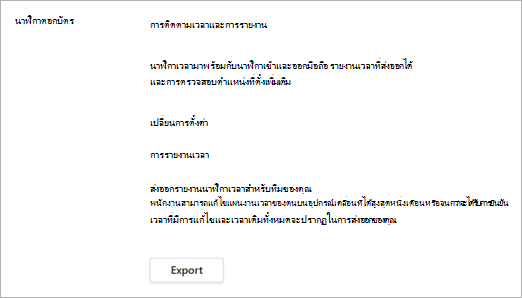
ด้วยนาฬิกาตอกบัตร ทีมของคุณสามารถตอกบัตรเข้าและออกจากกะ บันทึกเวลาพักระหว่างกะ และเมื่อพวกเขาอยู่ใน Shifts สําหรับอุปกรณ์เคลื่อนที่ ให้แก้ไขและยืนยันระเบียนแผ่นเวลาของพวกเขา เมื่อต้องการเรียนรู้เพิ่มเติม ให้ดู ตอกบัตรเข้าและออกโดยใช้กะ
คุณสามารถส่งออกและดูรายงานเวลาของทีมของคุณในช่วงเวลาที่ระบุได้
เมื่อคุณตั้งค่านาฬิกาบอกเวลา คุณสามารถรวมการตรวจจับตําแหน่งที่ตั้ง (ทางเลือก) เพื่อบันทึกว่าผู้ปฏิบัติงานตอกบัตรเข้าและออกจากสถานที่ที่คุณตั้งค่าไว้หรือไม่
เมื่อต้องการเปิดนาฬิกาบอกเวลา ให้ทําดังนี้
เลือก เปิดนาฬิกาบอกเวลา
ถ้าคุณต้องการรวมการตรวจจับตําแหน่งที่ตั้ง ให้เลือก รวมการตรวจจับตําแหน่งที่ตั้งสําหรับแอปสําหรับอุปกรณ์เคลื่อนที่ และกรอกพิกัดสําหรับตําแหน่งที่ตั้งที่คุณคาดว่าพนักงานจะตอกบัตรเข้าและออก
หากต้องการรับพิกัด คุณจะต้องใช้ระบบแผนที่ เช่น Bing Maps หรือ Google Maps- ไปที่ Bing Maps แล้วป้อนที่อยู่ที่คุณต้องการรับพิกัด เมื่อผลลัพธ์ปรากฏขึ้น ให้ไปที่บานหน้าต่างข้อมูลที่ด้านซ้าย ภายใต้ "บริเวณใกล้เคียง" คุณจะเห็นข้อมูล เช่น ประเทศหรือภูมิภาคของที่อยู่ พิกัดอยู่ด้านล่างนั้น
- ไปที่ Google Maps แล้วป้อนที่อยู่ที่คุณต้องการรับพิกัด เมื่อผลลัพธ์ปรากฏขึ้น ให้คลิกขวาที่หมุดสีแดงบนแผนที่เพื่อดูพิกัด
หลังจากที่คุณเปิดใช้งานนาฬิกาเวลา คุณสามารถเลือกส่งออกเพื่อส่งออกและดูรายงานแผ่นเวลาของทีมของคุณได้
หมายเหตุ
ถ้าคุณรวมการตรวจหาตําแหน่งที่ตั้งไว้ รายงานเวลาจะระบุว่าผู้ปฏิบัติงาน "อยู่ในสถานที่" หรือไม่เมื่อพวกเขาตอกบัตรเข้าและออก คุณจะไม่เห็นพิกัดของพวกเขา พนักงานจะถือว่า "อยู่ในสถานที่" หากพวกเขาตอกบัตรเข้าหรือออกภายในรัศมี 200 เมตรจากสถานที่ที่กําหนด
ตั้งค่าการควบคุมความเป็นส่วนตัวสําหรับการมองเห็นกะ
ควบคุมระยะเวลาย้อนหลังไปในอดีตที่พนักงานสามารถเห็นกะของกันและกันและระดับรายละเอียดที่พวกเขาเห็น
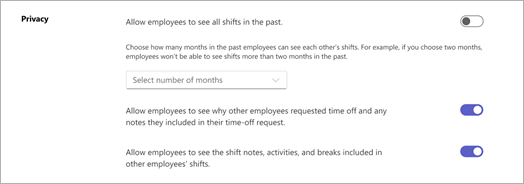
ใช้การตั้งค่าต่อไปนี้เพื่อควบคุมระดับการมองเห็น:
- อนุญาตให้พนักงานเห็นกะทั้งหมดในอดีต: เปิดเพื่ออนุญาตให้พนักงานเห็นกะของเพื่อนร่วมงานทั้งหมดในอดีต เมื่อต้องการจํากัดการมองเห็นในกะที่ผ่านมา ให้ปิดการตั้งค่านี้ แล้วเลือกระยะเวลา (เป็นเดือน)
- อนุญาตให้พนักงานดูสาเหตุที่พนักงานคนอื่นขอลางานและบันทึกย่อใดๆ ที่พวกเขารวมไว้ในคําขอการลางาน: ปิดใช้งานถ้าคุณต้องการให้พนักงานเห็นวันหยุดของเพื่อนร่วมงานในลักษณะทั่วไป โดยไม่ต้องเข้าถึงบันทึกย่อหรือเหตุผลที่เฉพาะเจาะจง
- อนุญาตให้พนักงานดูบันทึกย่อกะ กิจกรรม และเวลาพักที่รวมอยู่ในกะของพนักงานคนอื่น: ปิดเพื่อจํากัดระดับรายละเอียดที่พนักงานสามารถเห็นในกะของแต่ละคน