
บทความนี้ใช้กับพนักงานระดับแนวหน้า
หมายเหตุ
ขณะนี้ฟีเจอร์นี้อยู่ในพรีวิวสำหรับสาธารณะ
Shifts ทําให้ง่ายต่อการรับกะที่ตําแหน่งอื่น! คุณสามารถดูและร้องขอกะว่างในตําแหน่งที่ตั้งที่เหมาะกับคุณที่สุดตามกําหนดการของคุณ
ในบทความนี้
ดูกะว่างในตําแหน่งที่ตั้งอื่น
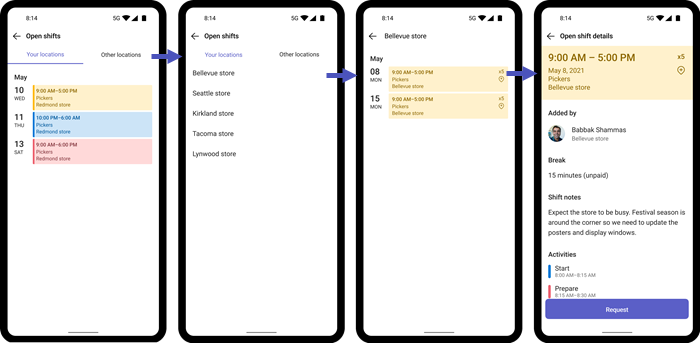
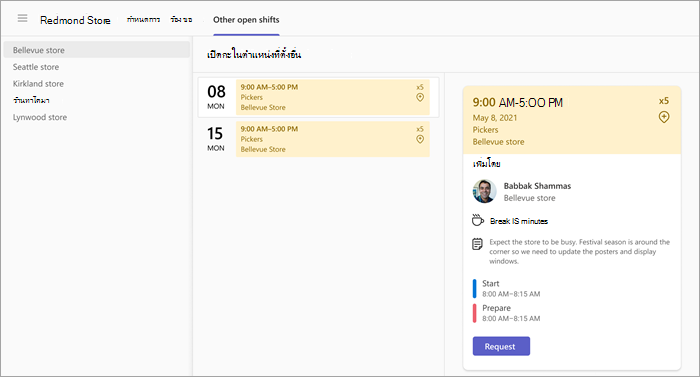
เมื่อต้องการดูกะว่างที่พร้อมใช้งานในตําแหน่งที่ตั้งอื่นๆ:
ใน Shifts ให้แตะ เปิดกะ
แตะแท็บ ตําแหน่งที่ตั้งอื่นๆ
เลือกตำแหน่ง
เลือกกะที่คุณสนใจเพื่อดูรายละเอียด
ตัวอย่างเช่น คุณทํางานที่ร้าน Redmond เป็นหลัก สกรีนช็อตต่อไปนี้แสดงกะว่างที่พร้อมใช้งานที่ร้านอื่น ซึ่งก็คือที่ตั้งของ Bellevue
ขอกะว่างที่ตำแหน่งที่ตั้งอื่น
เมื่อต้องการรับกะทํางานที่เปิดอยู่ที่อื่น ให้ทําดังนี้
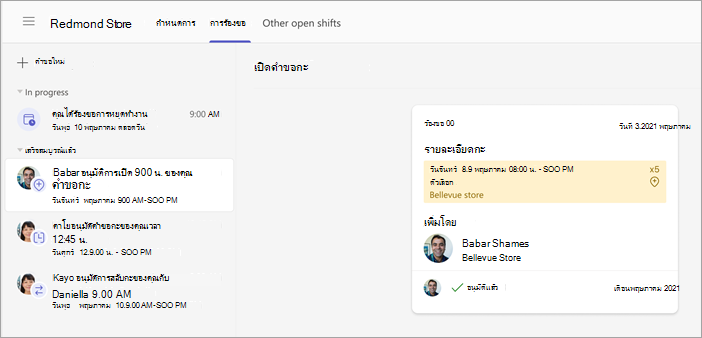
บนหน้าเปิดรายละเอียดกะสําหรับกะ ให้แตะคําขอ คําขอของคุณจะถูกส่งไปยังผู้จัดการ ณ ตําแหน่งที่ตั้งนั้นเพื่อขออนุมัติ
เมื่อผู้จัดการอนุมัติ (หรือปฏิเสธ) คําขอของคุณ คุณจะได้รับการแจ้งเตือน
ตัวอย่างนี้แสดงการแจ้งเตือนและคําขอสําหรับกะว่างที่ตําแหน่งที่ตั้ง Bellevue ที่ได้รับอนุมัติโดยผู้จัดการในตําแหน่งที่ตั้งนั้น
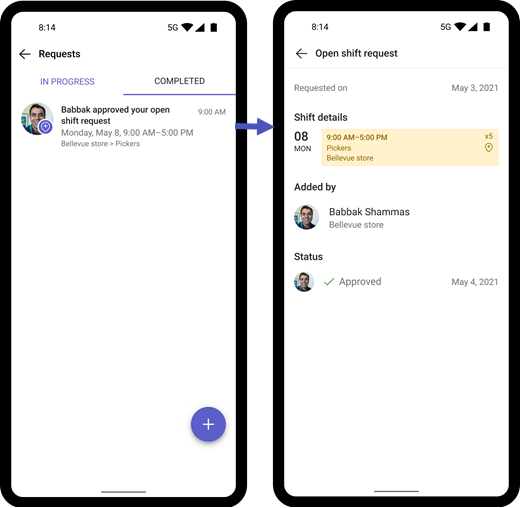
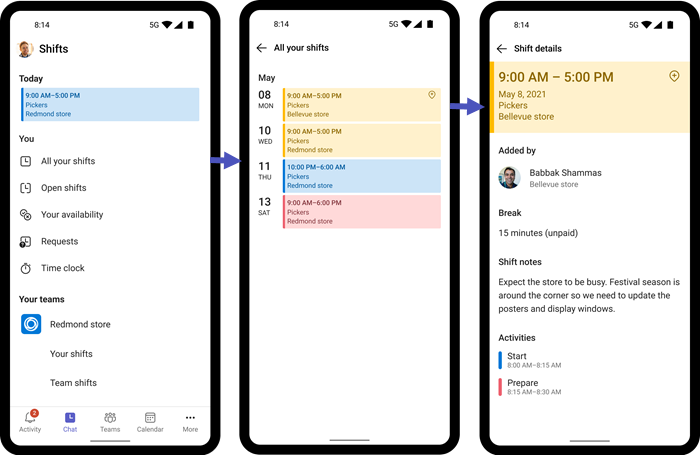
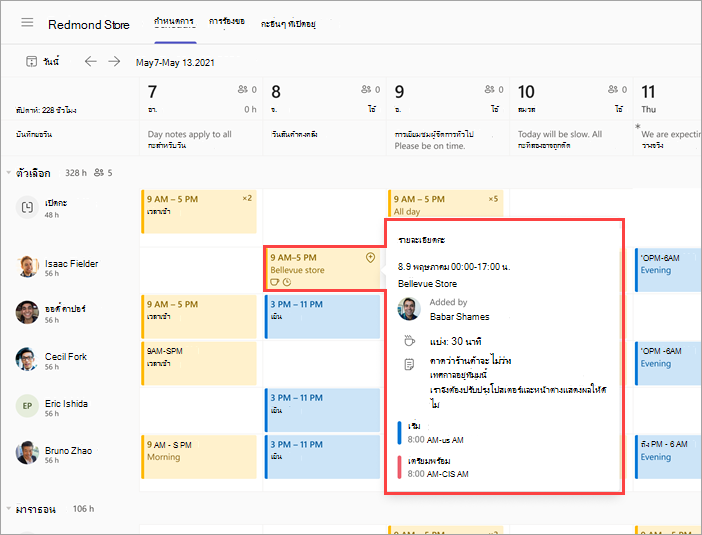
ถ้าคําขอของคุณได้รับการอนุมัติ คุณจะเห็นกะพร้อมเวลาและสถานที่
ที่นี่ เราจะเห็นการเปลี่ยนจากที่ตั้ง Bellevue ในรายการกะ
สําหรับผู้จัดการแนวหน้า
ทําให้กะว่างพร้อมใช้งานในตําแหน่งที่ตั้งต่างๆ ใน Shifts
สำหรับผู้ดูแลระบบ IT
ตั้งค่ากะว่างในตําแหน่งที่ตั้งต่างๆ ใน Shifts สําหรับเจ้าหน้าที่หน้างานของคุณ