
บทความนี้ใช้ได้กับผู้จัดการแนวหน้า
หมายเหตุ
ขณะนี้ฟีเจอร์นี้อยู่ในพรีวิวสำหรับสาธารณะ
ด้วยฟีเจอร์กะว่างในตําแหน่งที่ตั้งต่างๆ ใน Shifts:
- คุณสามารถเสนอกะว่างในหลายตําแหน่งที่ตั้ง (ทีม) เพื่อให้พนักงานร้องขอได้
- พนักงานสามารถดูและร้องขอกะว่างที่พร้อมให้บริการในสถานที่อื่นที่ไม่ใช่ของตนเองได้ พวกเขามีความยืดหยุ่นในการรับกะในสถานที่ที่สะดวกสําหรับพวกเขา
เพิ่มประสิทธิภาพพนักงานของคุณด้วยการสร้างสมดุลระหว่างอุปสงค์และอุปทานของกะในสถานที่ภายในพื้นที่ เติมเต็มตําแหน่งว่างในนาทีสุดท้าย และเพิ่มความพึงพอใจของลูกค้าด้วยความสามารถในการกําหนดเวลาใครก็ตามในพื้นที่ของคุณเพื่อช่วยให้แน่ใจว่าสถานที่ของคุณมีพนักงานจํานวนมาก
เมื่อคุณใช้กะว่างในตําแหน่งที่ตั้งต่างๆ กะว่างที่คุณแชร์ในทีมของคุณจะพร้อมใช้งานสําหรับพนักงานในทีมอื่นๆ ในพื้นที่ของคุณที่มีฟีเจอร์นี้เปิดอยู่ และบุคคลในทีมของคุณสามารถดูและร้องขอกะว่างที่พร้อมใช้งานในทีมอื่นๆ ได้
ในบทความนี้
ตั้งค่ากะที่เปิดอยู่บนตําแหน่งที่ตั้งต่างๆ ในการตั้งค่า Shifts
ทําให้กะว่างว่างพร้อมใช้งานในตําแหน่งที่ตั้งต่างๆ
ดูและจัดการคําขอกะทํางานที่เปิดอยู่
ตั้งค่ากะที่เปิดอยู่บนตําแหน่งที่ตั้งต่างๆ ในการตั้งค่า Shifts
ตรวจสอบสิทธิ์
ฟีเจอร์นี้อาจไม่พร้อมใช้งานสําหรับทีมของคุณโดยขึ้นอยู่กับวิธีการกําหนดค่ากะของผู้ดูแลระบบ IT ของคุณ เมื่อต้องการดู ให้ไปที่การตั้งค่ากะ จากนั้นภายใต้เปิดกะทั่วตําแหน่งที่ตั้งต่างๆ ให้เลือกตรวจสอบสิทธิ์
คุณจะเห็นข้อความเพื่อแจ้งให้คุณทราบว่าทีมของคุณพร้อมใช้งานหรือไม่ หากไม่เป็นเช่นนั้น ให้ติดต่อผู้ดูแลระบบ IT ของคุณพร้อมกับแจ้งรายละเอียดในข้อความ มิฉะนั้น คุณก็พร้อมที่จะเริ่มต้นแล้ว!
เปิดกะว่างในตําแหน่งที่ตั้งต่างๆ
เมื่อต้องการใช้ฟีเจอร์นี้ ก่อนอื่นคุณต้องเปิดใช้งานในการตั้งค่า Shifts สําหรับกําหนดการของทีมของคุณ
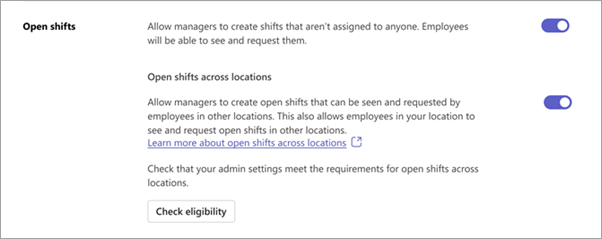
เมื่อต้องการทําเช่นนี้ บนแท็บ การตั้งค่า ใน Shifts:
- เปิดการสลับ เปิดกะ ถ้ายังไม่ได้เปิดอยู่
- เปิดการสลับเปิดกะทํางานในตําแหน่งที่ตั้งต่างๆ
ทําให้กะว่างว่างพร้อมใช้งานในตําแหน่งที่ตั้งต่างๆ
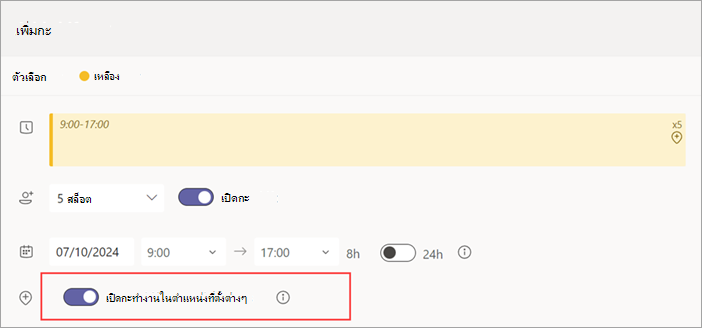
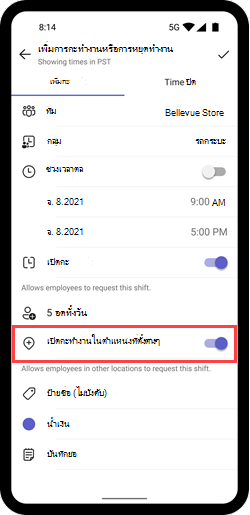
หลังจากที่คุณเปิดฟีเจอร์ในการตั้งค่ากะแล้ว คุณสามารถเปิดใช้งานฟีเจอร์สําหรับกะเปิดที่คุณสร้างในกลุ่มกําหนดการในกําหนดการทีมของคุณ เมื่อต้องการให้กะว่างพร้อมใช้งานบนตําแหน่งที่ตั้งต่างๆ ให้เปิดการสลับกะว่างบนตําแหน่งที่ตั้งต่างๆ
ตัวอย่างนี้แสดงกะว่างที่พร้อมใช้งานในตําแหน่งที่ตั้งต่างๆ ในกลุ่มกําหนดการของ Pickers
หมายเหตุ
ถ้าคุณไม่สามารถเปิดการสลับ แสดงว่าฟีเจอร์ไม่พร้อมใช้งานสําหรับทีมที่คุณสร้างกะว่าง ติดต่อผู้ดูแลระบบ IT ของคุณ
เมื่อคุณแชร์กะว่าง พนักงานในทีมของคุณ และพนักงานในกลุ่มกําหนดการเดียวกันในทีมอื่นๆ ที่ใช้ฟีเจอร์นี้ในพื้นที่ของคุณเพื่อขอ
ดูและจัดการคําขอกะทํางานที่เปิดอยู่
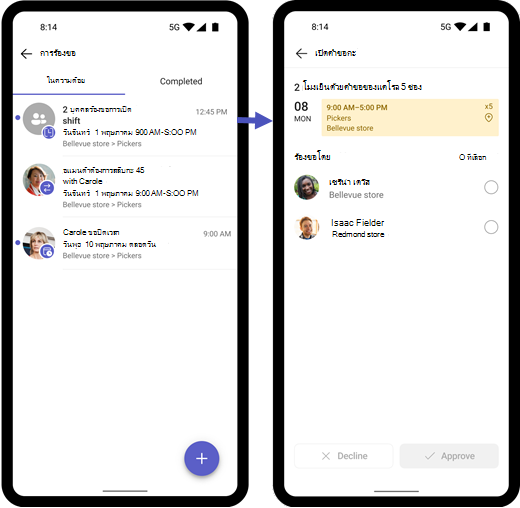
เมื่อพนักงานร้องขอกะว่างที่ตําแหน่งที่ตั้งของคุณ คุณจะได้รับการแจ้งเตือน
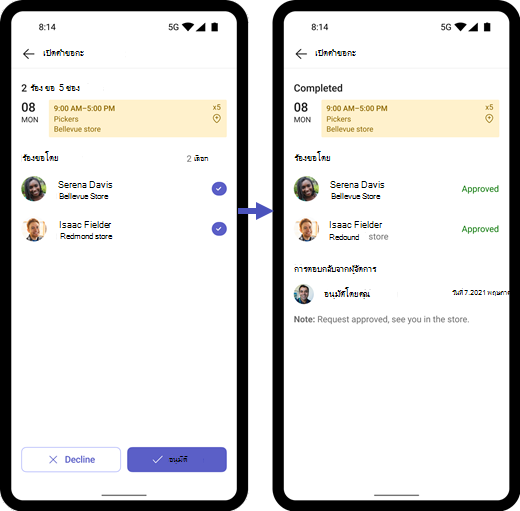
ตัวอย่างเช่น สมมติว่าคุณเป็นผู้จัดการที่สาขา Bellevue สกรีนช็อตต่อไปนี้แสดงให้เห็นว่า Isaac พนักงานที่ตําแหน่งที่ตั้ง Redmond และ Serena พนักงานในตําแหน่งที่ตั้งของคุณ ได้ร้องขอกะว่างที่คุณสร้างที่ตําแหน่งที่ตั้งของคุณ
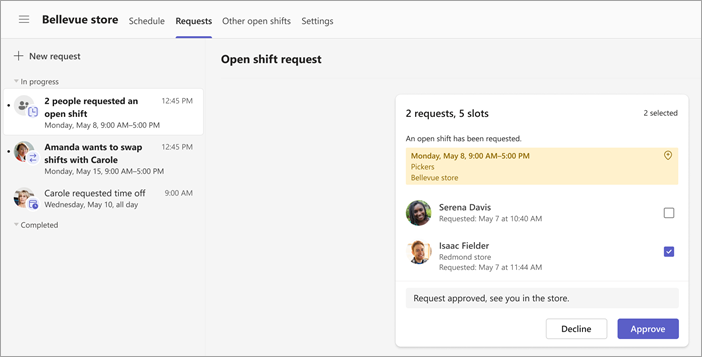
เลือกคําขอ เพิ่มบันทึกย่อถ้าคุณต้องการ แล้วเลือกอนุมัติ (หรือปฏิเสธ) พนักงานได้รับการแจ้งเตือนใน Shifts
สำคัญ
คุณสามารถจัดการคําขอสําหรับกะว่างได้ที่ตําแหน่งที่ตั้งของคุณเท่านั้น ตัวอย่างเช่น ถ้าพนักงานในทีมของคุณร้องขอกะว่างในตําแหน่งที่ตั้งอื่น มีเพียงผู้จัดการในตําแหน่งที่ตั้งนั้นเท่านั้นที่สามารถอนุมัติหรือปฏิเสธคําขอได้
ดูกะในกําหนดการ
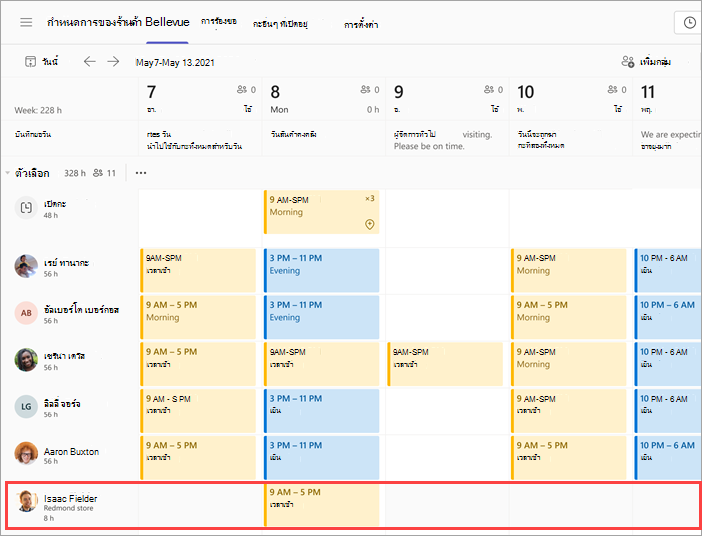
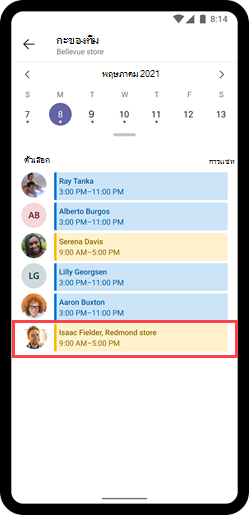
หลังจากที่คุณอนุมัติคําขอ คุณจะเห็นพนักงานจากตําแหน่งที่ตั้งอื่นเป็นพนักงานภายนอกในกําหนดการของทีมของคุณ ชื่อของผู้ปฏิบัติงานจะแสดงอยู่ในกลุ่มกําหนดการพร้อมกับตําแหน่งที่ตั้ง
ที่นี่ กําหนดการของทีมตําแหน่งที่ตั้ง Bellevue แสดงให้เห็นว่า Isaac จากตําแหน่งที่ตั้ง Redmond มีกะในกลุ่มกําหนดการของ Pickers
สําหรับสมาชิกทีม
ร้องขอกะว่างที่ตําแหน่งที่ตั้งอื่นใน Shifts
ขอกะว่าง สลับ หรือเสนอกะใน Shifts
สำหรับผู้ดูแลระบบ IT
ตั้งค่ากะว่างในตําแหน่งที่ตั้งต่างๆ ใน Shifts สําหรับเจ้าหน้าที่หน้างานของคุณ