
แอป Viva Connections ภายในแอป Microsoft Teams สำหรับอุปกรณ์เคลื่อนที่เป็นประตูสู่ประสบการณ์ใช้งานของพนักงานสมัยใหม่ การเชื่อมต่อช่วยให้ผู้ดูแลระบบขององค์กรของคุณสร้างประสบการณ์ซึ่งคุณสามารถเข้าถึงเครื่องมือ ข่าวสาร และทรัพยากรขององค์กรได้อย่างง่ายดายจากแท็บเล็ตหรืออุปกรณ์เคลื่อนที่ของคุณ ช่วยให้คุณเข้าถึงเครื่องมือ แชร์ ทํางานร่วมกัน และแชททั้งหมดในที่เดียว
ดูข้อความประกาศและค้นหาเครื่องมือที่ช่วยให้คุณทํางานประจําวันใน แดชบอร์ด ตรวจสอบข่าวสารขององค์กรใน โปรแกรมอ่านข่าวสาร และเข้าถึงเนื้อหาที่เกี่ยวข้องใน แหล่งข้อมูลได้อย่างง่ายดาย
เข้าถึงการเชื่อมต่อบนอุปกรณ์เคลื่อนที่หรือแท็บเล็ตของคุณ
แอป Connections สามารถเข้าถึงได้จากแอป Microsoft Teams บนอุปกรณ์เคลื่อนที่หรือแท็บเล็ตของคุณ
ในครั้งแรกที่คุณเข้าถึงแอป ขอแนะนําให้คุณปักหมุดแอป Connections ลงในเมนู Teams ของคุณ หากองค์กรของคุณยังไม่ได้ดําเนินการดังกล่าว
เปิด แอป Teams บนอุปกรณ์เคลื่อนที่หรือแท็บเล็ตของคุณ
ใน Teams ให้เลือก จุดไข่ปลาเพิ่มเติม (
 ) ที่ด้านล่างของหน้าจอเพื่อเข้าถึงเมนูแอป
 เลือก จัดลําดับใหม่
ย้าย Viva Connections (หรือไอคอนบริษัทของคุณที่สร้างขึ้นสําหรับ Viva Connections) จากหมวดหมู่ เพิ่มเติม โดยเลือกไอคอน ย้าย แล้วลากแอปไปยังเมนู Teams ของคุณ
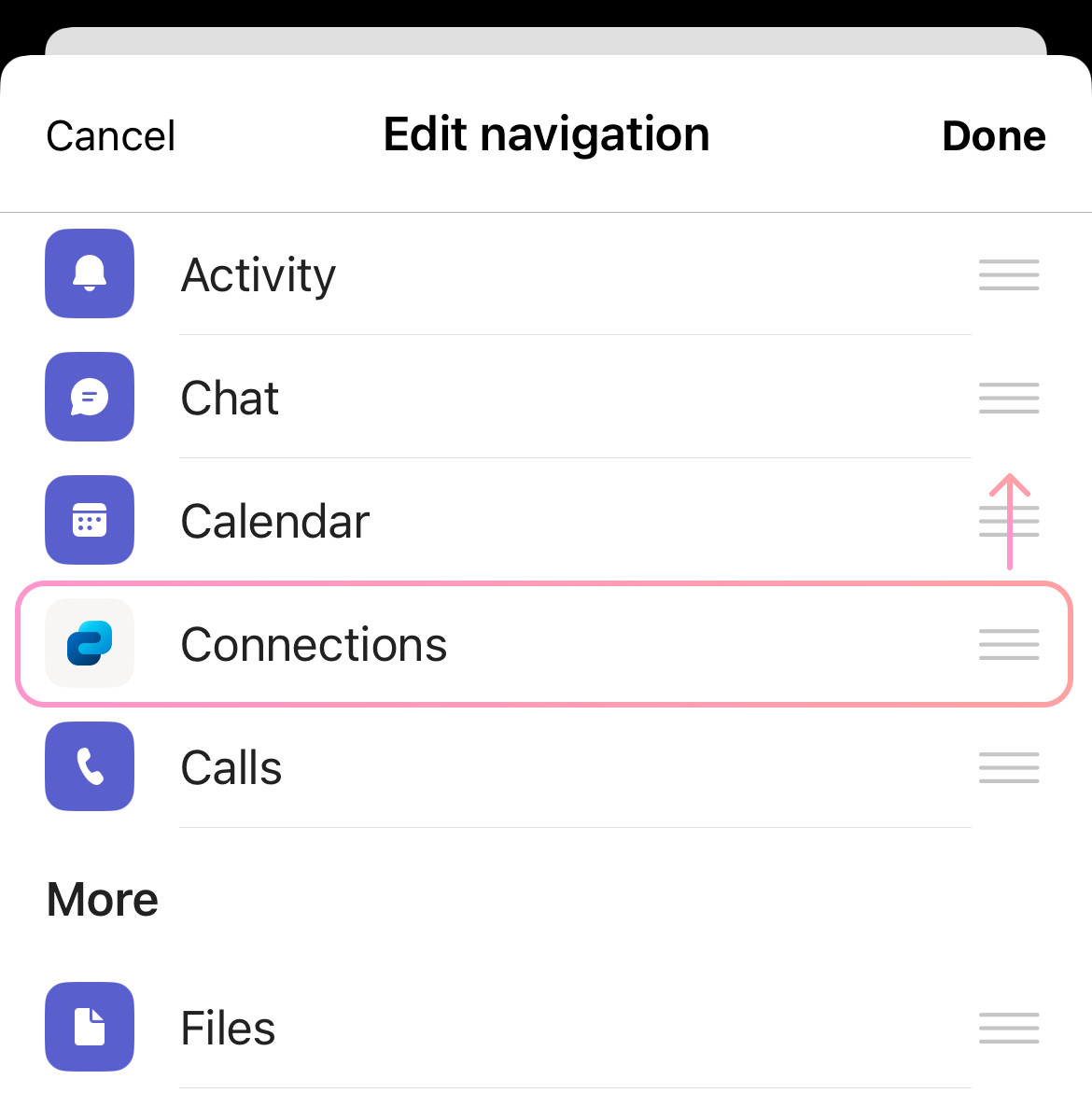
คุณสามารถปักหมุดแอปได้สูงสุด 5 แอปในแถบนําทางสําหรับอุปกรณ์เคลื่อนที่ Teams
หมายเหตุ
หากการเชื่อมต่อไม่ปรากฏในเมนูแอป คุณสามารถเพิ่มการเชื่อมต่อได้โดยเลือก เพิ่มแอป
ประสบการณ์การใช้งานอุปกรณ์เคลื่อนที่ Connections
การเข้าถึง Connections จากแท็บเล็ตหรืออุปกรณ์เคลื่อนที่ของคุณมีองค์ประกอบหลักสามอย่างเดียวกัน (แดชบอร์ดโปรแกรมอ่านข่าวสาร และ ทรัพยากร) ที่พบใน Connections เวอร์ชันเดสก์ท็อป แต่มีประสบการณ์การใช้งานที่กระชับมากขึ้น แต่ละองค์ประกอบได้รับแท็บของตัวเองที่ด้านบนของแอปเพื่อให้ง่ายต่อการเข้าถึง โฟกัส และเลื่อนดูเนื้อหาที่พร้อมใช้งานในแต่ละองค์ประกอบ
แดชบอร์ดบนมือถือ
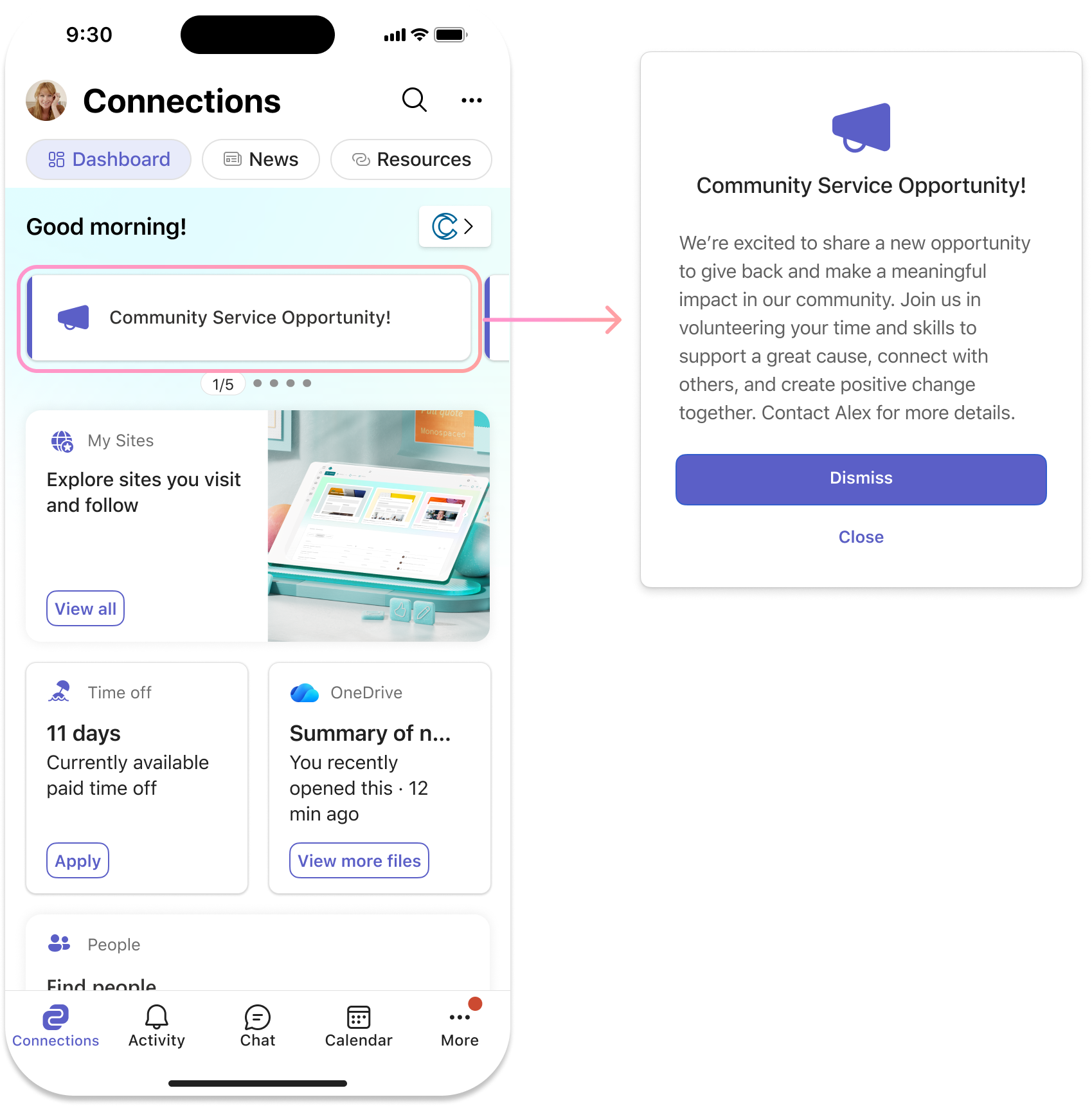
แดชบอร์ดรวบรวมเครื่องมือและทรัพยากรที่คุณต้องการเพื่อทํางานให้เสร็จ บัตรการเข้าถึงที่องค์กรของคุณเพิ่มเข้ามาเพื่อตรวจสอบคําขอวันหยุด งานที่มอบหมาย เหตุการณ์ที่กําลังจะมาถึง ไฟล์ OneDrive การฝึกอบรมที่จําเป็นใน Viva Learning และอื่นๆ จัดตําแหน่งบัตรใหม่หรือซ่อนบัตรที่คุณไม่ได้ใช้บ่อย ข้อความประกาศใดๆ ที่ส่งโดยองค์กรของคุณจะแสดงที่ด้านบนของแดชบอร์ด
หมายเหตุ
ผู้ใช้จําเป็นต้องมีสิทธิ์การใช้งาน ชุดโปรแกรม Microsoft Viva หรือ Viva Communications และ Communitys เพื่อใช้ฟีเจอร์การประกาศ ดูแผนและราคา Microsoft Viva สําหรับข้อมูลเพิ่มเติม
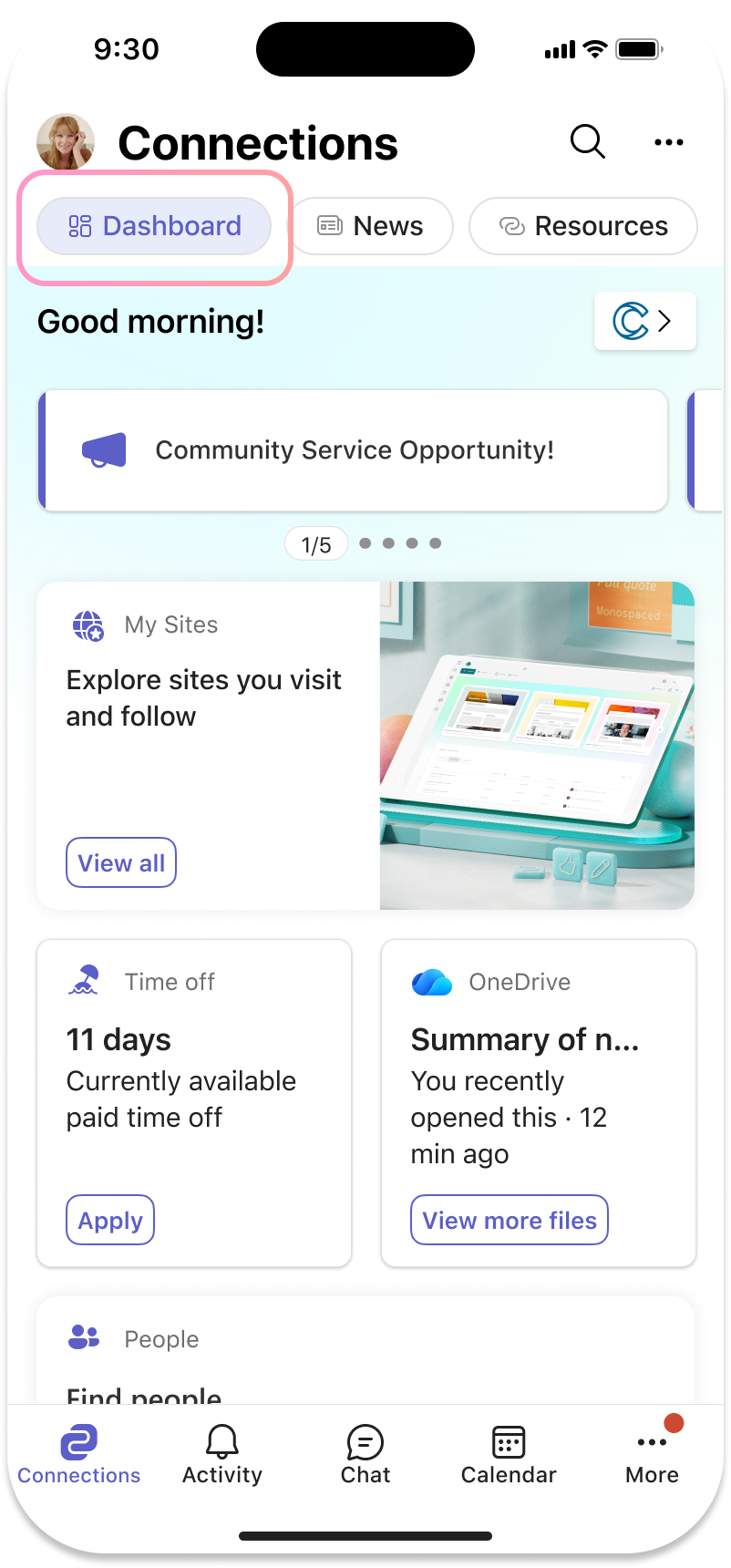
โปรดดู บัตรแดชบอร์ดที่พร้อมใช้งานใน Viva Connections สําหรับข้อมูลเพิ่มเติมเกี่ยวกับชนิดของบัตรที่พร้อมใช้งาน
การโต้ตอบกับบัตรแดชบอร์ด
เมื่อต้องการโต้ตอบกับการ์ด เพียงเลือกการ์ด บัตรจะเปิดขึ้นและแสดงข้อมูลที่เกี่ยวข้องกับการเลือกของคุณ
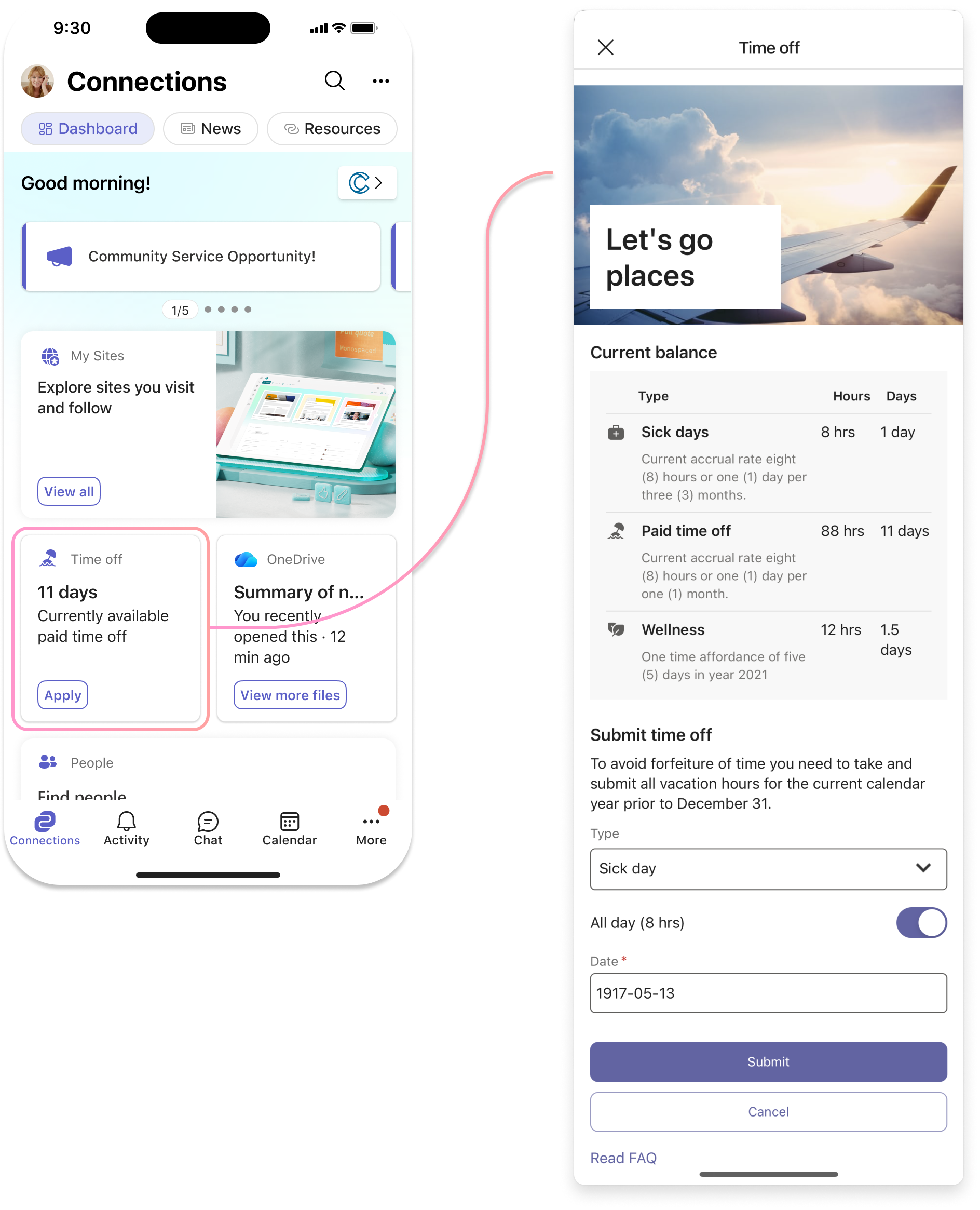
เข้าถึงโฮมเพจขององค์กรของคุณ
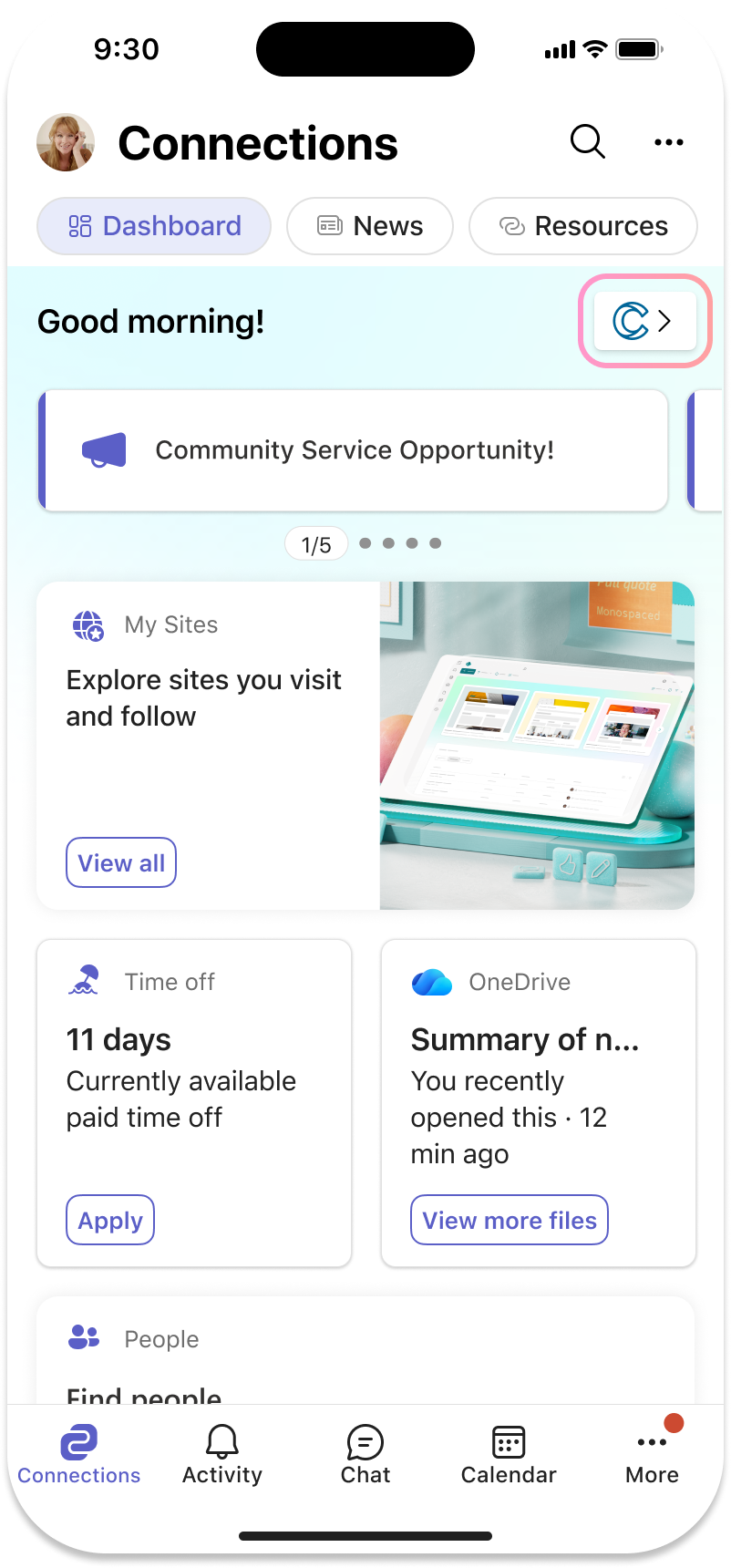
ถ้าองค์กรของคุณได้ตั้งค่าโฮมเพจ คุณสามารถเข้าถึงได้จากแดชบอร์ด Connections ของคุณ เลือกไอคอนที่เลือกโดยองค์กรของคุณที่มุมบนขวาของแดชบอร์ดเพื่อเปิดโฮมเพจขององค์กรของคุณ
การเข้าถึงข้อความประกาศ
ถ้าองค์กรของคุณได้ซื้อสิทธิ์การใช้งาน ชุดโปรแกรม Microsoft Viva หรือ Viva Communications และ Communitys คุณจะสามารถส่งการประกาศผ่านแอป Viva Connections เพื่อเตือนคุณถึงวันครบกําหนดที่กําลังจะมาถึง รายละเอียดเกี่ยวกับสิทธิประโยชน์ การเรียกร้องให้ดําเนินการ และอื่นๆ อีกมากมาย
สำคัญ
สําหรับกรณีฉุกเฉิน เช่น อันตรายด้านความปลอดภัย ขอแนะนําให้องค์กรของคุณใช้การสื่อสารหลายโหมด
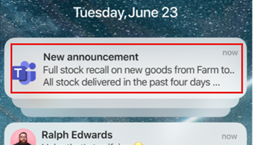
ใน Teams: ถ้าการแจ้งเตือนถูกเปิดใช้งาน คุณจะได้รับการแจ้งเตือน Teams แสดงบนหน้าจอเมื่อล็อกของอุปกรณ์เคลื่อนที่ของคุณเพื่อแจ้งเตือนคุณเกี่ยวกับประกาศใหม่ เลือกการแจ้งเตือนเพื่อเปิดประกาศในแอป Connections ในอุปกรณ์เคลื่อนที่ Teams
ใน Connections: ข้อความประกาศจะแสดงที่ด้านบนของประสบการณ์การเชื่อมต่ออุปกรณ์เคลื่อนที่ เลือกข้อความประกาศเพื่อแสดงข้อมูลเพิ่มเติม เลือก ปิด การประกาศ (ถ้ามี) เพื่อลบออกจากข้อความประกาศของคุณ
หมายเหตุ
องค์กรของคุณสามารถปิดใช้งานตัวเลือกสําหรับผู้ใช้เพื่อปิดการประกาศที่เฉพาะเจาะจงได้หากต้องการ เมื่อเปิดใช้งานการประกาศ ตัวเลือกยกเลิกจะไม่พร้อมใช้งาน
ดูบทความสําหรับข้อมูลเพิ่มเติมเกี่ยวกับ การจัดการการแจ้งเตือนใน Microsoft Teams
การเข้าถึงประกาศเพิ่มเติมและปิด
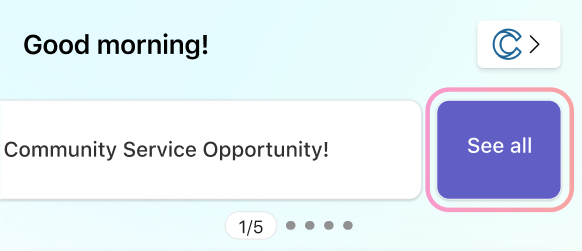
เมื่อต้องการเข้าถึงข้อความประกาศเพิ่มเติมหรือประกาศที่ปิดไปแล้ว ให้เลือก ดูทั้งหมด โดยการเลื่อนไปทางด้านซ้ายของข้อความประกาศของคุณ
รายการของข้อความประกาศที่ใช้งานอยู่ทั้งหมดของคุณจะแสดงภายใต้แท็บ ใช้งานอยู่
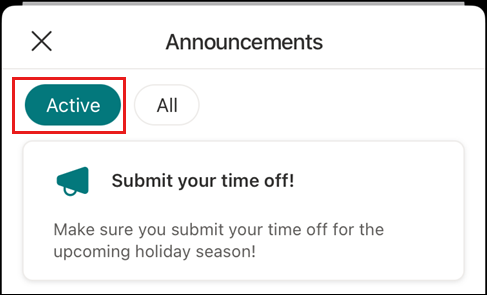
เมื่อต้องการดูข้อความประกาศที่ถูกปิด ให้เลือก ทั้งหมด
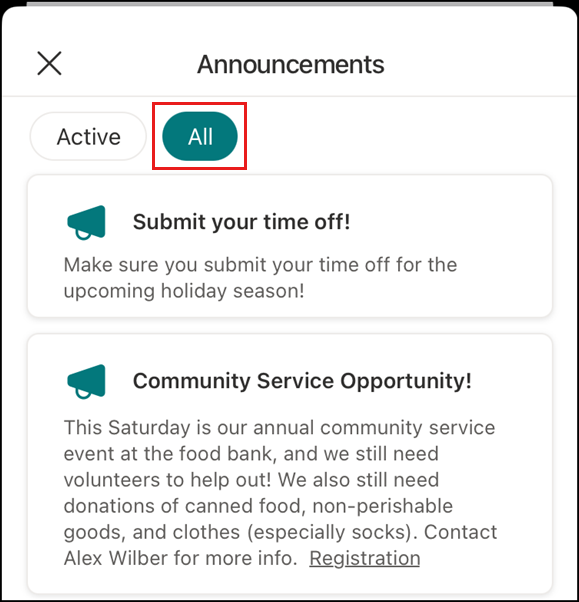
สําหรับข้อมูลเพิ่มเติม ให้ดูบทความเกี่ยวกับการใช้การประกาศใน Viva Connections
กําหนดแดชบอร์ดของคุณเอง
ผู้ใช้แอป Connections สําหรับอุปกรณ์เคลื่อนที่สามารถจัดลําดับ ซ่อน และแสดงบัตรบนแดชบอร์ดของตนได้ การเปลี่ยนแปลงใดๆ ที่ทํากับแดชบอร์ดอุปกรณ์เคลื่อนที่ยังส่งผลต่อประสบการณ์ใช้งานเดสก์ท็อปหรือแท็บเล็ตของคุณด้วย
เมื่อต้องการเข้าถึงตัวเลือกการปรับแต่งแดชบอร์ดของคุณ:
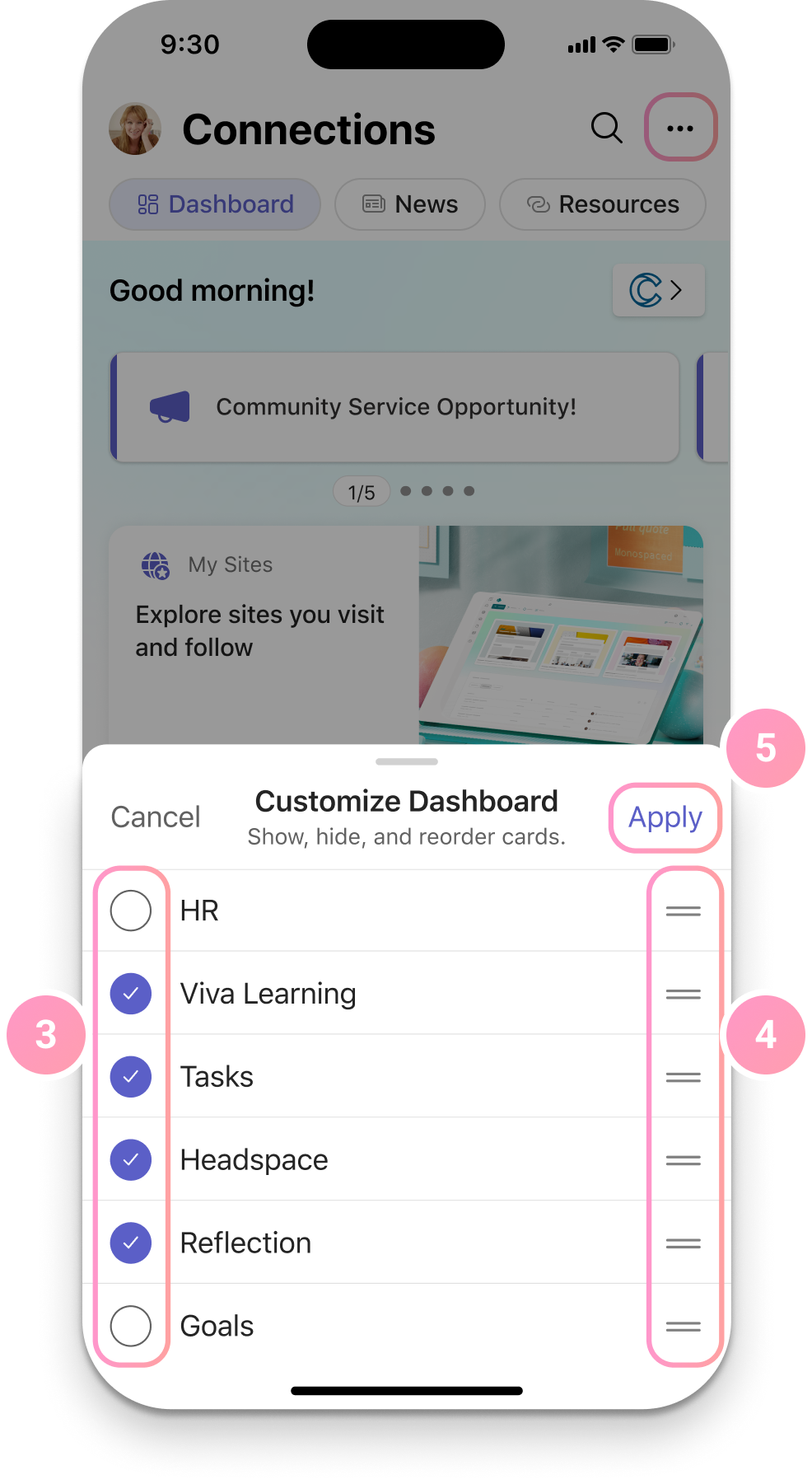
เลือก จุดไข่ปลา ที่มุมขวาบนของอุปกรณ์เคลื่อนที่ของคุณ
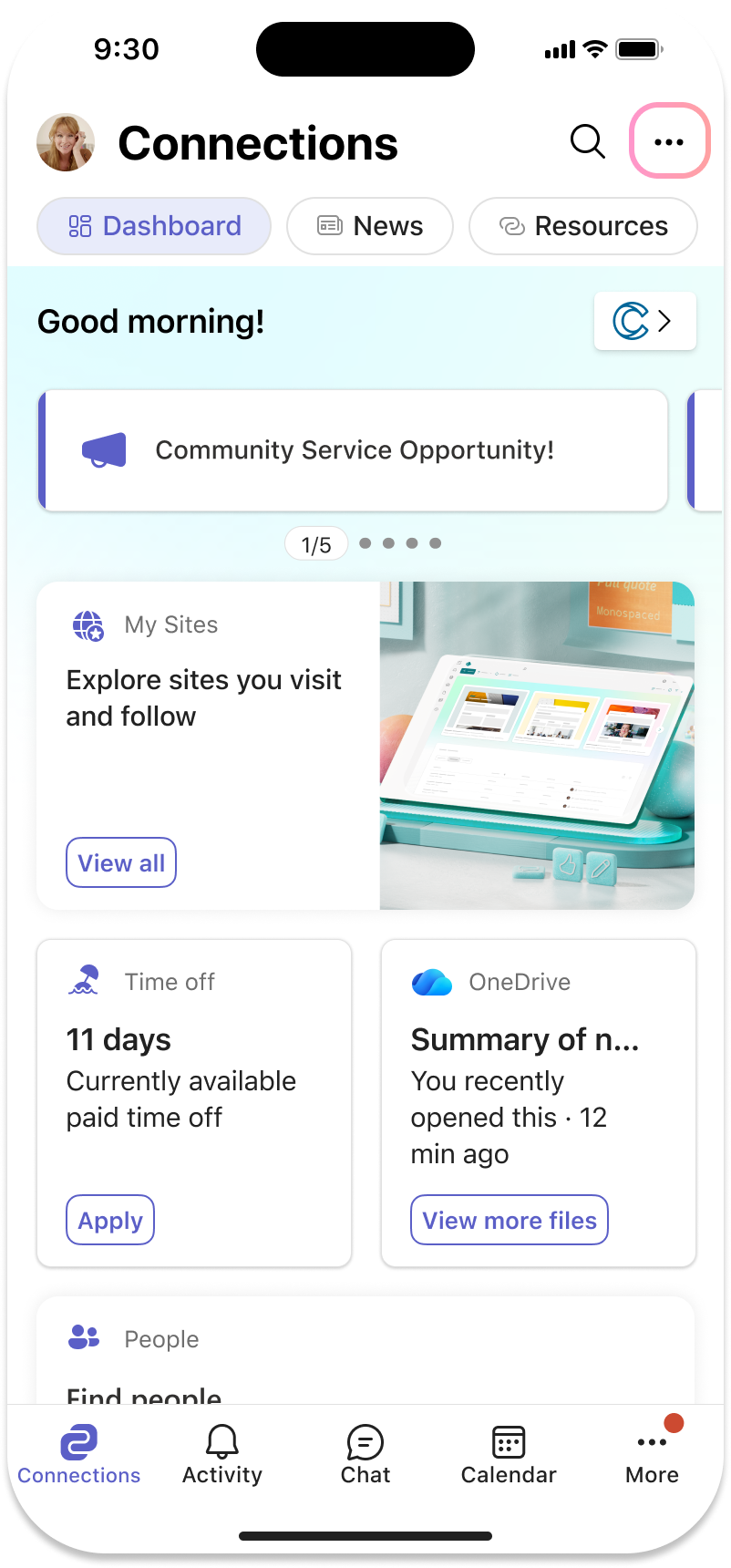
เลือก กําหนดแดชบอร์ดเอง จากเมนูป็อปอัพที่ด้านล่างของหน้าจอของคุณ
จากที่นี่ คุณสามารถเลือกบัตรที่คุณต้องการแสดงหรือซ่อนได้โดยการเลือกเครื่องหมายถูกที่อยู่ถัดจากบัตร
เมื่อต้องการจัดลําดับบัตรของคุณใหม่ ให้เลือกเส้นทางด้านขวาของชื่อเรื่องของบัตร แล้วลากชื่อเรื่องไปยังตําแหน่งใหม่ในรายการ
เมื่อเสร็จสิ้นการกําหนดแดชบอร์ดของคุณ ให้เลือก นําไปใช้
โปรแกรมอ่านข่าวสารบนอุปกรณ์เคลื่อนที่
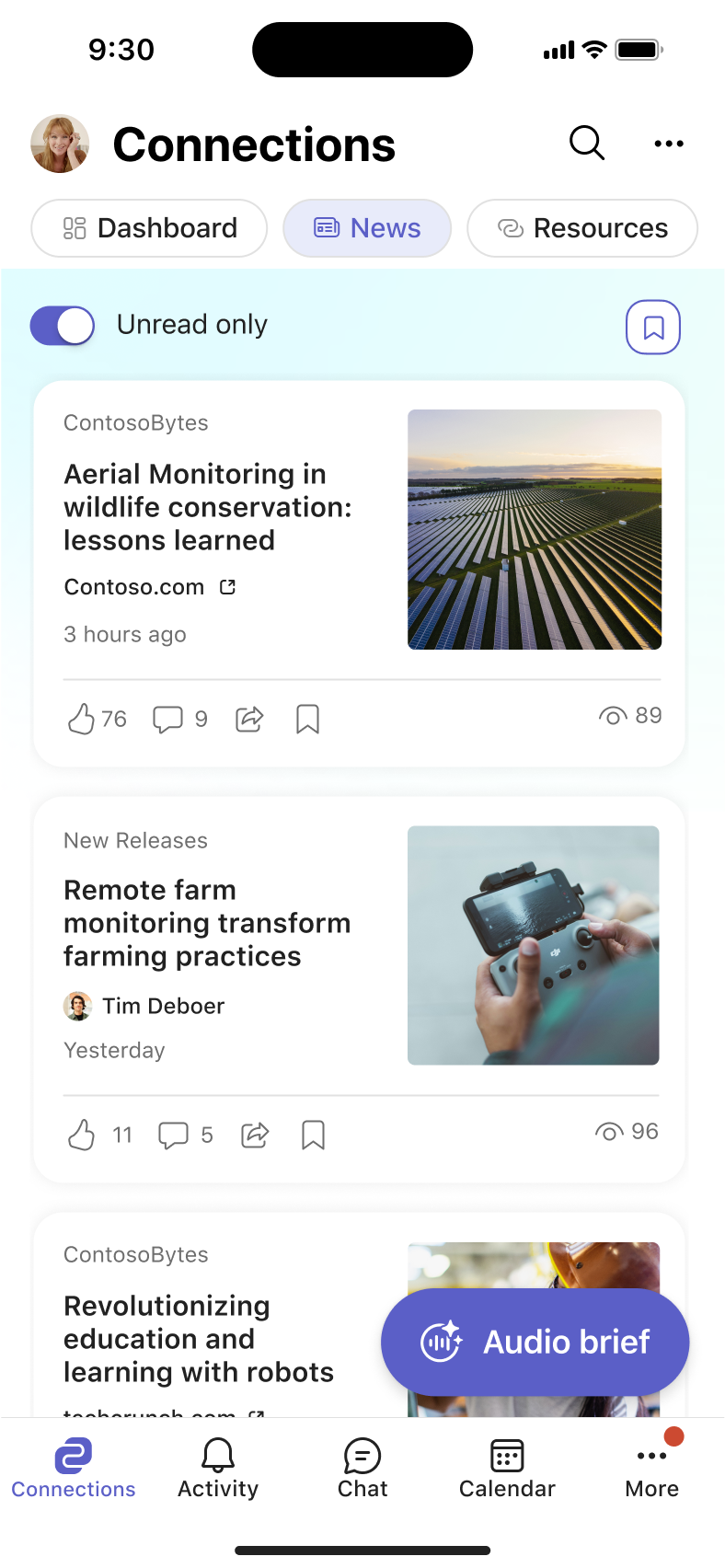
โปรแกรม อ่านข่าวสาร จะให้ข่าวสาร SharePoint จากทั่วทั้งไซต์ขององค์กร ข่าวสารที่ได้รับการส่งเสริม ไซต์ที่ติดตามของผู้ใช้ ไซต์ที่ใช้บ่อย และบุคคลที่ผู้ใช้ทํางานด้วย รายการข่าวสารจะแสดงเป็นบัตรข่าวในประสบการณ์การใช้งานโปรแกรมช่วยอ่านที่เรียบร้อยและเข้าถึงได้ง่ายผ่านแท็บข่าวสารในแท็บประสบการณ์การเชื่อมต่อ
หมายเหตุ
จะมีการเผยแพร่ประสบการณ์ใช้งานตัวอ่านข่าวสารให้กับผู้ใช้ที่จะมาแทนที่ประสบการณ์การใช้งานตัวดึงข้อมูลปัจจุบันในเดสก์ท็อป เว็บ และอุปกรณ์เคลื่อนที่ การอัปเดตนี้มีการวางแผนที่จะเผยแพร่ให้กับลูกค้าทั้งหมดบนอุปกรณ์ทั้งหมดภายในสิ้นเดือนเมษายน 2025
ผู้ใช้สามารถเลือกไอคอนยกนิ้วโป้งขึ้น ( ) บนบัตรข่าวเพื่อถูกใจโพสต์ข่าวหรือเลือกไอคอนบุ๊กมาร์ก (
 ) เพื่อบันทึกโพสต์ข่าวสารสําหรับการอ่านในภายหลัง เลือกไอคอนบุ๊กมาร์กอีกครั้งเพื่อนําบุ๊กมาร์กออก
คุณสามารถดูโพสต์ที่บันทึกไว้ของคุณได้ในแท็บบันทึกไว้ใช้ภายหลัง
ทรัพยากรบนอุปกรณ์เคลื่อนที่
ทรัพยากร จะแสดงรายการของลิงก์ไปยังองค์กรและทรัพยากรและลิงก์ของบริษัทภายนอกที่ตั้งค่าโดยผู้ให้บริการของคุณ (คล้ายกับลักษณะที่ปรากฏในเดสก์ท็อป Viva Connections) ทรัพยากรบางอย่างอาจมีการกําหนดเป้าหมายไปยังผู้ชมที่ระบุในองค์กรของคุณ ดังนั้น กลุ่มผู้ใช้ต่างๆ จะเห็นลิงก์ที่เกี่ยวข้องกับพวกเขา (เช่น ค่าจ้างที่กําหนดเป้าหมายเฉพาะสําหรับสมาชิกที่ทํางานในการเงินเท่านั้น)
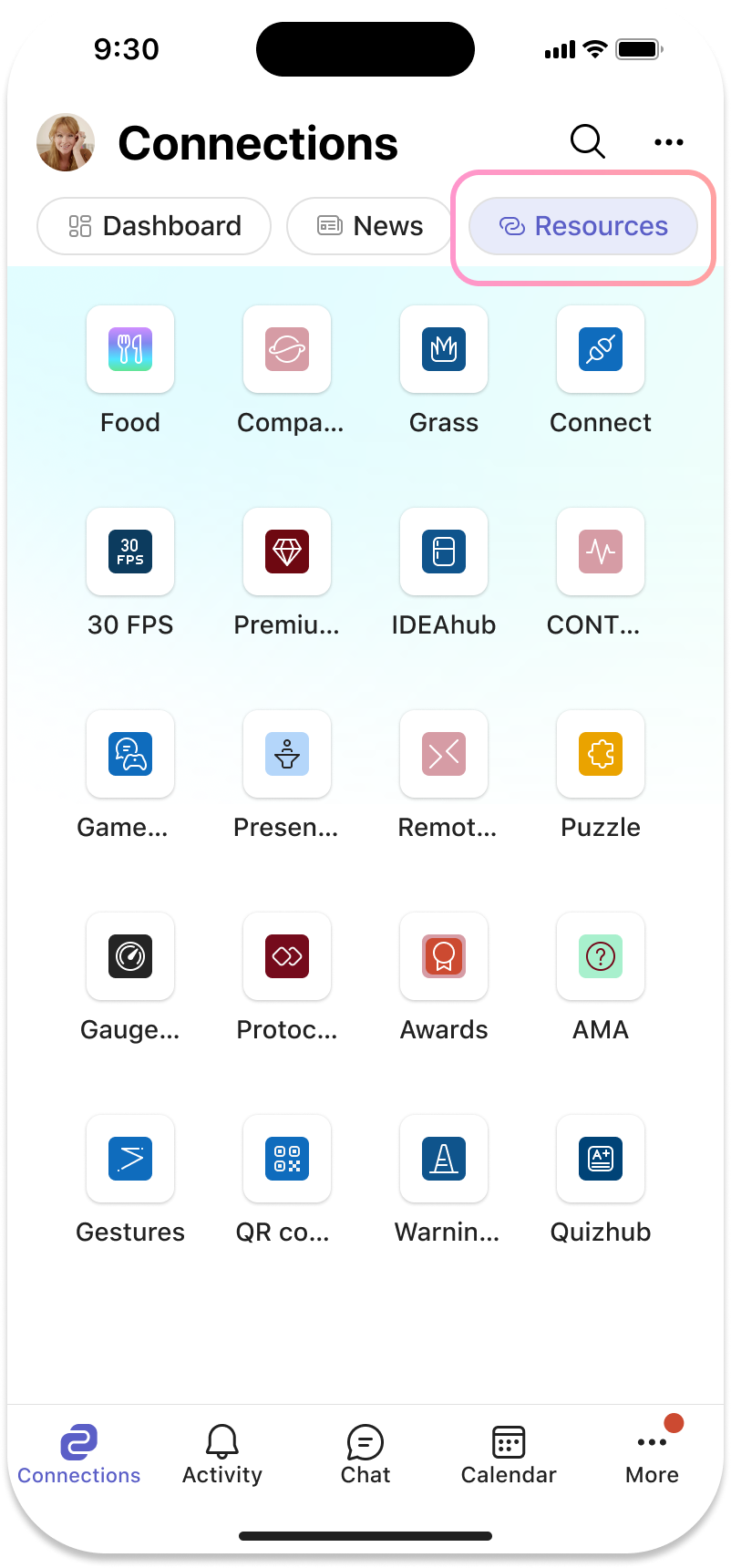
เลือก ทรัพยากร เพื่อเข้าถึงเนื้อหา
ค้นหาภายในแอป Teams สำหรับอุปกรณ์เคลื่อนที่
เมื่อต้องการค้นหาภายในแอป Connections และที่แอป Teams สำหรับอุปกรณ์เคลื่อนที่ ให้เลือกไอคอนค้นหาที่มุมบนขวาของอุปกรณ์ของคุณ

ใส่ข้อมูลการค้นหาของคุณในแถบค้นหา
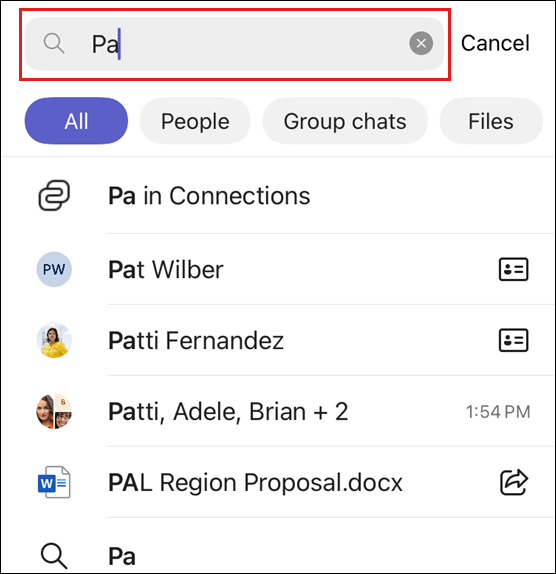
ผลลัพธ์จะเติมข้อมูลด้านล่างแถบค้นหาและแสดงผลลัพธ์จากทั่วทั้งแอป Microsoft 365 ของคุณ คุณสามารถกรองผลลัพธ์ตาม ทั้งหมด, People, การแชทกลุ่ม, Files และ Teams
ดูบทความ เกี่ยวกับการค้นหาข้อความและอื่นๆ ใน Microsoft Teams สําหรับข้อมูลเพิ่มเติม
เรียนรู้เพิ่มเติม
Viva Connections บนเดสก์ท็อปของคุณ
ศูนย์การสนับสนุน Microsoft Teams