Microsoft เผยแพร่แอปรูปถ่ายเวอร์ชันใหม่สําหรับ Windows 11 ในเดือนตุลาคม 2022 บทความนี้เกี่ยวข้องกับแอปรูปถ่ายเวอร์ชันก่อนหน้าบน Windows 10 และบางเวอร์ชัน Windows 11 โดยให้รายละเอียดเกี่ยวกับฟีเจอร์รูปถ่ายกลุ่มตามใบหน้า แท็บบุคคลและความสามารถในการจัดกลุ่มรูปถ่ายและวิดีโอตามใบหน้าที่คล้ายกัน (เมื่อคุณเปิดอยู่) ไม่มีในแอปรูปถ่ายใหม่
วิธีค้นหาว่าคุณกําลังใช้งานแอปรูปถ่ายเวอร์ชันใดอยู่ ให้ทําดังนี้
- ในกล่องค้นหาบนแถบงาน พิมพ์ รูปถ่าย แล้วเลือกแอป รูปถ่าย จากผลการค้นหา
- เลือก การตั้งค่า
 และภายใต้ส่วน เกี่ยวกับ ให้เลือก เกี่ยวกับรูปถ่าย
- รูปถ่าย: กล่าว อัปเดตในส่วน เกี่ยวกับ ของการตั้งค่า คุณกําลังใช้แอปรูปถ่ายเวอร์ชันใหม่ เวอร์ชันนี้มีฟีเจอร์ต่างๆ เช่น การรวม iCloud ในแถบนําทางด้านซ้ายมือ
- รูปถ่ายดั้งเดิม: ไม่ได้ระบุว่าอัปเดตแล้วในส่วนเกี่ยวกับของการตั้งค่า คุณกําลังใช้แอปรูปถ่ายเวอร์ชันก่อนหน้าหรือเวอร์ชันดั้งเดิม เวอร์ชันดั้งเดิมมีฟีเจอร์ต่างๆ เช่น ตัวแก้ไขวิดีโอ แท็บบุคคล และอัลบั้ม เรียนรู้เพิ่มเติมเกี่ยวกับรูปถ่ายแบบดั้งเดิม
หากพีซีของคุณใช้รูปถ่ายเวอร์ชันใหม่และต้องการแปลงกลับเป็นรูปถ่ายรุ่นดั้งเดิม ให้เปิดแอปรูปถ่าย เลือกการตั้งค่า และภายใต้ส่วนเกี่ยวกับให้เลือกรับรูปถ่ายรุ่นดั้งเดิม
เมื่อคุณเปิดใช้งานโดยคุณ แอปรูปถ่ายเวอร์ชันก่อนหน้าจะใช้เทคโนโลยีการจัดกลุ่มใบหน้าเพื่อช่วยให้คุณจัดระเบียบรูปถ่ายและวิดีโอของเพื่อนๆ และครอบครัวได้อย่างรวดเร็วและง่ายดาย การจัดกลุ่มใบหน้าจะจําแนกใบหน้าออกจากวัตถุอื่นๆ ในรูปภาพ และจัดกลุ่มใบหน้าที่คล้ายกันในรูปถ่ายหรือวิดีโอหลายรายการตามข้อมูลที่คุณให้ไว้กับแอปเกี่ยวกับบุคคลในคอลเลกชันของคุณ
สําหรับข้อมูลเพิ่มเติมเกี่ยวกับข้อมูลที่รวบรวมและจัดเก็บเมื่อคุณใช้แอปรูปถ่ายเวอร์ชันก่อนหน้า ให้ดู "รูปถ่ายรุ่นดั้งเดิม" ในส่วน "รูปถ่าย" ในนโยบายความเป็นส่วนตัว
จัดการฟีเจอร์บุคคล
เมื่อคุณเริ่มแอปรูปถ่ายเวอร์ชันก่อนหน้า คุณอาจเห็นหน้าจอต้อนรับที่ถามว่าคุณต้องการใช้ฟีเจอร์การจัดกลุ่มใบหน้าในแท็บบุคคลหรือไม่ คุณสามารถเลือกได้ว่าคุณต้องการเปิดหรือปิดฟีเจอร์การจัดกลุ่มใบหน้าโดยใช้หน้าจอต้อนรับนั้น คุณยังสามารถใช้การตั้งค่าแอปรูปถ่ายแบบดั้งเดิมเพื่อเปิดหรือปิดได้ตลอดเวลา
ใช้หน้าจอต้อนรับเพื่อเปิดหรือปิดการจัดกลุ่มใบหน้า
เมื่อคุณเริ่มต้นแอปรูปถ่าย ระบบอาจถามว่าคุณต้องการใช้ฟีเจอร์การจัดกลุ่มใบหน้าหรือไม่
หมายเหตุ
การจัดกลุ่มใบหน้ามีให้ใช้งานในสิ่งต่อไปนี้:
- Windows 10 (2019.19061.17310.0 เวอร์ชันแอปรูปถ่ายเดือนกรกฎาคม 2019 หรือใหม่กว่า)
- Windows 11 (Windows 11 บางเวอร์ชัน หากคุณใช้แอปรูปถ่ายแบบดั้งเดิม)
ในกล่องค้นหาบนแถบงาน พิมพ์ รูปถ่าย แล้วเลือกแอป รูปถ่าย จากผลการค้นหา
เลือกแท็บบุคคล
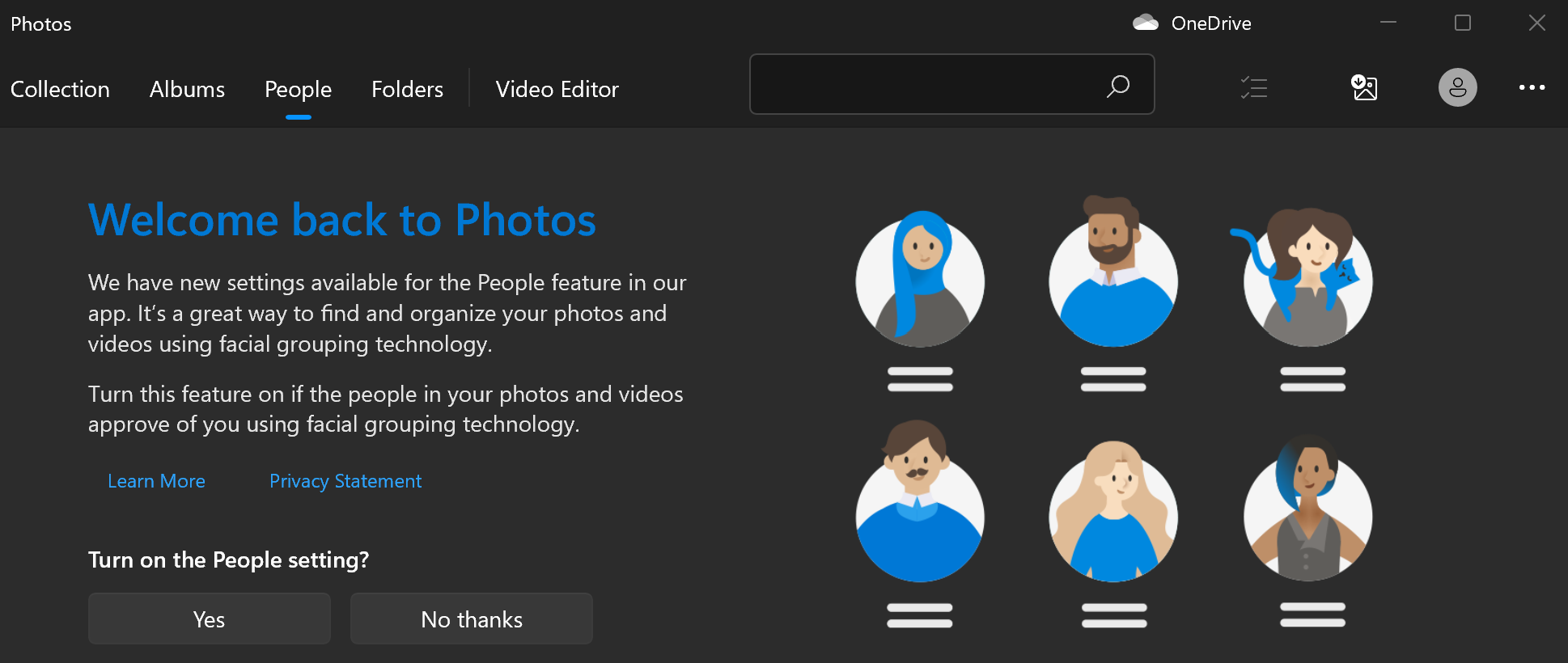
ถ้าคุณเห็นหน้าจอต้อนรับที่ขออนุญาตให้เปิดการตั้งค่าบุคคลในแอปรูปถ่าย ให้เลือกทําอย่างใดอย่างหนึ่งต่อไปนี้:
- เลือกใช่ เพื่อเปิดใช้งานการตั้งค่าบุคคลไว้ และรักษาการจัดกลุ่มใบหน้าที่กำหนดไว้ก่อนหน้านี้
- เลือกไม่ ขอบคุณ เพื่อลบการจัดกลุ่มใบหน้าที่กำหนดไว้ก่อนหน้านี้ เมื่อถูกถามว่าคุณแน่ใจหรือไม่ว่าต้องการปิดใช้งานการตั้งค่านี้ ให้เลือก ใช่
ใช้การตั้งค่าเพื่อเปิดหรือปิดการจัดกลุ่มใบหน้า
เมื่อใดก็ตามที่คุณต้องการเปิดหรือปิดการจัดกลุ่มใบหน้า คุณสามารถใช้การตั้งค่าได้
เปิดฟีเจอร์การจัดกลุ่มใบหน้า
ในกล่องค้นหาบนแถบงาน พิมพ์ รูปถ่าย แล้วเลือกแอป รูปถ่าย จากผลการค้นหา
เลือกแท็บบุคคล
ที่มุมขวาบนของแอปรูปถ่าย ให้เลือกดูการตั้งค่า
เพิ่มเติม >
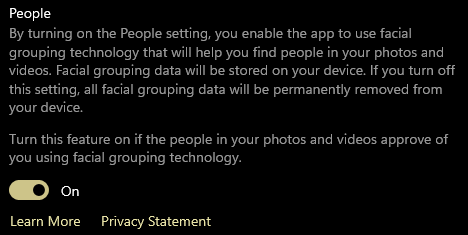
>ภายใต้ส่วนการดูและการแก้ไข ให้สลับการตั้งค่าบุคคลจากปิดเป็นเปิด
ปิดการจัดกลุ่มใบหน้า
การปิดการตั้งค่าบุคคลจะลบข้อมูลการจัดกลุ่มใบหน้าที่มีอยู่ใดๆ ที่สร้างขึ้นโดยกระบวนการจัดกลุ่มใบหน้า ระบบจะไม่ลบรูปถ่ายหรือวิดีโอจากอุปกรณ์ของคุณหากมีการเปลี่ยนแปลงการตั้งค่านี้
ในกล่องค้นหาบนแถบงาน พิมพ์ รูปถ่าย แล้วเลือกแอป รูปถ่าย จากผลการค้นหา
เลือกแท็บบุคคล
ที่มุมขวาบนของแอปรูปถ่าย ให้เลือกดูการตั้งค่า
เพิ่มเติม>ภายใต้ส่วนการดูและการแก้ไข ให้สลับการตั้งค่าบุคคลเป็นปิด แล้วยืนยันว่าคุณต้องการปิดการตั้งค่าโดยการเลือกยอมรับ
หมายเหตุ
ถ้าคุณตัดสินใจที่จะเปิดการตั้งค่านี้อีกครั้งในภายหลัง คอลเลกชันของคุณจะได้รับการสแกนอีกครั้ง และข้อมูลการจัดกลุ่มใบหน้าจะถูกสร้างใหม่
ใช้การจัดกลุ่มใบหน้า
เมื่อคุณเปิดการตั้งค่าการจัดกลุ่มใบหน้า แท็บบุคคลจะเติมข้อมูลด้วยการจัดกลุ่มใบหน้า ขณะกำลังเพิ่มรูปถ่ายและวิดีโอลงในคอลเลกชันรูปถ่าย แท็บบุคคลของคุณอาจมีลักษณะดังนี้:
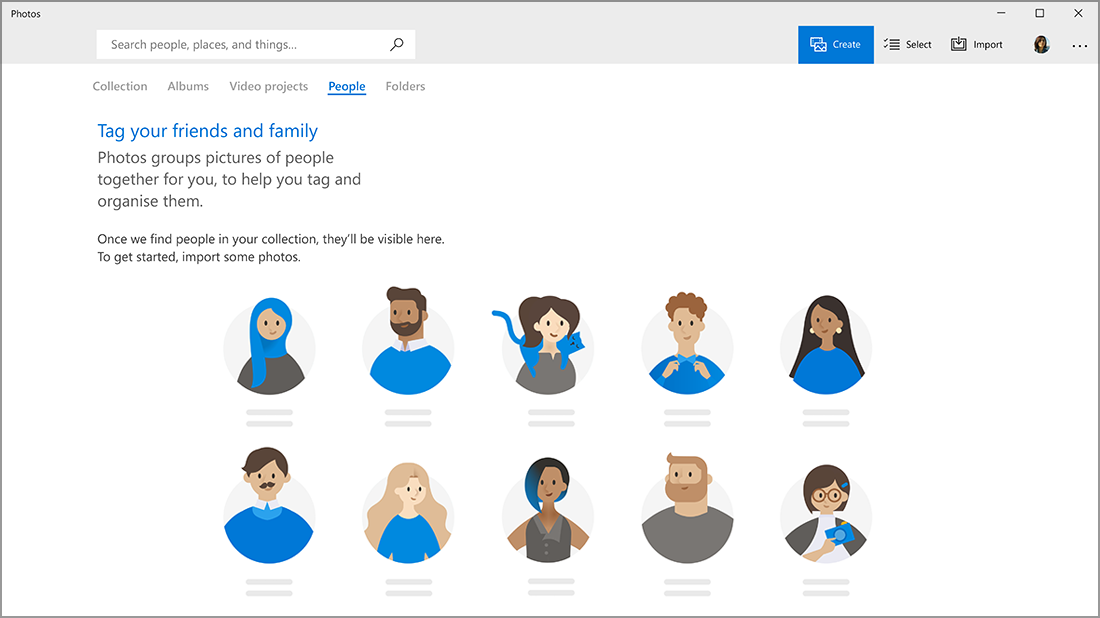
เมื่อเพิ่มรูปถ่ายและวิดีโอเพิ่มเติม การจัดกลุ่มใบหน้าจะเริ่มปรากฏขึ้นบนแท็บบุคคล

การจัดกลุ่มสามารถลิงก์กับที่ติดต่อจากแอปบุคคลใน Windows ได้
ลิงก์การจัดกลุ่มใบหน้ากับที่ติดต่อของคุณ
เลือก เริ่มการแท็ก ถ้าคุณเห็น ถ้าคุณไม่เห็น รูปถ่ายของคุณอาจมีการจัดกลุ่มและแท็กไว้แล้ว และคุณสามารถข้ามขั้นตอนนี้ได้
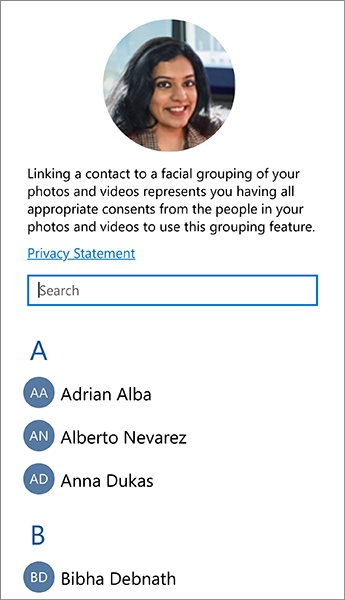
เลือก เพิ่มชื่อ ภายใต้การจัดกลุ่ม แล้วเลือกที่ติดต่อ หากยังไม่มีที่ติดต่อสำหรับบุคคลดังกล่าว คุณสามารถเพิ่มได้ตลอดเวลา
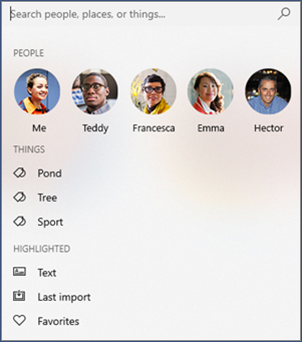
หลังจากที่คุณลิงก์ที่ติดต่อของคุณแล้ว คุณสามารถค้นหาเพื่อนๆ และครอบครัวของคุณได้อย่างง่ายดายโดยใช้กล่องค้นหาที่ยึดตามชื่อ ข้อมูลที่ติดต่อ หรือแท็กอื่นๆ ที่คุณได้เลือกไว้สําหรับการจัดกลุ่มเหล่านั้น
ยกเลิกการลิงก์ที่ติดต่อจากการจัดกลุ่มใบหน้า
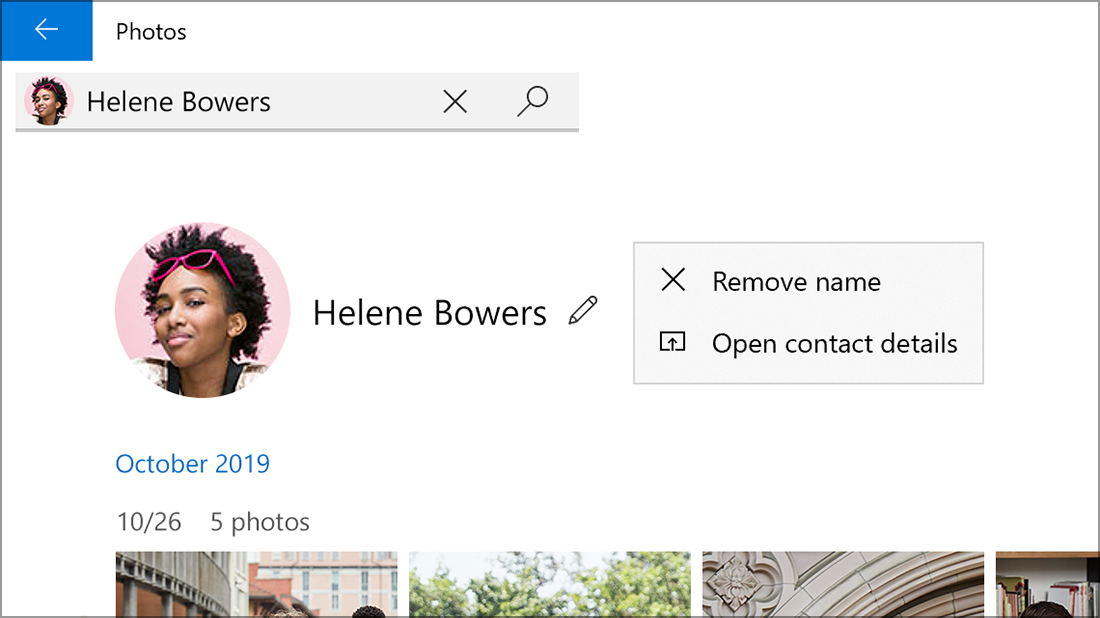
เลือกกลุ่มใบหน้าที่คุณต้องการยกเลิกการลิงก์ หน้าจะเปิดขึ้นแสดงรูปภาพโปรไฟล์ของที่ติดต่อและรูปถ่ายของที่ติดต่อ
เลือกไอคอน
 ดินสอที่อยู่ถัดจากชื่อของที่ติดต่อ จากนั้นเลือก ลบชื่อเพื่อ ยกเลิกการลิงก์ที่ติดต่อจากการจัดกลุ่มใบหน้า
หมายเหตุ
คุณสามารถเลือกเปิดรายละเอียดที่ติดต่อเพื่อดูระเบียนที่ติดต่อจากแอปบุคคลใน Windows ได้