
คลิกเพื่อดําเนินการทํางานที่ด้านบนของสแนปช็อตในการจดจําได้ (ตัวอย่าง) คลิกเพื่อดําเนินการช่วยให้คุณทําสิ่งต่างๆ ได้เร็วขึ้นโดยการระบุข้อความและรูปภาพบนหน้าจอที่คุณสามารถดําเนินการได้ คลิกเพื่อดําเนินการจะวิเคราะห์สิ่งที่อยู่ในสแนปช็อต จากนั้นคุณสามารถเลือกข้อมูลแต่ละรายการที่คุณต้องการดําเนินการได้ การวิเคราะห์สแนปช็อตของคุณจะดําเนินการภายในอุปกรณ์ของคุณเสมอ เนื้อหาจะถูกแชร์ก็ต่อเมื่อคุณเลือกที่จะดําเนินการ เช่น ค้นหาเว็บ ให้เสร็จสมบูรณ์เท่านั้น คลิกเพื่อดําเนินการจะทํางานโดยอัตโนมัติเมื่อคุณเรียกดูสแนปช็อตของคุณ คุณสามารถเลือกที่จะปิด if จากด้านล่างของการจดจําได้ คุณจะสังเกตเห็นว่าเมื่อเปิดใช้งานคลิกเพื่อดําเนินการ เคอร์เซอร์ของคุณจะเป็นสีน้ําเงินและสีขาว นอกจากนี้ เคอร์เซอร์จะเปลี่ยนรูปร่างโดยขึ้นอยู่กับชนิดของเนื้อหาที่อยู่ข้างใต้เคอร์เซอร์นั้น สิ่งที่คุณสามารถทําได้กับข้อมูลจะเปลี่ยนแปลงไปตามชนิดของเนื้อหาที่ "คลิกเพื่อดําเนินการ" ตรวจพบ
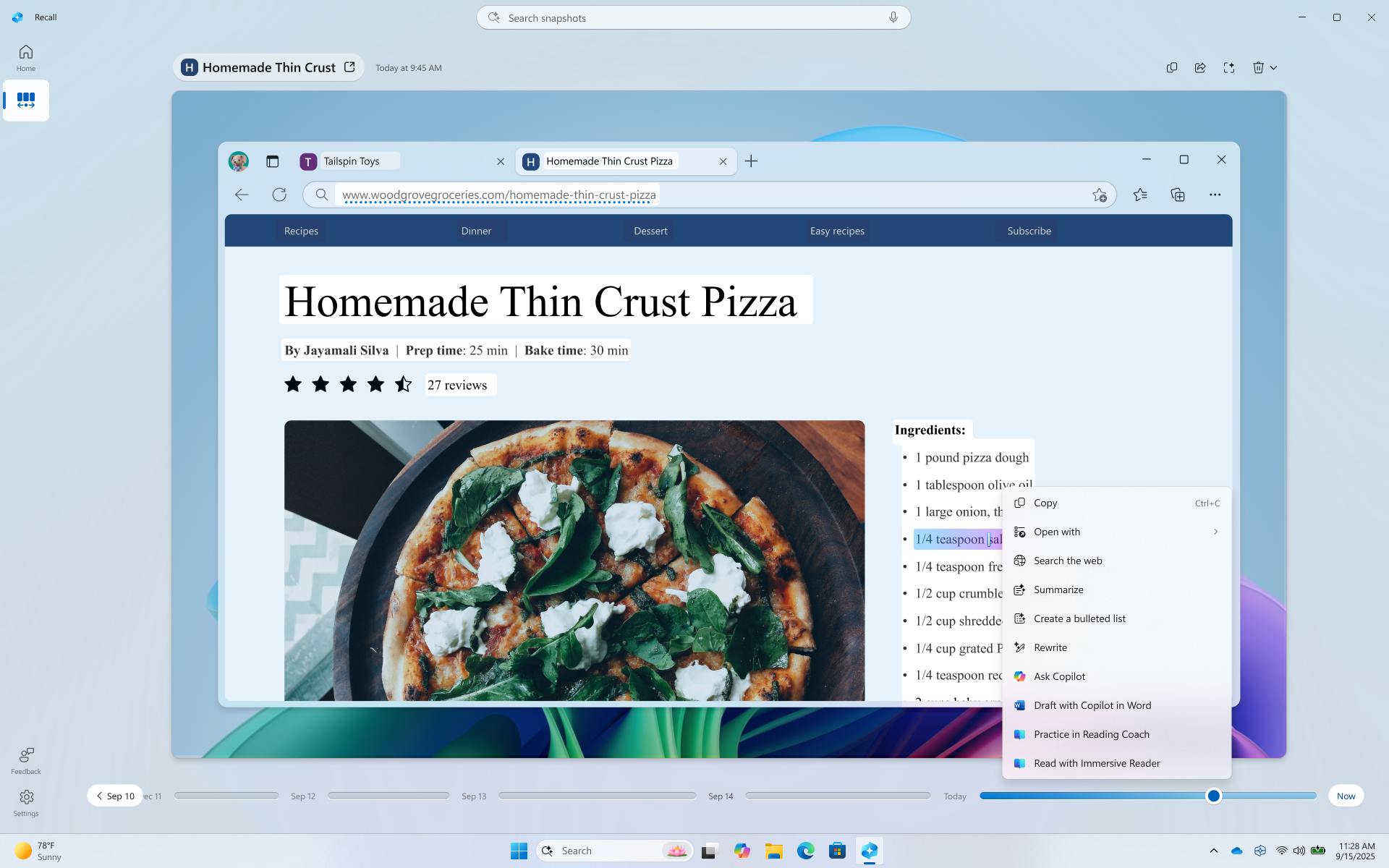
คลิกเพื่อดําเนินการทันที
เมื่อคุณเลือกตัวเลือก ตอนนี้ ในการจดจําได้ สแนปช็อตจะถูกถ่ายกรองหน้าต่างการเรียกดูแบบส่วนตัว แอปที่กรองแล้ว และเว็บไซต์ที่กรองแล้ว สแนปช็อตเหล่านี้จะถูกบันทึกเมื่อคุณเปิดใช้งานการบันทึกสแนปช็อตเท่านั้น แม้ว่าคุณจะไม่อนุญาตให้บันทึกสแนปช็อต หรือหยุดการบันทึกสแนปช็อตชั่วคราว คุณยังคงสามารถใช้ตัวเลือก "ทันที" เพื่อใช้ประโยชน์จาก "คลิกเพื่อดําเนินการ" ได้ การแจ้งเตือนจะปรากฏที่ด้านล่างของหน้าต่างการเรียกคืนเพื่อแจ้งให้คุณทราบว่าสแนปช็อตจะไม่ถูกบันทึก

คลิกเพื่อดําเนินการได้มากขึ้นกับข้อความ
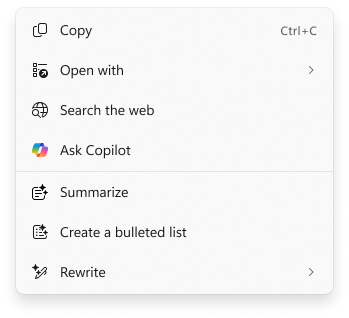
เมื่อคุณเน้นข้อความด้วยคลิกเพื่อดําเนินการ คุณจะได้รับตัวเลือกต่อไปนี้:
- คัดลอก: คัดลอกข้อความที่เลือกไปยังคลิปบอร์ด
- เปิดด้วย: เปิดข้อความที่เลือกในตัวแก้ไขข้อความ เช่น แผ่นจดบันทึก
- ค้นหาเว็บ: ทําการค้นหาข้อความที่เลือกโดยใช้ Microsoft Edge และ Bing
เมื่อข้อความที่เน้นเป็นที่อยู่อีเมล คุณสามารถ คัดลอก ข้อความ หรือ:
- ส่งอีเมล: ใช้แอปอีเมลเริ่มต้นของคุณเพื่อเปิดอีเมลใหม่ไปยังที่อยู่อีเมลที่เลือก
- ส่งข้อความด้วย Teams: เปิดข้อความ Teams โดยใช้ที่อยู่อีเมลที่เลือกเป็นผู้รับ
- จัดกําหนดการประชุมด้วย Teams: เปิดคําเชิญปฏิทิน Teams ใหม่ด้วยที่อยู่อีเมลที่เลือกเป็นผู้เข้าร่วม
เมื่อข้อความที่เน้นคือเว็บไซต์ คุณสามารถ คัดลอก ข้อความหรือ เปิดเว็บไซต์ได้
- เปิดเว็บไซต์: เปิดเว็บไซต์ที่เลือกในเบราว์เซอร์เริ่มต้นของคุณ
การดําเนินการข้อความอัจฉริยะมากขึ้นจะพร้อมใช้งานเมื่อคุณตั้งค่าภาษาเริ่มต้นเป็นภาษาอังกฤษ เลือกอย่างน้อย 10 คํา และคุณลงชื่อเข้าใช้ด้วยบัญชี Microsoft หรือบัญชี Microsoft Entra การดําเนินการข้อความอัจฉริยะ ซึ่งขับเคลื่อนโดยโมเดลภาษาขนาดเล็ก Phi Silica และ NPU ได้แก่:
- สรุป: สรุปประเด็นสําคัญของข้อความที่เลือกโดยสังเขป
- สร้างรายการสัญลักษณ์แสดงหัวข้อย่อย: สร้างรายการสัญลักษณ์แสดงหัวข้อย่อยของรายละเอียดสําคัญจากข้อความที่เลือก
- เขียนใหม่ (ไม่เป็นทางการ): แก้ไขข้อความที่เลือกโดยใช้น้ําเสียงที่ไม่เป็นทางการ
- เขียนใหม่ (เป็นทางการ): แก้ไขข้อความที่เลือกโดยใช้น้ําเสียงที่เป็นทางการ
- เขียนใหม่ (ปรับปรุง): แก้ไขข้อความที่เลือก ทําการปรับปรุงไวยากรณ์
- ร่างด้วย Copilot ใน Word: ส่งข้อความที่เลือกไปยัง Copilot ใน Word
- การฝึกฝนในโค้ชฝึกอ่าน: เปิด โค้ชฝึกอ่าน ที่คุณสามารถอ่านออกเสียงข้อความที่เลือกได้ โค้ชฝึกอ่าน ให้คําติชมและให้คําแนะนําเกี่ยวกับตําแหน่งที่จะปรับปรุงการออกเสียง
- อ่านด้วยโปรแกรมช่วยอ่าน: เปิด โค้ชฝึกอ่าน และแสดงข้อความที่เลือกในสภาพแวดล้อมที่ปราศจากสิ่งรบกวน คุณสามารถให้ข้อความอ่านออกเสียง ใช้พจนานุกรมภาพ และเน้นคํานาม กริยา และคําคุณศัพท์เพื่อช่วยในการเรียนรู้ไวยากรณ์
คลิกเพื่อดําเนินการทําสิ่งต่างๆ ได้มากขึ้นด้วยรูปภาพ
ถ้าคุณเลือกรูปภาพในสแนปช็อต คุณจะได้รับตัวเลือกต่อไปนี้:
- คัดลอก: คัดลอกรูปภาพไปยังคลิปบอร์ด
- บันทึกเป็น: บันทึกรูปภาพไปยังตําแหน่งที่ตั้งที่ระบุ
- แชร์: เปิด ตัวเลือกแชร์ไฟล์ สําหรับไฟล์รูปภาพ
- เปิดด้วย: เปิดรูปภาพด้วยแอป เช่น รูปถ่าย เครื่องมือ สนิป หรือ ระบายสี
- การค้นแบบเห็นภาพด้วย Bing: ทํา การค้นหาด้วยภาพโดยใช้ Bing โดยใช้เว็บเบราว์เซอร์เริ่มต้นของคุณ
- เบลอพื้นหลังด้วยรูปถ่าย: เบลอพื้นหลังด้วยแอปรูปถ่าย
- ลบวัตถุด้วยรูปถ่าย: ลบวัตถุที่ไม่ต้องการในรูปภาพด้วยแอปรูปถ่าย
- นําพื้นหลังออกด้วย Paint: นําพื้นหลังของรูปภาพออกด้วย Paint
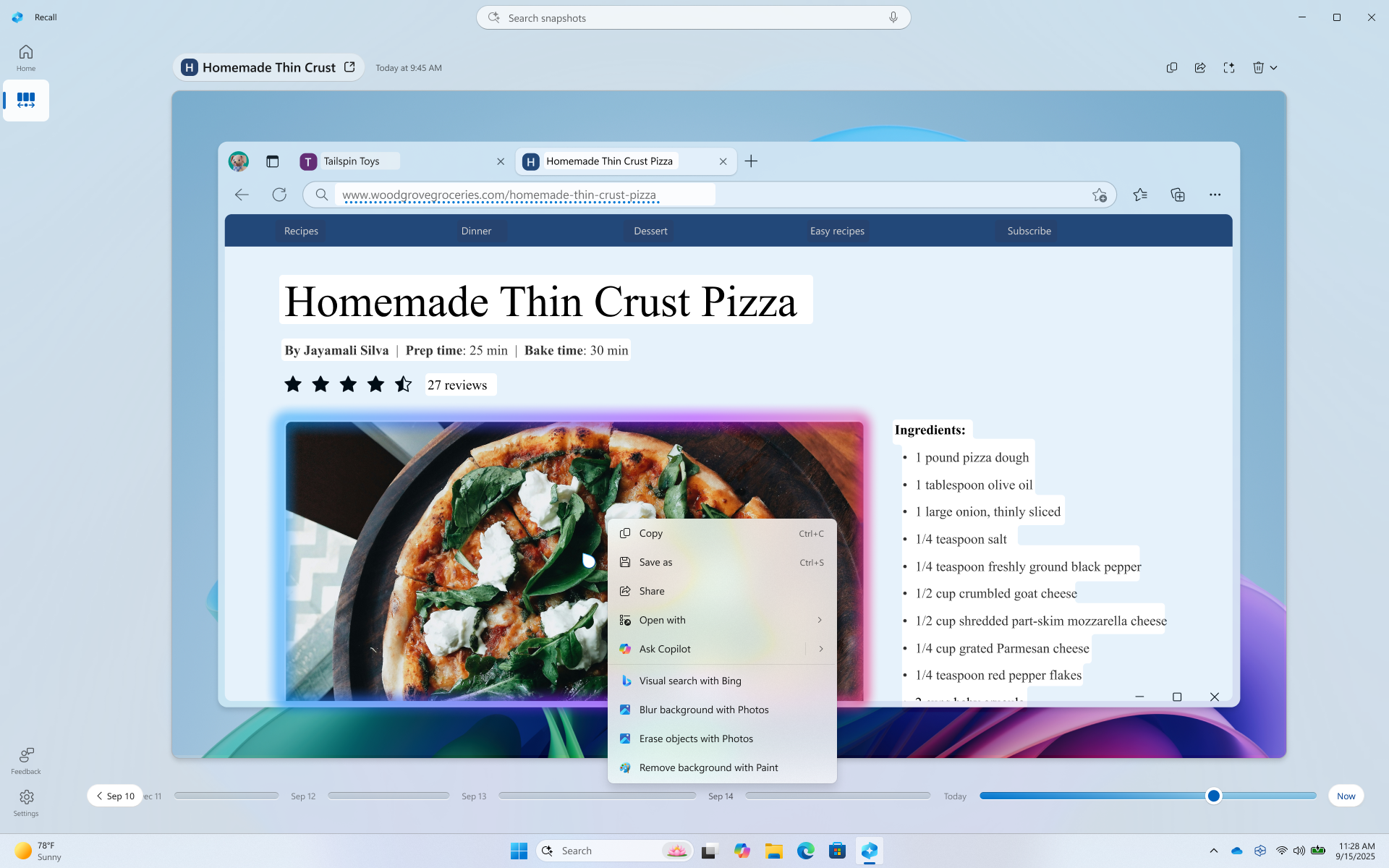
คลิกเพื่อดําเนินการทําสิ่งต่างๆ ได้มากขึ้นด้วยเนื้อหา
เมื่อคุณไฮไลต์ข้อความหรือรูปภาพด้วยคลิกเพื่อดําเนินการ คุณจะได้รับตัวเลือกให้ ถาม Copilot Copilot จะเปิดขึ้นพร้อมเนื้อหาของคุณในกล่องพร้อมท์ จากนั้น Copilot จะกลายเป็น ผู้ให้บริการ สําหรับการดําเนินการให้เสร็จสมบูรณ์เมื่อเนื้อหาที่เลือกถูกส่งต่อจากคลิกเพื่อดําเนินการไปยัง Copilot
หากอุปกรณ์ของคุณเป็นส่วนหนึ่งขององค์กรของที่ทํางานหรือโรงเรียนของคุณ ถาม Microsoft Copilot จะแสดงแทนถาม Copilot การดําเนินการนี้ช่วยให้ Microsoft Copilot แก้ไขคิวรีของคุณได้ ถาม Microsoft Copilot จําเป็นต้องมีสิทธิการใช้งาน Microsoft 365 และปฏิบัติตามนโยบายความเป็นส่วนตัวขององค์กรของคุณ
รูปแบบภูมิภาคสําหรับ คลิกเพื่อดําเนินการ ในการจดจําได้
ฟีเจอร์คลิกเพื่อดําเนินการจะแตกต่างกันไปตามภูมิภาคและการตั้งค่าภาษาของอุปกรณ์คุณ การทําความเข้าใจชุดรูปแบบเหล่านี้ช่วยให้คุณใช้เครื่องมือได้อย่างมีประสิทธิภาพในสภาพแวดล้อมที่แตกต่างกัน ต่อไปนี้คือความแตกต่างที่สําคัญในภูมิภาคต่างๆ:
ภูมิภาคเขตเศรษฐกิจยุโรป (EEA)
- ค้นหาเว็บ: ใช้ Microsoft Edge และ Bing เพื่อทําการค้นหา
- การค้นหาด้วยภาพด้วย Bing: ไม่พร้อมใช้งาน
- ลบพื้นหลังด้วยระบายสี: ฟีเจอร์ภาพขั้นสูง เช่น เบลอ ลบ และลบไม่พร้อมใช้งานในขณะนี้
- ถาม Copilot: ไม่พร้อมใช้งาน
- การดําเนินการของ Microsoft Teams: ฟีเจอร์ต่างๆ เช่น การส่งข้อความและการจัดกําหนดการประชุมด้วย Teams จะไม่สามารถเข้าถึงได้
- การฝึกฝนในโค้ชฝึกอ่าน: ไม่พร้อมใช้งาน
- อ่านด้วยโปรแกรมช่วยอ่าน: ไม่พร้อมใช้งาน
- ร่างด้วย Copilot ใน Word: ไม่พร้อมใช้งาน
จีน
- ค้นหาเว็บ: เนื่องจากข้อกําหนดด้านกฎข้อบังคับ ระบบอาจใช้โปรแกรมค้นหาภายในเพื่อดําเนินการค้นหา
- การค้นหาด้วยภาพด้วย Bing: การเข้าถึงฟีเจอร์การค้นหาด้วยภาพด้วย Bing อาจแตกต่างกันเนื่องจากข้อบังคับในท้องถิ่น
- ถาม Copilot: ไม่พร้อมใช้งาน
- ร่างด้วย Copilot ใน Word: ไม่พร้อมใช้งาน
- สรุป: ไม่พร้อมใช้งาน
- สร้างรายการสัญลักษณ์แสดงหัวข้อย่อย: ไม่พร้อมใช้งาน
- การเขียนใหม่ (อย่างเป็นทางการ): ไม่พร้อมใช้งาน
- เขียนใหม่ (ปรับปรุง): ไม่พร้อมใช้งาน
ข้อควรพิจารณาเกี่ยวกับความเป็นส่วนตัวสําหรับ คลิกเพื่อดําเนินการ ใน Recall
คลิกเพื่อดําเนินการสามารถทํางานบน:
- หน้าจอปัจจุบันของคุณเมื่อคุณเลือกปุ่ม ตอนนี้
- สแนปช็อตที่บันทึกไว้แล้ว
สําหรับสแนปช็อตที่บันทึกไว้แล้ว ข้อมูลจากแอปและเว็บไซต์ที่กรอง พร้อมกับกิจกรรมการเรียกดูแบบส่วนตัวจาก เบราว์เซอร์ที่รองรับ จะถูกลบออก คลิกเพื่อดําเนินการไม่สามารถเข้าถึงข้อมูลที่ถูกนําออกโดยตัวกรองเมื่อกําลังวิเคราะห์สแนปช็อตที่บันทึกไว้ เมื่อคุณใช้คลิกเพื่อดําเนินการในการจดจําได้และเลือกตัวเลือก ตอนนี้ สแนปช็อตจะถูกสร้างโดยไม่มีหน้าต่างการเรียกดูแบบส่วนตัว แอปที่กรองแล้ว และเว็บไซต์ที่กรองแล้ว สแนปช็อตเหล่านี้จะแสดงและวิเคราะห์ภายในเครื่อง แต่จะบันทึกก็ต่อเมื่อคุณเปิดใช้งานการบันทึกสแนปช็อตเท่านั้น เมื่อใช้ตัวเลือก ตอนนี้ คลิกเพื่อดําเนินการจะวิเคราะห์เฉพาะสิ่งที่ทํางานอยู่บนหน้าจอของคุณ โดยจะไม่วิเคราะห์เนื้อหาที่อยู่ภายในแอปที่ย่อเล็กสุดที่ไม่ได้อยู่บนหน้าจอของคุณ ถ้าคุณไม่ต้องการวิเคราะห์เนื้อหา ให้ตรวจสอบให้แน่ใจว่าหน้าต่างไม่ได้เปิดหรือมองเห็นได้เมื่อใช้ตัวเลือกตอนนี้ สําหรับข้อมูลเพิ่มเติมเกี่ยวกับความเป็นส่วนตัวสําหรับการจดจําได้ ให้ดู ความเป็นส่วนตัวและการควบคุมประสบการณ์การเรียกคืนของคุณ
เมื่อคุณเลือกที่จะส่งข้อมูลจากคลิกเพื่อดำเนินการไปยังแอป เช่น ระบายสี คลิกเพื่อดำเนินการจะบันทึกข้อมูลนี้ชั่วคราวเพื่อดำเนินการถ่ายโอนให้เสร็จสมบูรณ์ คลิกเพื่อดำเนินการจะสร้างไฟล์ชั่วคราวในตำแหน่งที่ตั้งต่อไปนี้:
- C:\Users\{username}\AppData\Local\Temp
ไฟล์ชั่วคราวอาจถูกบันทึกเมื่อคุณเลือกส่งคำติชม ไฟล์ชั่วคราวเหล่านี้จะไม่ถูกบันทึกในระยะยาว คลิกเพื่อดำเนินการจะไม่เก็บเนื้อหาใดๆ จากหน้าจอของคุณหลังจากทำการดำเนินการที่ขอเสร็จสมบูรณ์ แต่ไฟล์รูปภาพอาจถูกบันทึกชั่วคราวจนกว่ากระบวนการจะเสร็จสมบูรณ์หรือการดำเนินการใหม่จะเริ่มต้นขึ้น ข้อมูลการวินิจฉัยบางอย่างจะถูกรวบรวมเพื่อให้คลิกเพื่อดำเนินการมีความปลอดภัย ทันสมัย และทำงานได้
การดําเนินการข้อความอัจฉริยะของคลิกเพื่อดําเนินการ ได้แก่ สรุปสร้างรายการสัญลักษณ์แสดงหัวข้อย่อย เขียน ใหม่ (ไม่เป็นทางการ) เขียน ใหม่ (เป็นทางการ) และ เขียนใหม่ (ปรับปรุง) ขับเคลื่อนโดยโมเดลภาษาขนาดเล็กที่ล้ําสมัยที่เรียกว่า Phi Silica Phi Silica ใช้ประโยชน์จาก NPU และโมเดลภาษาที่ทำงานในเครื่องใน Copilot+ PC Phi Silica จัดส่งกล่องขาเข้าด้วย Windows ใน Copilot+ PC
เมื่อผู้ใช้คลิกที่การดำเนินการข้อความคลิกเพื่อดำเนินการ ข้อความที่เลือกและการดำเนินการที่เลือกจะถูกส่งไปยัง Phi Silica เป็นส่วนหนึ่งของพร้อมท์ Phi Silica ทำงานในอุปกรณ์ภายในเครื่อง Phi Silica เขียนข้อความที่เลือกใหม่อย่างชาญฉลาดตามคำขอของผู้ใช้และและส่งคำตอบกลับมาจากโมเดล Phi Silica ให้การตอบสนองอย่างรวดเร็วและมีประสิทธิภาพ โดยใช้พลังเพียงเล็กน้อย สําหรับข้อมูลเพิ่มเติม ให้ดูที่ Phi Silica ขนาดเล็กแต่ทรงพลังในอุปกรณ์ SLM
เพื่อรักษาข้อผูกมัดของ Microsoft ที่มีต่อความเป็นส่วนตัวและความปลอดภัยของข้อมูล รูปภาพที่บันทึกไว้และข้อมูลที่ประมวลผลทั้งหมดจะถูกเก็บไว้ในอุปกรณ์และได้รับการประมวลผลภายในเครื่อง แต่คลิกเพื่อดำเนินการมีทางเลือกให้ว่าคุณต้องการรับข้อมูลเพิ่มเติมเกี่ยวกับเนื้อหาที่คุณเลือกทางออนไลน์หรือไม่ เมื่อคุณเลือกหนึ่งในการดำเนินการคลิกเพื่อดำเนินการต่อไปนี้ เนื้อหาที่เลือกจะถูกส่งไปยังผู้ให้บริการออนไลน์จากอุปกรณ์ภายในเครื่องเพื่อดำเนินการตามคำขอของคุณให้เสร็จสมบูรณ์:
- ค้นหาเว็บ: ส่งเนื้อหาที่เลือกไปยัง Bing โดยใช้ Microsoft Edge
- เปิดเว็บไซต์: เปิดเว็บไซต์ที่เลือกในเบราว์เซอร์เริ่มต้นของคุณ
- การค้นแบบเห็นภาพด้วย Bing: ส่งเนื้อหาที่เลือกไปยัง การค้นแบบเห็นภาพของ Bing โดยใช้เบราว์เซอร์เริ่มต้นของคุณ
สําหรับข้อมูลเพิ่มเติมเกี่ยวกับความเป็นส่วนตัวสําหรับ คลิกเพื่อดําเนินการ ให้ดูนโยบายความเป็นส่วนตัวของ Microsoft
ความมุ่งมั่นของ Microsoft ที่มีต่อ AI ที่รับผิดชอบและความเป็นส่วนตัว
Microsoft ทํางานเพื่อพัฒนา AI อย่างรับผิดชอบตั้งแต่ปี 2017 เมื่อเรากําหนดหลักการ AI ของเราเป็นครั้งแรกและดําเนินการตามแนวทางของเราผ่านมาตรฐาน AI ที่รับผิดชอบของเราในภายหลัง ความเป็นส่วนตัวและความปลอดภัยเป็นหลักการหลักขณะที่เราพัฒนาและปรับใช้ระบบ AI เราทำงานเพื่อช่วยให้ลูกค้าของเราใช้ผลิตภัณฑ์ AI ของเราอย่างมีความรับผิดชอบ แบ่งปันการเรียนรู้ของเรา และสร้างพันธมิตรที่ไว้วางใจได้ สําหรับข้อมูลเพิ่มเติมเกี่ยวกับความพยายามด้าน AI ที่รับผิดชอบของเรา หลักการที่นําทางเรา และเครื่องมือและความสามารถที่เราได้สร้างขึ้นเพื่อให้มั่นใจว่าเราพัฒนาเทคโนโลยี AI อย่างมีความรับผิดชอบ ให้ดู AI ที่รับผิดชอบ
เพื่อให้ความชัดเจนเกี่ยวกับวิธีการทำงานของฟีเจอร์ AI แต่ละฟีเจอร์ สิ่งสำคัญคือคุณต้องเข้าใจความสามารถและข้อจำกัดของฟีเจอร์ดังกล่าว คุณควรเข้าใจตัวเลือกที่พร้อมใช้งานสำหรับคุณในฟีเจอร์ AI และความรับผิดชอบที่เกี่ยวข้องกับตัวเลือกเหล่านั้น
คลิกเพื่อดำเนินการจะแนะนำการดำเนินการที่คุณสามารถใช้ได้ และคุณสามารถเลือกแอปที่จะเป็นผู้ให้บริการ (หากมี) สำหรับการดำเนินการเหล่านั้น เมื่อคุณเลือกการดำเนินการและผู้ให้บริการสำหรับการดำเนินการผลลัพธ์จากการดำเนินการนั้นเป็นความรับผิดชอบของผู้ให้บริการ ตัวอย่างเช่น จากคลิกเพื่อดำเนินการ คุณสามารถเลือกการดำเนินการเอาพื้นหลังออกด้วยระบายสี ซึ่งหมายความว่าคุณได้เลือก ระบายสีเป็นผู้ให้บริการสำหรับการดำเนินการ เมื่อคุณเลือกการดำเนินการจากเมนูบริบทคลิกเพื่อดำเนินการ ระบบจะเปิดใช้แอประบายสีและรูปภาพที่เลือกจะถูกประมวลผลโดยระบายสี
คลิกเพื่อดำเนินการใช้การรู้จำอักขระด้วยแสง (OCR) ในพีซีของคุณเพื่อตรวจหาเอนทิตีข้อความบนสกรีนช็อต สําหรับข้อมูลเพิ่มเติมเกี่ยวกับ OCR ให้ดู บันทึกย่อความโปร่งใสและกรณีการใช้งานสําหรับ OCR
การดำเนินการข้อความอัจฉริยะของคลิกเพื่อดำเนินการและคำแนะนำพร้อมท์ Copilot จะใช้โมเดลภาษาขนาดเล็กที่เรียกว่า Phi Silica สําหรับข้อมูลเพิ่มเติมเกี่ยวกับ Phi Silica โปรดดู เริ่มต้นใช้งาน Phi Silica ใน Windows App SDK สําหรับข้อมูลเกี่ยวกับหลักการ AI ที่รับผิดชอบซึ่งเป็นแนวทางในการปรับใช้ Phi Silica และมาตรการด้านความปลอดภัยเมื่อใช้โมเดลภาษาสร้างสรรค์ โปรดดู การพัฒนา AI สร้างสรรค์อย่างมีความรับผิดชอบใน Windows
โมเดลของคลิกเพื่อดำเนินการมีการประเมินความเป็นธรรม ควบคู่ไปกับการประเมิน AI ที่รับผิดชอบ ความปลอดภัย และความเป็นส่วนตัวที่ครอบคลุม เพื่อให้แน่ใจว่าเทคโนโลยีมีประสิทธิภาพและเท่าเทียมกันในขณะที่ปฏิบัติตามแนวทางปฏิบัติของ AI ที่รับผิดชอบของ Microsoft
สําหรับข้อมูลเพิ่มเติมเกี่ยวกับความเป็นส่วนตัวสําหรับการจดจําได้ ให้ดู ความเป็นส่วนตัวและการควบคุมประสบการณ์การเรียกคืนของคุณ