
ไม่ว่าคุณกําลังขับขี่ เดิน หรือนั่งรถบัส แผนที่สําหรับ Windows จะช่วยให้คุณไปถึงจุดนั้น รับข้อมูลเส้นทาง และเลือกจากเส้นทางสำรองต่างๆ หรือวางแผนการเดินทางไกลที่มีจุดแวะพักหลายจุด ต้องการเดินทางใช่หรือไม่ ดาวน์โหลดแผนที่แบบออฟไลน์ก่อนเดินทางไว้ช่วยคุณค้นหาเส้นทางต่างๆ โดยไม่ต้องใช้อินเทอร์เน็ต
สำหรับความช่วยเหลือเพิ่มเติมเกี่ยวกับแผนที่ โปรดดู เริ่มต้นใช้งานด่วน: แอปแผนที่ (เฉพาะ PDF ภาษาอังกฤษเท่านั้น)
ขอเส้นทางแบบเลี้ยวต่อเลี้ยว
รับข้อมูลเส้นทางไปยังสถานที่ต่างๆ ไม่ว่าจะเป็นสถานที่สำคัญๆ หรือแหล่งธุรกิจ แอปแผนที่ยังนำทางคุณไปยังที่อยู่ของเพื่อนได้ด้วย หากคุณได้บันทึกที่อยู่นั้นไว้ในแอปการเชื่อมต่อบุคคล พร้อมเดินทางแล้วใช่ไหม สังเกตท้องถนนขณะที่แอปแผนที่บอกคุณว่าให้เลี้ยวที่จุดไหน
เลือก เริ่มต้น
 ป้อน แผนที่ และเลือก แผนที่
เลือก เส้นทาง
 แผนที่
คุณเปลี่ยนรูปแบบการเดินทางได้ตามต้องการ เช่น เดิน
 หรือ
หรือ  ขนส่งสาธารณะ และเลือก การตั้งค่า ตัวเลือกเส้นทาง
 เพื่อเลี่ยงทางด่วนหรือเส้นทางที่มีการจราจรคับคั่งขณะขับรถ หรือเลือกเส้นทางที่ไม่ต้องการให้เดิน
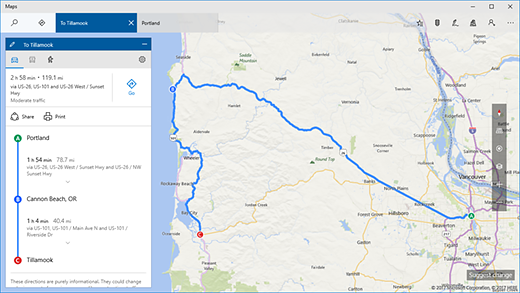
พิมพ์ที่อยู่ เมือง ชื่อธุรกิจ หรือชื่อผู้ติดต่อลงในกล่อง A (จุดเริ่มต้น) และ B (ปลายทาง) เลือกจากผลลัพธ์ที่ปรากฏขณะที่คุณพิมพ์
ต้องการแวะพักหลายจุดใช่หรือไม่ เลือก เพิ่มปลายทาง
 หรือ กดแผนที่ค้างไว้ (หรือคลิกขวาบนแผนที่) แล้วเลือก เพิ่มปลายทาง ได้ทันที ลากปลายทางแต่ละแห่งขึ้นหรือลงเพื่อจัดเรียงปลายทางต่างๆ ในรายการ
เลือก ขอเส้นทาง

หมายเหตุ
สำหรับเส้นทางการขับขี่และเส้นทางขนส่งสาธารณะ บางครั้งจะมีเส้นทางสำรองหลายๆ เส้นทางปรากฏขึ้นมาให้คุณเลือกได้ เลือกดูสักหนึ่งเส้นทางเพื่อดูรายละเอียดเพิ่มเติม
เมื่อต้องการได้ยินเส้นทางทีละขั้นตอนขณะเดินทาง ให้เลือก ไป
หรือพิมพ์ออกมาก็ได้ โดยเลือก  >พิมพ์ พิมพ์
เคล็ดลับ
ลองวาดเส้นบนแผนที่มีเครื่องมือเขียนด้วยหมึกเพื่อขอเส้นทาง สำหรับรายละเอียด โปรดดู วาดบนแผนที่ของคุณ
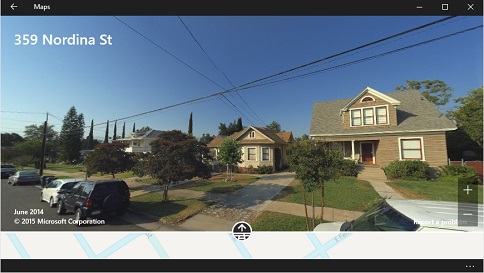
เปิดมุมมองถนน
เมื่อต้องการดูมุมมอง 360 องศาจากถนน ให้ทำตามวิธีต่อไปนี้
- เปิดแอปแผนที่ เลือก Road
 แล้วเปิด Streetside
 - ในพื้นที่ที่แรเงาด้วยสีน้ําเงินบนแผนที่ ให้แตะสองครั้งหรือดับเบิลคลิกเพื่อข้ามไปยังมุมมอง Streetside หรือค้นหาสถานที่ และเลือก Streetside บนบัตรข้อมูลของสถานที่นั้น
- เมื่อต้องการไปยังส่วนต่างๆ ใน Streetside ให้เลือกลูกศรบนถนน หรือลากไปในทิศทางใดก็ได้
- เมื่อต้องการออกจาก Streetside ให้แตะหรือเลือก ออกจาก Streetside
วิธีแก้ไขปัญหาเกี่ยวกับ Maps Manager ที่ดาวน์โหลด
แอปแผนที่ของ Windows ใช้บริการ Maps Manager ที่ดาวน์โหลด หรือที่เรียกว่า MapsBroker หากคุณดาวน์โหลดแผนที่แบบออฟไลน์ บริการนี้จะทำงานในแบบเบื้องหลังเพื่ออัปเดตให้ทันสมัยอยู่เสมอ เนื่องจากมีการทำงานเป็นบางครั้งเท่านั้น จึงใช้ทรัพยากรระบบไม่มาก บริการ Maps Manager ที่ดาวน์โหลดจะเปิดใช้งานตามค่าเริ่มต้น แต่แผนก IT หรือเครื่องมือการจัดการระบบอาจปิดใช้งานอยู่ หากปิดอยู่ แอปแผนที่ของ Windows อาจหยุดทํางาน ไม่เปิด หรือแสดงแผนที่อย่างไม่ถูกต้อง หากเกิดเหตุการณ์นี้ขึ้น ให้ทำตามขั้นตอนเหล่านี้เพื่อเปิดใช้บริการนี้:
- ในกล่องค้นหาบนแถบงาน ให้ป้อน บริการ แล้วเลือก บริการ ในรายการผลลัพธ์
- ภายใต้ ชื่อ ค้นหา Maps Manager ที่ดาวน์โหลด และภายใต้ ชนิดการเริ่มต้น ดูว่าตั้งค่าเป็น Automatic (Delayed Start)
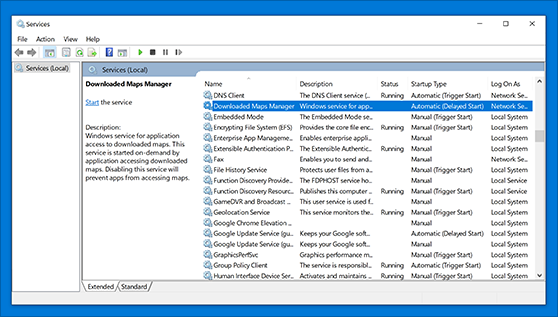
- ถ้า ชนิดการเริ่มต้น ไม่ได้ตั้งค่าเป็น อัตโนมัติ (การเริ่มต้นล่าช้า) ให้คลิกขวาที่ Maps Manager ที่ดาวน์โหลด แล้วเลือก คุณสมบัติ
- บนแท็บ ทั่วไป ถัดจาก ชนิดการเริ่มต้น เลือก Automatic (Delayed Start) แล้วเลือก ตกลง