
สำคัญ
ตั้งแต่วันที่ 5 มีนาคม 2025 Windows Subsystem for Android™ และ Amazon Appstore จะไม่มีให้บริการบน Microsoft Store
หากคุณมีปัญหากับ Amazon Appstore และแอปสําหรับอุปกรณ์เคลื่อนที่ใน Windows 11 ต่อไปนี้คือสิ่งที่คุณสามารถลองทําในแอปการตั้งค่า Windows Subsystem for Android ™ เมื่อต้องการค้นหาแอปการตั้งค่า ให้เลือก เริ่มต้น>แอป>ทั้งหมด Windows Subsystem for Android ™
หมายเหตุ
Amazon Appstore บน Windows มีให้บริการในบางประเทศและบางภูมิภาค สําหรับข้อมูลเพิ่มเติม ให้ไปที่ประเทศและภูมิภาคที่รองรับ Amazon Appstore บน Windows
Android เป็นเครื่องหมายการค้าของ Google LLC
การติดตั้ง Amazon Appstore
ตรวจสอบว่าคุณอาศัยอยู่ในประเทศหรือภูมิภาคที่ได้รับการสนับสนุนหรือไม่
แอป Amazon Appstore และ Android™ ได้รับการสนับสนุนในประเทศและภูมิภาคบางแห่ง หากต้องการตรวจสอบว่าคุณสามารถติดตั้ง Amazon Appstore ได้หรือไม่ ดูประเทศและภูมิภาคที่รองรับ Amazon Appstore บน Windows
ฉันอาศัยอยู่ในประเทศหรือภูมิภาคที่ได้รับการสนับสนุน และไม่สามารถติดตั้ง Amazon Appstore
หากคุณยังคงไม่สามารถติดตั้ง Amazon Appstore จากแอป Microsoft Store ให้ตรวจสอบภูมิภาคของพีซี Windows 11 ของคุณ Here’s how:
- เลือก เริ่ม>การตั้งค่า>เวลา & ภาษา>ภูมิภาค &
- ใน ภูมิภาค ให้ค้นหา ประเทศ หรือ ภูมิภาค และเปลี่ยนเป็นประเทศหรือภูมิภาคที่ได้รับการสนับสนุน
หมายเหตุ
คุณต้องมีบัญชี Amazon ในประเทศหรือภูมิภาคนั้นเพื่อติดตั้งแอปจาก Amazon Appstore
การแก้ไขปัญหาแอปสําหรับอุปกรณ์เคลื่อนที่
รีสตาร์ตระบบย่อย
Windows Subsystem for Android ™ คือสิ่งที่จะช่วยพีซีของคุณในการติดตั้งและเปิดแอปสําหรับอุปกรณ์เคลื่อนที่ ปัญหาส่วนใหญ่จะได้รับการแก้ไขโดยการรีสตาร์ต Here’s how:
- เลือก เริ่มต้น ค้นหา Windows Subsystem for Android ™ การตั้งค่า แล้วเปิดการตั้งค่า
- ในแอปนี้ เลือก ระบบย่อยการปิดเครื่อง ระบบย่อยและแอปสําหรับอุปกรณ์เคลื่อนที่ใดๆ ที่เปิดอยู่จะถูกปิด
- เปิดแอปสําหรับอุปกรณ์เคลื่อนที่เพื่อรีสตาร์ตระบบย่อยโดยอัตโนมัติ
ตรวจสอบการตั้งค่าของแอป
แอปสําหรับอุปกรณ์เคลื่อนที่แต่ละแอปมีการตั้งค่าแอปเฉพาะ ต่อไปนี้คือวิธีการตรวจสอบว่าแอปเหล่านั้นคืออะไร:
- เลือก เริ่มต้น แล้วค้นหา แอป & คุณลักษณะ
- ค้นหาแอปที่คุณต้องการลบออก จากนั้นเลือกตัวเลือกขั้นสูงเพิ่มเติม>
การตั้งค่าสําหรับแอปเฉพาะนี้จะเปิดขึ้น และคุณจะสามารถปรับการแจ้งเตือนของแอป สิทธิ์ และที่เก็บข้อมูลได้ คุณยังสามารถถอนการติดตั้ง เปิด หรือบังคับให้แอปปิดได้
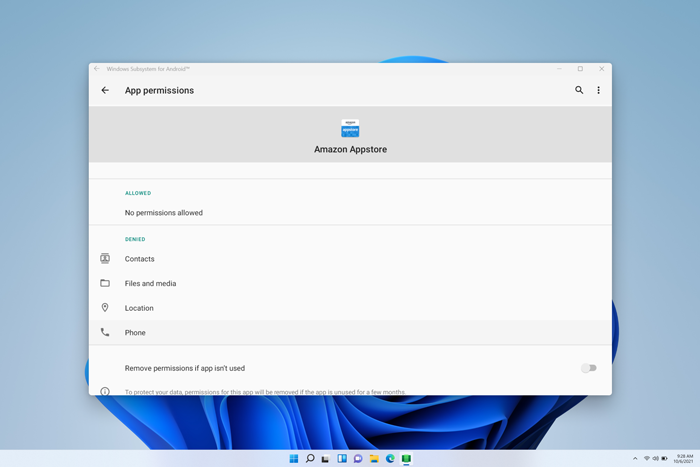
ตรวจสอบการตั้งค่าของคุณ
แอปการตั้งค่า Windows Subsystem for Android ™ สามารถใช้เพื่อปรับทรัพยากร กราฟิก การตั้งค่าโปรแกรมอ่านหน้าจอ และอื่นๆ การเปลี่ยนการตั้งค่าเหล่านี้อาจปรับปรุงประสิทธิภาพของแอปบนอุปกรณ์เคลื่อนที่:
โปรแกรมอ่านหน้าจอระบบย่อย
- หากการป้อนข้อมูลด้วยการสัมผัสไม่ทํางาน ตรวจสอบให้แน่ใจว่าโปรแกรมอ่านหน้าจอระบบย่อยปิดอยู่ สําหรับข้อมูลเพิ่มเติม ให้ไปที่ การช่วยสําหรับการเข้าถึงสําหรับแอปสําหรับอุปกรณ์เคลื่อนที่บน Windows
ทรัพยากรระบบย่อย
- การเปลี่ยนการตั้งค่านี้เป็น ต่อเนื่อง อาจปรับปรุงประสิทธิภาพของแอป
สําหรับข้อมูลเพิ่มเติมเกี่ยวกับการตั้งค่าทั้งหมด ให้ไปที่ จัดการการตั้งค่าสําหรับแอปสําหรับอุปกรณ์เคลื่อนที่บน Windows
คําถามที่ถามบ่อยเกี่ยวกับแอปสําหรับอุปกรณ์เคลื่อนที่และ Amazon Appstore
หากการแก้ไขปัญหาแอปสําหรับอุปกรณ์เคลื่อนที่และระบบย่อยไม่สามารถแก้ไขปัญหาของคุณได้ ให้ตรวจสอบวิธีแก้ไขปัญหาที่เป็นไปได้เหล่านี้
ปัญหาในการดาวน์โหลดหรือลงชื่อเข้าใช้ Amazon Appstore
หากคุณประสบปัญหาในการติดตั้งแอปหรือลงชื่อเข้าใช้ Amazon Appstore ต่อไปนี้คือสิ่งที่คุณควรตรวจสอบ:
- ตรวจสอบให้แน่ใจว่าพีซีของคุณตรงตามข้อกําหนดของอุปกรณ์ สําหรับข้อมูลเพิ่มเติม ให้ไปที่ ติดตั้งแอปสําหรับอุปกรณ์เคลื่อนที่และ Amazon Appstore
- ตรวจสอบให้แน่ใจว่าประเทศหรือภูมิภาคของคุณได้รับการสนับสนุน แอปสําหรับอุปกรณ์เคลื่อนที่และ Amazon Appstore ได้รับการสนับสนุนในกว่า 30 ประเทศ ดูข้อมูลเพิ่มเติมได้ที่ ประเทศและภูมิภาคที่รองรับ Amazon Appstore บน Windows
- สําหรับการสนับสนุนเกี่ยวกับปัญหาบัญชี Amazon โปรดไปที่ Amazon.com - ปัญหาการเข้าสู่ระบบของบัญชี &
แอปไม่ติดตั้ง
คุณสามารถลองทําสิ่งต่อไปนี้:
- รีสตาร์ตระบบย่อยด้วยแอปการตั้งค่า Windows Subsystem for Android ™ จากนั้นลองเปิดแอปอีกครั้ง
- ให้คําติชมใน ฮับคําติชม เพื่อแจ้งให้เราทราบว่าแอปไม่ได้ติดตั้งอยู่ เรียนรู้วิธี
แอปไม่เปิด
หากแอปของคุณไม่เปิดขึ้น คุณต้องตรวจสอบให้แน่ใจว่า Control Flow guard เปิดอยู่ ต่อไปนี้เป็นวิธีตรวจหา:
- เลือก เริ่มต้น>การตั้งค่า>ความเป็นส่วนตัว & ความปลอดภัย จากนั้นเปิดความปลอดภัยของ Windows
- ในหน้าต่างความปลอดภัยของ Windows ใหม่ เลือก แอป &>การตั้งค่าการป้องกัน Exploit
- ในการตั้งค่าระบบการป้องกัน> Exploit ค้นหา Control Flow guard (CFG) และตรวจสอบให้แน่ใจว่าตั้งค่าเป็น ใช้ค่าเริ่มต้น (เปิด)
แอปหยุดทํางานตลอดเวลา
คุณสามารถลองทําสิ่งต่อไปนี้:
- รีสตาร์ตระบบย่อยด้วยแอปการตั้งค่า Windows Subsystem for Android ™ จากนั้นลองเปิดแอปอีกครั้ง
- บังคับปิดแอปด้วยการเลือก เริ่มต้น>แอปการตั้งค่า>& คุณลักษณะ แล้วค้นหาแอป เลือกตัวเลือก>ขั้นสูงเพิ่มเติม>ยกเลิก แล้วลองเปิดแอปอีกครั้ง
แอปมีปัญหาเครือข่าย
หากแอปของคุณไม่เปิดขึ้น ให้ตรวจสอบการตั้งค่าไฟร์วอลล์ Windows ของคุณ
เปิดแอป Windows Subsystem for Android ™ และตรวจสอบการตั้งค่าระบบเครือข่ายขั้นสูงของคุณ
- หาก เปิดอยู่ การเปลี่ยนการตั้งค่าไฟร์วอลล์จะไม่ส่งผลต่อการเชื่อมต่อของคุณ
- หาก ปิดอยู่ ให้ทําตามขั้นตอนถัดไป
เลือก เริ่มต้น>การตั้งค่า>ความเป็นส่วนตัว & ความปลอดภัย จากนั้นเปิดความปลอดภัยของ Windows
ในหน้าต่างความปลอดภัยของ Windows เลือก แอป & เบราว์เซอร์ ควบคุม>ไฟร์วอลล์ & การป้องกันเครือข่าย
เลือกชนิดเครือข่ายที่คุณกําลังใช้อยู่ ซึ่งจะแสดง (ใช้งานอยู่) ถัดจากประเภทเครือข่าย
การเชื่อมต่อขาเข้า ตรวจสอบให้แน่ใจว่าไม่ได้เลือก บล็อกการเชื่อมต่อขาเข้าทั้งหมด ไว้
หมายเหตุ
หากบริษัทหรือองค์กรของคุณเป็นผู้จัดการพีซีของคุณ คุณอาจไม่สามารถเปลี่ยนแปลงการตั้งค่าเหล่านี้ได้ ติดต่อผู้ดูแลระบบ IT หรือเจ้าหน้าที่ฝ่ายสนับสนุนของคุณสําหรับข้อมูลเพิ่มเติม
แอปและเกมทํางานช้า
คุณสามารถลองทําสิ่งต่อไปนี้:
- หากคุณมีหน่วยประมวลผลกราฟิก (GPU) หลายหน่วยในพีซีของคุณ ลองเปลี่ยนหน่วยที่ใช้
- ในแอปการตั้งค่า Windows Subsystem for Android ™ ให้เปลี่ยนทรัพยากรระบบย่อยจาก ตามความจําเป็นเป็น ต่อเนื่อง
สําหรับข้อมูลเพิ่มเติมเกี่ยวกับการตั้งค่าเหล่านี้ ให้ไปที่ จัดการการตั้งค่าสําหรับแอปสําหรับอุปกรณ์เคลื่อนที่บน Windows
ให้คำติชม
หากปัญหาเกี่ยวกับระบบย่อยหรือแอปสําหรับอุปกรณ์เคลื่อนที่ยังไม่ได้รับการแก้ไข คุณสามารถส่งคําติชมเพื่อช่วยเราปรับปรุงประสบการณ์การใช้งานของคุณ วิธีการมีดังนี้:
- กดแป้นโลโก้ + WindowsF เพื่อเปิด ฮับคําติชม
- ใส่รายละเอียดเกี่ยวกับประสบการณ์ของคุณ
- ตรวจสอบให้แน่ใจว่าคุณเลือก แอป>Windows Subsystem for Android ™ เป็นหมวดหมู่สําหรับคําติชมของคุณ
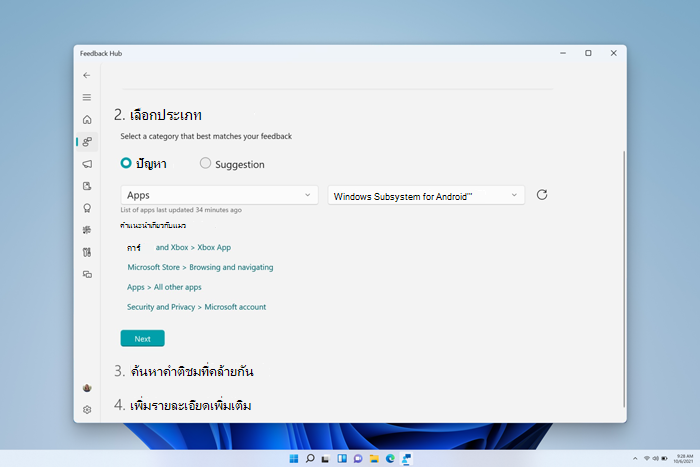
สําหรับคําถามและการสนับสนุนอื่นๆ ทั้งหมด โปรดไปที่ ฝ่ายสนับสนุนของ Microsoft