

Windows 11 เป็นประสบการณ์การใช้งาน Windows แบบใหม่ ทําให้คุณสามารถใกล้ชิดกับสิ่งที่คุณชื่นชอบมากขึ้น ด้วยการนําทางที่ใช้งานง่ายและองค์ประกอบอย่างง่าย Windows 11 มีรูปลักษณ์ใหม่ทั้งหมด แอปเพิ่มเติม และวิธีที่มีประสิทธิภาพในการสร้างสรรค์และการทำงาน
คู่มือนี้จะช่วยให้คุณพร้อมสําหรับ Windows 11 และทําการย้าย เมื่อคุณลงชื่อเข้าใช้ด้วยบัญชี Microsoft ไฟล์และรายการโปรดของคุณจะมาพร้อมกับ Windows 11 ช่วยให้คุณกลับมาทําในสิ่งที่คุณรักได้อย่างรวดเร็ว
- ตัดสินใจว่าจะใช้อุปกรณ์ใดในการเรียกใช้ Windows 11
- ตั้งค่าบัญชี Microsoft ของคุณเพื่อถ่ายโอนไฟล์และรายการโปรด
- สำรองไฟล์ของคุณ
- ติดตั้ง Windows 11
- รับความช่วยเหลือเกี่ยวกับปัญหาในการติดตั้ง Windows 11
- ทําความคุ้นเคยกับเครื่องมือเพิ่มประสิทธิภาพสูงสุดใน Windows 11
ตัดสินใจว่าจะใช้อุปกรณ์ใดในการเรียกใช้ Windows 11
Windows 11 สามารถเรียกใช้บนพีซีที่ตรงตามข้อกําหนดขั้นต่ำของฮาร์ดแวร์ ซึ่งอาจติดตั้งไว้ล่วงหน้าบนพีซีเครื่องใหม่หรือคุณอาจสามารถอัปเกรดพีซีที่ใช้ Windows 10 ในปัจจุบัน
หมายเหตุ
ฟีเจอร์บางอย่างของ Windows 10 ไม่พร้อมใช้งานใน Windows 11 ความต้องการของระบบเพื่อสัมผัสประสบการณ์การใช้งานคุณลักษณะและแอปบางอย่างของ Windows 11 อาจเกินความต้องการขั้นต่ําของระบบของ Windows 11 ค้นหาข้อมูลจําเพาะ ฟีเจอร์ และข้อกําหนดของคอมพิวเตอร์ Windows 11
เมื่อต้องการตรวจสอบว่าพีซี Windows 10 ปัจจุบันของคุณสามารถใช้งาน Windows 11 ได้หรือไม่ ให้ดาวน์โหลดแอปการตรวจสอบสภาพพีซีเมื่อพร้อมใช้งาน ดาวน์โหลด PC Health Check
สําหรับข้อมูลเพิ่มเติมเกี่ยวกับความต้องการของระบบ ให้ดูข้อมูลจําเพาะ ฟีเจอร์ และความต้องการของคอมพิวเตอร์ของ Windows 11
หากคุณใช้ Windows เวอร์ชันที่ไม่ได้รับการสนับสนุน หรือหากพีซีของคุณไม่ตรงตามความต้องการขั้นต่ําของระบบในการเรียกใช้ Windows 11 ให้ลองย้ายไปยังอุปกรณ์ Windows 11 ใหม่ ค้นหาพีซีที่ตรงกับความต้องการของคุณ
ตั้งค่าบัญชี Microsoft ของคุณเพื่อถ่ายโอนไฟล์และรายการโปรด
บัญชีเดียวจะเชื่อมต่ออุปกรณ์ของคุณในแอปและบริการของ Microsoft เช่น Microsoft 365, OneDrive, Microsoft Edge และ Microsoft Store เมื่อคุณลงชื่อเข้าใช้ด้วยบัญชี Microsoft บนอุปกรณ์ Windows 11 เครื่องใหม่ของคุณ ไฟล์และข้อมูลของคุณจะมาพร้อมกับคุณ
สำรองไฟล์ของคุณ
ตามค่าเริ่มต้น ไฟล์และข้อมูลของคุณจะถ่ายโอนไปยังพีซีเครื่องใหม่ของคุณ เราขอแนะนําให้คุณสํารองไฟล์ของคุณก่อนที่จะติดตั้ง Windows 11 หากต้องการเรียนรู้วิธีการ ให้ดูที่ สํารองข้อมูลเอกสาร รูปภาพ และโฟลเดอร์บนเดสก์ท็อปด้วย OneDrive
คุณยังสามารถค้นหาคำแนะนำเฉพาะสำหรับการถ่ายโอนไฟล์จากพีซี Windows 7 และ Windows 8.1 ได้ ดูที่ ย้ายไฟล์จากพีซีที่ใช้ Windows 7 ด้วย OneDrive และ ย้ายไฟล์จากพีซีที่ใช้ Windows 8.1 ด้วย OneDrive
ติดตั้ง Windows 11
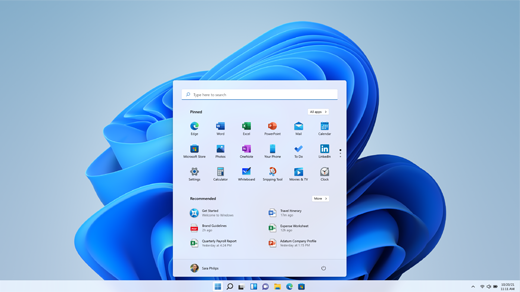
เมื่อการอัปเกรด Windows 11 ได้รับการทดสอบและตรวจสอบความถูกต้องสําหรับพีซีเฉพาะของคุณแล้ว Windows Update จะระบุว่าพีซีพร้อมสําหรับการติดตั้ง
เมื่อต้องการตรวจสอบว่า Windows 11 พร้อมสําหรับอุปกรณ์ของคุณหรือไม่:
เลือกเริ่มต้น
 จากนั้นเลือก การตั้งค่า
 >อัปเดต & ความปลอดภัย
 >Windows Update
หรือ
เลือกทางลัด Windows Update ต่อไปนี้:
ในหน้าต่าง Windows Update ที่เปิดขึ้น ให้เลือกปุ่ม ตรวจหาการอัปเดต
หมายเหตุ
หากมีการอัปเดตที่พร้อมใช้งานสําหรับ Windows เวอร์ชันปัจจุบัน การอัปเกรด Windows 11 อาจไม่พร้อมใช้งานจนกว่าจะมีการติดตั้งการอัปเดตเหล่านั้น ติดตั้งการอัปเดตใดๆ สําหรับ Windows เวอร์ชันปัจจุบัน รีสตาร์ตอุปกรณ์ แล้วลองตรวจหาการอัปเกรด Windows 11 อีกครั้ง
หาก Windows 11 พร้อมที่จะติดตั้งบนอุปกรณ์แล้ว ข้อความจะแสดงขึ้นในหน้าต่าง Windows Update ที่แสดงว่า Windows 11 พร้อมแล้ว
เมื่อต้องการดําเนินการอัปเกรดเป็น Windows 11 ให้เลือกปุ่มดาวน์โหลดและติดตั้ง
หมายเหตุ
การดาวน์โหลดและติดตั้ง Windows 11 มักจะใช้เวลานานกว่าการอัปเดตฟีเจอร์ Windows 10 ทั่วไป คุณสามารถใช้พีซีของคุณในขณะที่ดาวน์โหลด Windows 11 นอกจากนี้ การติดตั้งสามารถจัดกําหนดการให้เกิดขึ้นในเวลาที่เฉพาะเจาะจง เมื่อคุณไม่ได้วางแผนที่จะใช้พีซีของคุณ
รับความช่วยเหลือเกี่ยวกับปัญหาในการติดตั้ง Windows 11
ถ้าคุณเห็นข้อผิดพลาดขณะอัปเกรดหรือติดตั้ง Windows 11 ไม่ต้องกังวล เพราะปัญหาส่วนใหญ่สามารถแก้ไขได้ด้วยขั้นตอนง่ายๆ ไม่กี่ขั้นตอน ไปที่ รับความช่วยเหลือเกี่ยวกับข้อผิดพลาดในการอัปเกรดและการติดตั้ง Windows เพื่อเรียนรู้วิธีการ
ทําความคุ้นเคยกับเครื่องมือเพิ่มประสิทธิภาพสูงสุดบน Windows 11
Windows 11 มีแอปและฟีเจอร์ใหม่ๆ พร้อมด้วยรายการโปรดที่คุ้นเคย ใช้เครื่องมือต่อไปนี้เพื่อเริ่มต้นใช้งานทุกสิ่งที่คุณต้องการสําหรับการทํางานและความบันเทิง
ทํางานได้เร็วขึ้นด้วย Microsoft 365 สร้างและแชร์เนื้อหาที่โดดเด่น จัดการตารางเวลาของคุณได้อย่างง่ายดาย เชื่อมต่อกับผู้อื่นได้อย่างง่ายดาย และเพลิดเพลินไปกับความสบายใจ—ทั้งหมดนี้ด้วย Microsoft 365 ซื้อหรือลองใช้ Microsoft 365
ในพีซี Windows 11 ของคุณ เรียนรู้เกี่ยวกับรูปแบบการสัมผัส แป้นพิมพ์ลัด วิธีปรับแต่งพีซีของคุณโดยการเปิดเคล็ดลับ
ต้องการสํารวจฟีเจอร์ล่าสุดหรือไม่ ดู มีอะไรใหม่ในการอัปเดต Windows ล่าสุด