ใน Word คุณสามารถทํางานที่ใช้บ่อยโดยอัตโนมัติได้โดยการสร้างและเรียกใช้แมโคร แมโครคือชุดคําสั่งและคําแนะนําที่คุณจัดกลุ่มเข้าด้วยกันเป็นคําสั่งเดียวเพื่อทํางานให้สําเร็จโดยอัตโนมัติ
เพื่อเป็นการประหยัดเวลาสําหรับงานที่คุณทําบ่อยๆ ให้รวมขั้นตอนต่างๆ ไว้ในแมโคร ขั้นแรก ให้คุณบันทึกแมโคร จากนั้น คุณสามารถเรียกใช้แมโครได้โดยการคลิกปุ่มบนแถบเครื่องมือด่วนหรือกดแป้นหลายแป้นพร้อมกัน ขึ้นอยู่กับวิธีการตั้งค่า
บันทึกแมโครด้วยปุ่ม
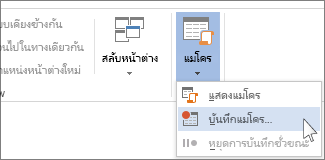
เลือก ดู>แมโคร>บันทึกแมโคร
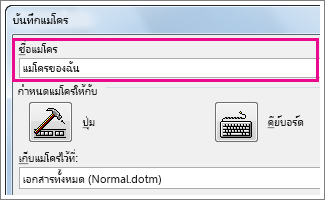
พิมพ์ชื่อสำหรับแมโคร
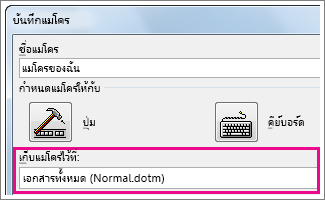
เมื่อต้องการใช้แมโครนี้ในเอกสารใหม่ใดๆ ที่คุณสร้างขึ้น ให้ตรวจสอบให้แน่ใจว่าในกล่อง เก็บแมโครไว้ที่ ระบุว่า เอกสารทั้งหมด (Normal.dotm)
เมื่อต้องการเรียกใช้แมโครของคุณเมื่อคุณคลิกปุ่ม ให้เลือก ปุ่ม
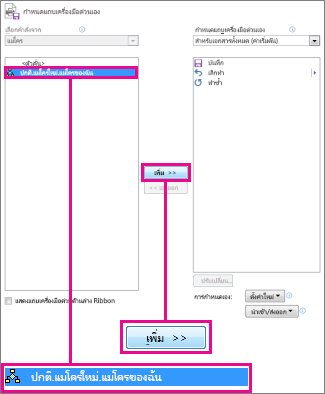
เลือกแมโครใหม่ (ชื่อเช่น Normal.NewMacros<ชื่อ>แมโครของคุณ) และเลือก เพิ่ม
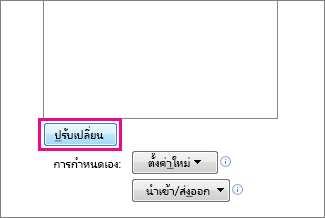
เลือกปรับเปลี่ยน
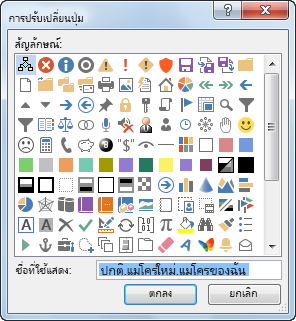
เลือกรูปปุ่ม พิมพ์ชื่อที่คุณต้องการ แล้วเลือก ตกลง สองครั้ง
ตอนนี้ถึงเวลาบันทึกขั้นตอนแล้ว เลือกคําสั่งหรือกดแป้นสําหรับแต่ละขั้นตอนในงาน Word บันทึกการคลิกและการกดแป้นพิมพ์ของคุณ
หมายเหตุ
ใช้คีย์บอร์ดเพื่อเลือกข้อความในขณะที่คุณกําลังบันทึกแมโครของคุณ แมโครจะไม่บันทึกการเลือกที่ทําด้วยเมาส์
เมื่อต้องการหยุดการบันทึก ให้เลือก ดู>แมโคร>หยุดการบันทึก
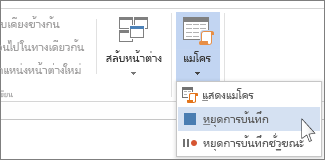
ปุ่มของแมโครของคุณจะปรากฏบนแถบเครื่องมือด่วน

เมื่อต้องการเรียกใช้แมโคร ให้เลือกปุ่ม
บันทึกแมโครด้วยแป้นพิมพ์ลัด
เลือก ดู>แมโคร>บันทึกแมโคร
พิมพ์ชื่อสำหรับแมโคร
เมื่อต้องการใช้แมโครนี้ในเอกสารใหม่ใดๆ ที่คุณสร้างขึ้น ให้ตรวจสอบให้แน่ใจว่าในกล่อง เก็บแมโครไว้ที่ ระบุว่า เอกสารทั้งหมด (Normal.dotm)
เมื่อต้องการเรียกใช้แมโครของคุณเมื่อคุณกดแป้นพิมพ์ลัด ให้เลือก แป้นพิมพ์

พิมพ์คีย์ผสมในกล่อง กดคีย์ลัดใหม่
ตรวจสอบเพื่อดูว่าชุดค่าผสมนั้นได้กําหนดให้กับสิ่งอื่นแล้วหรือไม่ หากมีการกําหนดไว้แล้ว ให้ลองใช้ชุดค่าผสมอื่น
เมื่อต้องการใช้คีย์ลัดนี้ในเอกสารใหม่ใดๆ ที่คุณทำ ให้คุณตรวจสอบให้แน่ใจว่ากล่อง บันทึกการเปลี่ยนแปลงใน ระบุว่า Normal.dotm
เลือก มอบหมาย
ตอนนี้ถึงเวลาบันทึกขั้นตอนแล้ว เลือกคําสั่งหรือกดแป้นสําหรับแต่ละขั้นตอนในงาน Word บันทึกการคลิกและการกดแป้นพิมพ์ของคุณ
หมายเหตุ
ใช้คีย์บอร์ดเพื่อเลือกข้อความในขณะที่คุณกําลังบันทึกแมโครของคุณ แมโครจะไม่บันทึกการเลือกที่ทําด้วยเมาส์
เมื่อต้องการหยุดการบันทึก ให้เลือก ดู>แมโคร>หยุดการบันทึก
เมื่อต้องการเรียกใช้งานแมโครให้กดคีย์ลัด
เรียกใช้แมโคร
เมื่อต้องการเรียกใช้แมโคร ให้เลือกปุ่มบน แถบเครื่องมือด่วน กดแป้นพิมพ์ลัด หรือคุณสามารถเรียกใช้แมโครจากรายการ แมโคร
- เลือก ดู>แมโคร>ดูแมโคร
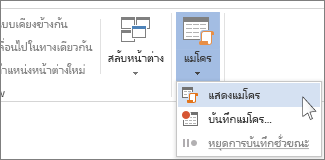
- ในรายการภายใต้ ชื่อแมโคร ให้เลือกแมโครที่คุณต้องการเรียกใช้
- เลือก เรียกใช้
ทำให้แมโครพร้อมใช้งานในเอกสารทั้งหมด
เมื่อต้องการทำให้แมโครจากเอกสารหนึ่งพร้อมใช้งานในเอกสารใหม่ทั้งหมด ให้เพิ่มแมโครนั้นลงในเทมเพลต Normal.dotm
- เปิดเอกสารที่มีแมโคร
- เลือก ดู>แมโคร>ดูแมโคร
- เลือก ตัวจัดระเบียบ
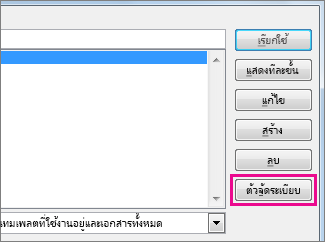
- เลือกแมโครที่คุณต้องการเพิ่มลงในเทมเพลต Normal.dotm แล้วเลือก คัดลอก
เพิ่มปุ่มแมโครลงใน Ribbon
- เลือกตัวเลือก>ไฟล์>กําหนด Ribbon เอง
- ภายใต้ เลือกคําสั่งจาก ให้เลือก แมโคร
- เลือกแมโครที่คุณต้องการ
- ภายใต้ กําหนด Ribbon เอง ให้เลือกแท็บและกลุ่มแบบกําหนดเองที่คุณต้องการเพิ่มแมโคร
ถ้าคุณไม่มีกลุ่มแบบกําหนดเอง ให้เลือก กลุ่มใหม่ จากนั้นเลือก เปลี่ยนชื่อ แล้วพิมพ์ชื่อสําหรับกลุ่มแบบกําหนดเองของคุณ
- เลือก เพิ่ม
- เลือก เปลี่ยนชื่อ เพื่อเลือกรูปสําหรับแมโคร แล้วพิมพ์ชื่อที่คุณต้องการ
- เลือก ตกลง สองครั้ง
เขียนแมโครตั้งแต่เริ่มต้นใน Visual Basic
บนแท็บ นักพัฒนา ในกลุ่ม โค้ด ให้เลือก แมโคร
ในกล่อง ชื่อแมโคร ให้พิมพ์ชื่อสําหรับแมโคร
หมายเหตุ
ถ้าคุณตั้งชื่อแมโครใหม่ให้เหมือนกับแมโครที่มีอยู่แล้วภายใน Word แอคชันของแมโครใหม่จะแทนที่แมโครที่มีอยู่แล้วภายใน เมื่อต้องการดูรายการของแมโครที่มีอยู่แล้วภายใน ให้เลือก Word คําสั่ง ในรายการดรอปดาวน์แมโคร
ในรายการ แมโครใน ให้เลือกเทมเพลตหรือเอกสารที่คุณต้องการจัดเก็บแมโคร
เมื่อต้องการทําให้แมโครของคุณพร้อมใช้งานในเอกสารทั้งหมด ตรวจสอบให้แน่ใจว่าได้เลือก Normal.dotmเลือก สร้าง เพื่อเปิด Visual Basic Editor
หลังจากที่คุณเปิด Visual Basic Editor คุณอาจต้องการข้อมูลเพิ่มเติมเกี่ยวกับการทํางานกับ Visual Basic for Applications สําหรับข้อมูลเพิ่มเติม ให้เลือก วิธีใช้ Microsoft Visual Basic บนเมนู วิธีใช้ หรือกด F1