
คุณสามารถใช้สไตล์เพื่อนําชุดตัวเลือกการจัดรูปแบบไปใช้อย่างสอดคล้องกันทั่วทั้งเอกสารของคุณได้อย่างรวดเร็ว ถ้าคุณต้องการตัวเลือกการจัดรูปแบบที่ไม่พร้อมใช้งานจากสไตล์และธีมที่มีอยู่แล้วภายใน Word คุณสามารถปรับเปลี่ยนสไตล์ที่มีอยู่และกําหนดเองให้เหมาะกับความต้องการของคุณได้ คุณสามารถเปลี่ยนการจัดรูปแบบ (เช่น ขนาดฟอนต์ สี และการเยื้องข้อความ) ในสไตล์ที่นําไปใช้กับชื่อเรื่อง หัวเรื่อง ย่อหน้า รายการ และอื่นๆ คุณยังสามารถเลือกข้อความที่จัดรูปแบบในเอกสารของคุณเพื่อสร้างสไตล์ใหม่ในแกลเลอรีสไตล์
สไตล์ที่กล่าวถึงในบทความนี้จะอยู่ในแกลเลอรี สไตล์ เมนูแบบเป็นภาพที่อยู่บนแท็บ หน้าแรก เมื่อต้องการนําสไตล์ไปใช้ ให้เลือกข้อความที่คุณต้องการจัดรูปแบบ แล้วคลิกสไตล์ที่คุณต้องการในแกลเลอรี สไตล์ เมื่อต้องการเรียนรู้เพิ่มเติม ให้ดู ปรับแต่งหรือสร้างสไตล์ใหม่

ปรับเปลี่ยนสไตล์ที่มีอยู่
คุณสามารถปรับเปลี่ยนสไตล์ที่มีอยู่ในแกลเลอรีสไตล์ได้สองวิธี:
- ปรับเปลี่ยนสไตล์ด้วยการอัปเดตให้ตรงกับการจัดรูปแบบในเอกสารของคุณ
- ปรับเปลี่ยนสไตล์ด้วยตนเองในกล่องโต้ตอบ ปรับเปลี่ยนสไตล์
ปรับเปลี่ยนสไตล์ด้วยการอัปเดตให้ตรงกับการจัดรูปแบบในเอกสารของคุณ
ถ้าคุณมีข้อความในเอกสารของคุณที่มีการนําสไตล์ไปใช้แล้ว คุณสามารถเปลี่ยนการจัดรูปแบบของข้อความนั้น และนําไปใช้กับสไตล์ในแกลเลอรีสไตล์ได้
เลือกข้อความในเอกสารของคุณที่มีการนําสไตล์ไปใช้ เช่น หัวเรื่อง 1
เมื่อคุณเลือกข้อความที่มีการนําสไตล์ไปใช้ สไตล์นั้นจะถูกเน้นในแกลเลอรี สไตล์
จัดรูปแบบข้อความที่เลือกด้วยแอตทริบิวต์ใหม่ที่คุณต้องการ
ตัวอย่างเช่น คุณอาจต้องการเปลี่ยนขนาดจุดสําหรับสไตล์หัวเรื่อง 1 จาก 16 จุดเป็น 14 พอยต์บนแท็บ หน้าแรก ในกลุ่ม สไตล์ ให้คลิกขวาที่สไตล์ที่คุณต้องการเปลี่ยน แล้วคลิก อัปเดต [ชื่อสไตล์] ให้ตรงกับส่วนที่เลือก
หมายเหตุ
ข้อความทั้งหมดที่มีสไตล์ที่คุณเปลี่ยนแปลงจะเปลี่ยนให้ตรงกับสไตล์ใหม่ที่คุณกําหนดไว้โดยอัตโนมัติ
ปรับเปลี่ยนสไตล์ด้วยตนเองในกล่องโต้ตอบ ปรับเปลี่ยนสไตล์
คุณสามารถปรับเปลี่ยนสไตล์ได้โดยตรงในแกลเลอรี สไตล์ โดยไม่ต้องใช้ข้อความในเอกสารของคุณ
บนแท็บ หน้าแรก ให้คลิกขวาที่สไตล์ใดก็ได้ในแกลเลอรี สไตล์ แล้วคลิก ปรับเปลี่ยน

ในส่วน การจัดรูปแบบ ให้ทําการเปลี่ยนแปลงการจัดรูปแบบที่คุณต้องการ เช่น สไตล์ของฟอนต์ ขนาด หรือสี การจัดแนว ระยะห่างบรรทัด หรือการเยื้อง
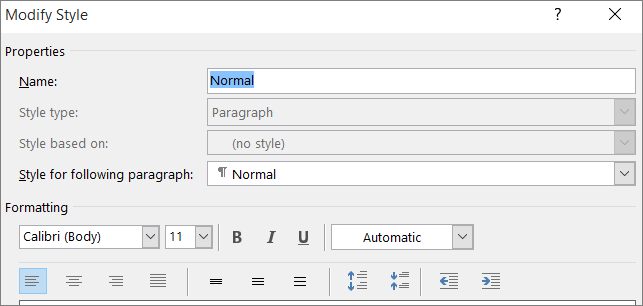
เลือกว่าจะนําการเปลี่ยนแปลงสไตล์ไปใช้กับเอกสารปัจจุบันหรือเอกสารทั้งหมดในอนาคต

สร้างสไตล์ใหม่โดยยึดตามการจัดรูปแบบเอกสาร
คุณสามารถเลือกข้อความที่จัดรูปแบบในเอกสารของคุณเพื่อสร้างสไตล์ใหม่ที่คุณเพิ่มลงในแกลเลอรีสไตล์
คลิกขวาที่ข้อความที่คุณต้องการใช้เป็นฐานของสไตล์ใหม่
ในแถบเครื่องมือขนาดเล็กที่ปรากฏขึ้น ให้คลิก สไตล์ แล้วคลิก สร้างสไตล์
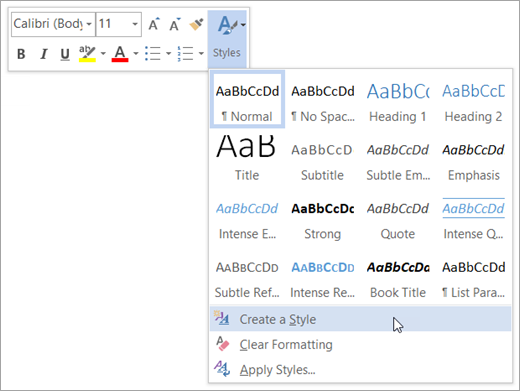
ในกล่องโต้ตอบ สร้างสไตล์ใหม่จากการจัดรูปแบบ ให้ตั้งชื่อสไตล์ของคุณ แล้วคลิก ตกลง
สไตล์ใหม่ของคุณจะปรากฏในแกลเลอรีสไตล์หมายเหตุ
ถ้าคุณต้องการให้สไตล์ใหม่ของคุณปรากฏในเอกสาร Word ใหม่ทั้งหมด ให้คลิกขวาที่สไตล์ในแกลเลอรี สไตล์ คลิก ปรับเปลี่ยน แล้วเลือก เอกสารใหม่ที่ยึดตามเทมเพลตนี้ ที่ด้านล่างของกล่องโต้ตอบ