
คุณสามารถแทรกเครื่องหมายถูก (หรือที่เรียกว่า "เครื่องหมายถูก") ใน Word, Outlook, Excel หรือ PowerPoint ได้อย่างง่ายดาย
เครื่องหมายเหล่านี้เป็นสัญลักษณ์แบบคงที่ ถ้าคุณกําลังมองหากล่องกาเครื่องหมายแบบโต้ตอบที่คุณสามารถคลิกเพื่อเลือกหรือยกเลิกการเลือกได้ ให้ดู: เพิ่มกล่องกาเครื่องหมายหรือปุ่มตัวเลือก (Excel) หรือ ทํารายการตรวจสอบใน Word
หมายเหตุ
เนื้อหาและขั้นตอนในบทความนี้ใช้ได้กับ Microsoft 365 และ Microsoft Office สําหรับ Windows เวอร์ชันเดสก์ท็อปอื่นๆ
ในไฟล์หรือข้อความของคุณ ให้วางเคอร์เซอร์ที่ตําแหน่งที่คุณต้องการแทรกสัญลักษณ์
เปิดกล่องโต้ตอบ สัญลักษณ์ :
- Word หรือ Outlook: แทรก เลือก
 สัญลักษณ์ แล้วแตะปุ่มสัญลักษณ์เพิ่มเติม
 - Excel: แทรก เลือกสัญลักษณ์> สัญลักษณ์
- PowerPoint: แทรก เลือกสัญลักษณ์>
- Word หรือ Outlook: แทรก เลือก
ในกล่องฟอนต์ ให้เลือก Wingdings
ในกล่อง โค้ดอักขระ ด้านล่าง ให้ใส่:
252
ในตารางของสัญลักษณ์ เครื่องหมายถูก เลือก ตัวเลือกเครื่องหมายถูกอื่น เครื่องหมาย
  สองสี่เหลี่ยมห่างจากเครื่องหมายถูก (รหัสอักขระ 254)
เลือกเครื่องหมายถูกที่คุณต้องการ เลือก แทรก จากนั้นเลือก ปิด เพื่อปิดกล่องโต้ตอบ
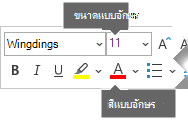
เมื่อแทรกเครื่องหมายถูกแล้ว คุณอาจเปลี่ยนขนาดหรือสีได้ เลือกเครื่องหมายถูก คลิกขวา และทําการเปลี่ยนแปลงที่คุณต้องการโดยใช้แถบเครื่องมือแบบลอยตัว:
เครื่องหมายถูกเพิ่มเติมให้เลือก
ฟอนต์อีกแบบหนึ่งคือ สัญลักษณ์ Segoe UI มีตัวเลือกเครื่องหมายถูกสามตัวเลือก คุณสามารถเลือกใช้ฟอนต์นี้ได้ในขั้นตอนที่ 3 ของกระบวนงานด้านบน และคุณสามารถแทนที่ด้วยโค้ดอักขระโค้ดใดโค้ดหนึ่งต่อไปนี้ได้ในขั้นตอนที่ 4
| สัญลักษณ์ | รหัสอักขระ |
|---|---|

|
2705 |

|
2713 |

|
2714 |