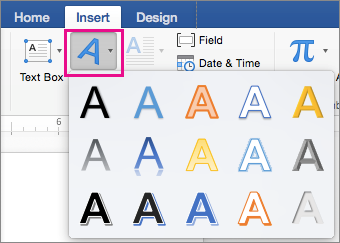
อักษรศิลป์เป็นวิธีที่รวดเร็วในการทําให้ข้อความโดดเด่นด้วยเอฟเฟ็กต์พิเศษ คุณจะเริ่มด้วยการเลือกสไตล์อักษรศิลป์จากแกลเลอรีอักษรศิลป์บนแท็บ แทรก แล้วกำหนดค่าข้อความตามที่คุณต้องการ
สำคัญ
ใน Word และ Outlook คุณต้องยึดวัตถุหลายวัตถุก่อนที่จะเลือกวัตถุเหล่านั้น เลือกวัตถุหนึ่งรายการ จากนั้น ให้กด Ctrl ค้างไว้ในขณะที่คุณเลือกวัตถุเพิ่มเติม

บนแท็บ แทรก ให้เลือกอักษรศิลป์
 ในกลุ่ม ข้อความ แล้วเลือกสไตล์อักษรศิลป์ที่คุณต้องการ

ในแกลเลอรีอักษรศิลป์ ตัวอักษร A แสดงแทนรูปแบบต่างๆที่ใช้กับข้อความทั้งหมดที่คุณพิมพ์ตัวแทนข้อความ "ข้อความของคุณอยู่ที่นี่" จะปรากฏขึ้น โดยเป็นข้อความที่เน้นไว้

ใส่ข้อความของคุณเองแทนที่ตัวแทนข้อความ

เคล็ดลับ
- คุณสามารถป้อนได้ทั้งประโยค และแม้แต่ย่อหน้าให้เป็นอักษรศิลป์ (คุณอาจต้องเปลี่ยนขนาดฟอนต์สําหรับข้อความที่ยาวขึ้น) และใน Word คุณยังสามารถแปลงข้อความที่มีอยู่เป็นอักษรศิลป์ใน Word
- คุณสามารถใส่สัญลักษณ์เป็นข้อความอักษรศิลป์ได้ คลิกตําแหน่งของสัญลักษณ์ และบนแท็บ แทรก ให้เลือก สัญลักษณ์ แล้วเลือกสัญลักษณ์ที่คุณต้องการ
ทำสิ่งต่างๆ ได้มากขึ้นด้วยอักษรศิลป์
เลือกหัวเรื่องด้านล่างเพื่อเปิดและดูคำแนะนำโดยละเอียด
กำหนดอักษรศิลป์ด้วยตัวเอง
คุณอาจลองใช้ สไตล์รูปร่าง เพื่อเปลี่ยนรูปร่างของอักษรศิลป์ แล้วสับสนว่าข้อความไม่เปลี่ยนแปลง ใช้ตัวเลือกข้อความในกลุ่ม สไตล์ของอักษรศิลป์ แทน สไตล์รูปร่างและเอฟเฟ็กต์จะมีผลกับกล่องและพื้นหลังรอบๆ อักษรศิลป์ของคุณ ไม่ใช่ข้อความอักษรศิลป์ เมื่อต้องการเพิ่มเอฟเฟ็กต์ให้กับอักษรศิลป์ของคุณ เช่น เงา การหมุน เส้นโค้ง และสี ให้คุณใช้ตัวเลือกในกลุ่ม สไตล์อักษรศิลป์ รวมถึงสีเติมข้อความเส้นกรอบข้อความ และ เอฟเฟ็กต์ข้อความ

หมายเหตุ
คุณอาจจะเห็นเฉพาะไอคอนสำหรับสไตล์อักษรศิลป์ ทั้งนี้ขึ้นอยู่กับขนาดหน้าจอของคุณ

เปลี่ยนสีเติมและสีเค้าร่างของข้อความอักษรศิลป์
เลือกข้อความอักษรศิลป์หรือตัวอักษรที่ต้องการเปลี่ยน
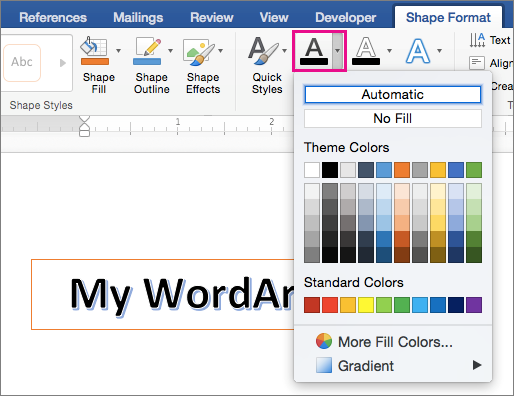
บนแท็บ รูปแบบรูปร่าง ให้เลือก สีเติมข้อความ หรือ เส้นกรอบข้อความ แล้วเลือกสีที่คุณต้องการ

เลือกจุดภายนอกกล่องข้อความของคุณเพื่อดูเอฟเฟ็กต์
มีการใช้สีเติมข้อความสีน้ำเงินอ่อนและสีเค้าร่างสีแดงในตัวอย่างนี้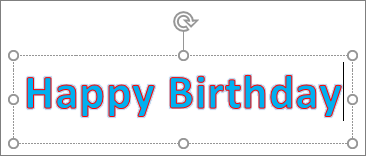
สร้างอักษรศิลป์เส้นโค้งหรือแบบวงกลม และเพิ่มเอฟเฟ็กต์ข้อความอื่นๆ
คุณสามารถทำให้ตัวอักษรโค้งตามวัตถุวงกลมได้
90 วินาที
เลือกข้อความอักษรศิลป์หรือตัวอักษรที่ต้องการเปลี่ยน
บนแท็บ รูปแบบรูปร่าง ให้เลือก
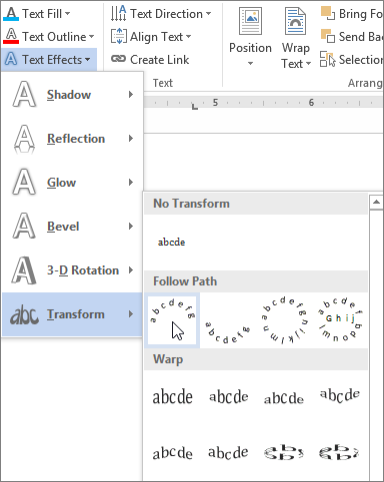
 เอฟเฟ็กต์ข้อความ เลือก แปลง และเลือกรายการที่คุณต้องการ
สำคัญ
ถ้าคุณไม่เห็น แปลง ที่ด้านล่างของเมนู ให้ตรวจสอบให้แน่ใจว่าคุณได้เลือก เอฟเฟ็กต์ข้อความ แล้ว
มีการเลือกใช้เอฟเฟ็กต์การแปลงเส้นโค้งแรกในตัวอย่างนี้
คลิกด้านนอกกล่องข้อความของคุณเพื่อดูเอฟเฟ็กต์
ใช้เมนู เอฟเฟ็กต์ข้อความ เพื่อสร้างเอฟเฟ็กต์อื่นๆ เช่น เงา การทำรีเฟลกชัน เรืองแสง ยกนูน และการหมุนสามมิติ ตัวอย่างนี้จะแสดงอักษรศิลป์ที่มีเอกเฟ็กต์การแปลงเส้นโค้งและใช้เงา
หมุนหรือพลิกข้อความอักษรศิลป์
เมื่อต้องการหมุนข้อความอักษรศิลป์ไปยังมุมใดๆ ให้เลือกข้อความนั้น แล้วลาก
 จุดจับการหมุนที่ด้านบนของกล่อง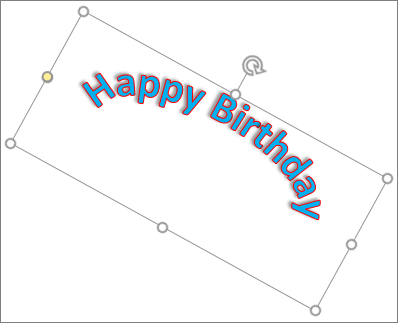
เมื่อต้องการพลิกอักษรศิลป์หรือหมุน 90 องศา บนแท็บ รูปแบบรูปร่าง ให้เลือก
 หมุน ในกลุ่ม จัดเรียง แล้วเลือกตัวเลือก
เปลี่ยนฟอนต์ของข้อความอักษรศิลป์
เมื่อต้องการเปลี่ยนขนาดฟอนต์หรือสไตล์ข้อความอักษรศิลป์ของคุณ
- เลือกข้อความอักษรศิลป์หรือตัวอักษรที่ต้องการเปลี่ยน
- บนแท็บ หน้าแรก ให้เปลี่ยนตัวเลือกในกลุ่ม ฟอนต์ เช่น สไตล์ฟอนต์ ขนาดฟอนต์ หรือขีดเส้นใต้
แปลงข้อความที่มีอยู่เป็นอักษรศิลป์ใน Word
- ในเอกสาร Word ของคุณ ให้เลือกข้อความเพื่อแปลงเป็นอักษรศิลป์
- บนแท็บ แทรก ให้เลือก อักษรศิลป์ แล้วเลือกลักษณะที่คุณต้องการ
ลบอักศรศิลป์
ดับเบิลคลิกอักษรศิลป์เพื่อนําออก แล้วกด Delete