หมายเหตุ
เมื่อต้องการหมุนข้อความใน Word คุณต้องวางข้อความในกล่องข้อความก่อน แล้วจึงหมุนกล่องข้อความ
แทรกและหมุนกล่องข้อความ
เลือกตําแหน่งบนหน้าเพื่อใส่กล่องข้อความ
บนแท็บ แทรก ให้เลือก  กล่องข้อความ แล้วเลือกสไตล์
สําหรับข้อมูลเพิ่มเติม ให้ไปที่ เพิ่ม คัดลอก หรือเอากล่องข้อความออกใน Word
เลือกกล่องข้อความ แล้วเลือกทําอย่างใดอย่างหนึ่งต่อไปนี้
- บนแท็บ รูปแบบรูปร่าง ให้เลือก
 หมุน และเลือกทิศทางหรือมุมเพื่อหมุน
- ใช้
 การหมุนที่ด้านบนของกล่องข้อความ แล้วลากไปยังมุมที่คุณต้องการ เมื่อต้องการรักษาการหมุนไว้ที่มุม 15 องศา ให้กด Shift ค้างไว้ขณะที่คุณลากจุดจับการหมุน
เลือกตําแหน่งอื่นในเอกสารของคุณเพื่อดูกล่องข้อความที่หมุน
หมายเหตุ
กล่องข้อความจะปรากฏในแนวนอนเมื่อคุณเลือกเพื่อทําให้การแก้ไขข้อความง่ายขึ้น
การสะท้อนข้อความในกล่องข้อความ
การทําเช่นนี้จะย้อนกลับบรรทัดหรือย่อหน้าข้อความในกล่องข้อความ
- เลือกกล่องข้อความ แล้วเลือกแท็บ รูปแบบรูปร่าง
- เลือก
 เอฟเฟ็กต์ข้อความ และโฮเวอร์เหนือ
 การหมุน 3 มิติ และเลือก
 การหมุนสามมิติ
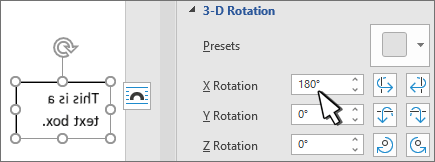
- ภายใต้ การหมุนสามมิติ ตั้งค่า การหมุน X เป็น 180°
เอาเส้นขอบกล่องข้อความออก
เลือกกล่องข้อความ แล้วเลือกแท็บ รูปแบบรูปร่าง
เลือก เส้นกรอบรูปร่าง แล้วเลือก ไม่มีเส้นกรอบ

เส้นขอบรอบกล่องข้อความจะหายไปเมื่อคุณคลิกหรือแตะด้านนอกของกล่องข้อความ
เปลี่ยนเส้นขอบ
- เลือกกล่องข้อความ แล้วเลือกแท็บ รูปแบบรูปร่าง
- เลือก เส้นกรอบรูปร่าง เพื่อเปลี่ยนสีเส้น เมื่อต้องการเปลี่ยนน้ําหนักเส้น หรือเปลี่ยนเส้นเป็นเส้นประ
- เลือก
 เอฟเฟ็กต์รูปร่าง เพื่อเพิ่มเงาหรือการเรืองแสงให้กับเส้นขอบ
หมายเหตุ
เมื่อต้องการหมุนข้อความใน Word for Mac คุณต้องวางข้อความในกล่องข้อความก่อน แล้วจึงหมุนกล่องข้อความ
เลือกตําแหน่งบนหน้าเพื่อใส่กล่องข้อความ
บนแท็บ แทรก ให้เลือก กล่องข้อความ แล้วเลือกสไตล์
สําหรับข้อมูลเพิ่มเติม ให้ไปที่ เพิ่ม คัดลอก หรือเอากล่องข้อความออกใน Word
เลือก จุดจับการหมุน ที่ด้านบนของกล่องข้อความ แล้วลากไปในทิศทางที่คุณต้องการ
- เมื่อต้องการจํากัดการหมุนไว้ที่มุม 15 องศา ให้กดแป้น Shift ค้างไว้ขณะที่คุณลากจุดจับการหมุน
- เมื่อคุณหมุนหลายรูปร่างพร้อมกัน แต่ละรูปร่างจะหมุนรอบจุดศูนย์กลางของตัวเอง ไม่ได้หมุนเป็นกลุ่ม
- อีกวิธีหนึ่งคือ คุณสามารถเลือกวัตถุ กดปุ่ม ⌥ ตัวเลือก ค้างไว้ แล้วกดแป้นลูกศรซ้ายหรือขวาเพื่อหมุน
การสะท้อนข้อความในกล่องข้อความ
- เลือกกล่องข้อความ แล้วเลือกแท็บ รูปแบบรูปร่าง
- เลือกเอฟเฟ็กต์ข้อความ
- เลือกการหมุนสามมิติ แล้วเลือกตัวเลือกการหมุน 3 มิติ
- ภายใต้ การหมุนสามมิติ ตั้งค่า การหมุน X เป็น 180°
หมุนไปที่มุมที่แน่นอน
เลือกกล่องข้อความเพื่อหมุน แล้วเลือกแท็บ รูปแบบรูปร่าง
เลือก จัดเรียง จากนั้น หมุน
เคล็ดลับ
ถ้าคุณไม่เห็น รูปแบบรูปร่าง ให้ตรวจสอบให้แน่ใจว่าคุณได้เลือกกล่องข้อความแล้ว
เลือกหนึ่งรายการ ดังนี้:
-
ตัวเลือกการหมุนเพิ่มเติม: ใส่จํานวนที่คุณต้องการหมุนวัตถุในกล่อง การหมุน คุณยังสามารถใช้ลูกศรเพื่อหมุนวัตถุตามตำแหน่งที่คุณต้องการ
-
หมุนขวา 90°: เมื่อต้องการหมุนวัตถุไปทางขวา 90 องศา
-
หมุนซ้าย 90°: เมื่อต้องการหมุนวัตถุไปทางซ้าย 90 องศา
จัดกลุ่มวัตถุ
เมื่อคุณจัดกลุ่มกล่องข้อความ คุณจะรวมกล่องข้อความเหล่านั้นเข้าด้วยกันเพื่อให้คุณสามารถจัดรูปแบบ ย้าย หรือคัดลอกกล่องข้อความเหล่านั้นเป็นกลุ่มได้
- กด Shift ค้างไว้ เลือกกล่องข้อความที่คุณต้องการจัดกลุ่มเข้าด้วยกัน แล้วเลือกแท็บ รูปแบบรูปร่าง
- ภายใต้ จัดเรียง ให้เลือก
 จัดกลุ่ม แล้วเลือก กลุ่ม
เคล็ดลับ
ถ้า กลุ่ม ปรากฏเป็นสีจางหรือไม่พร้อมใช้งาน ซึ่งมักจะเป็นเพราะคุณยังไม่ได้เลือกกล่องข้อความอย่างน้อยสองกล่องเพื่อจัดกลุ่มเข้าด้วยกัน
Word สําหรับเว็บ จะแสดงเอกสารที่มีกล่องข้อความแบบหมุน แต่ไม่สามารถแทรกหรือหมุนกล่องข้อความใน Word สําหรับเว็บได้ในขณะนี้ อย่างไรก็ตาม คุณสามารถแทรกหรือหมุนกล่องข้อความในแอป Word บนเดสก์ท็อปได้
- เมื่อต้องการเปิดแอปบนเดสก์ท็อป ที่ด้านบนของ Ribbon ให้เลือก การแก้ไข แล้วเลือก เปิดในแอปบนเดสก์ท็อป

ไม่มีแอป Word บนเดสก์ท็อปใช่หรือไม่
ลองใช้หรือซื้อ Microsoft 365
