
หมายเหตุ
เนื้อหานี้จะนําไปใช้กับ Word เวอร์ชันเดสก์ท็อป ฟีเจอร์ตารางบางอย่างอาจไม่พร้อมใช้งานใน Word สําหรับเว็บหรือแอปสําหรับอุปกรณ์เคลื่อนที่
เมื่อต้องการแท็บข้อความภายในเซลล์ตาราง
คลิกหรือแตะที่ด้านหน้าของข้อความหรือตัวเลขที่คุณต้องการเยื้อง แล้วกด CTRL+TAB
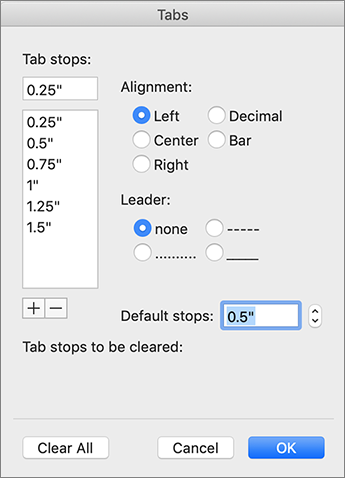
เมื่อต้องการตั้งค่าแท็บหยุด
- ไปที่ หน้าแรก แล้วเลือก
 ย่อหน้า
 - เลือก แท็บ
- ในเขตข้อมูล ตําแหน่งแท็บหยุด ให้พิมพ์หน่วยวัดที่คุณต้องการให้มีแท็บหยุด
- เลือกการจัดแนว
- เลือก เส้นโย งถ้าคุณต้องการ
- เลือก ตั้งค่า
- เลือก ตกลง

เมื่อต้องการล้างแท็บหยุด
ไปที่ หน้าแรก แล้วเลือก
ย่อหน้าเลือก แท็บ
เลือกทำอย่างใดอย่างหนึ่งต่อไปนี้:
- เลือกแท็บหยุด แล้วเลือก ล้าง
- เลือก ล้างทั้งหมด เพื่อเอาแท็บหยุดทั้งหมดออก
เลือก ตกลง


เมื่อต้องการใช้ไม้บรรทัดเพื่อตั้งค่าและเอาแท็บหยุดออก ให้ดู การใช้ไม้บรรทัดใน Word